
In een Word-document kunt u een lege laatste pagina verwijderen, een handmatig pagina-einde verwijderen, of sectie-einden verwijderen.
Een lege laatste pagina verwijderen
Als de lege pagina zich aan het einde van het document bevindt, kan dit worden veroorzaakt doordat de vereiste eindalinea van Word op een nieuwe pagina is geplaatst. Omdat u de laatste alinea niet kunt verwijderen, volgt u de onderstaande stappen om deze passend te maken op de voorgaande pagina en verwijdert u de lege pagina. De meest betrouwbare manier is om de laatste alinea erg klein te maken (1 punt):
Druk op Ctrl+Shift+8 (op Mac: ⌘+8) om alineamarkeringen weer te geven.
Selecteer de alineamarkering.
Selecteer in het vak Tekengrootte , typ 01 en druk op Enter.
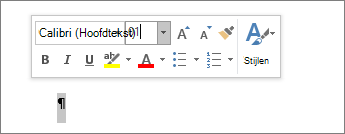
De alinea past nu op de voorgaande pagina, en de ongewilde lege pagina is verwijderd.
Druk nogmaals op Ctrl+Shift+8 om de alineamarkeringen te verbergen (op een Mac: ⌘+8).
Als die alinea nog steeds niet op de voorgaande pagina past, kunt u de ondermarge kleiner maken (tabblad> Indeling, Marges,>Aangepaste marges, en stel de ondermarge in op iets kleins, zoals 6,2 cm).
Tip
Als er naast de alineamarkering een vierkant opsommingsteken staat, is mogelijk de optie Pagina-einde vóór voor de alinea ingeschakeld. Als u deze functie wilt uitschakelen, klikt u met de rechtermuisknop op de lege alinea, selecteert u Alinea-instellingen (tabblad Start ) en schakelt u op het tabblad Regels en Pagina-einden van het dialoogvenster het selectievakje Pagina-einde ervoor uit.
Pagina- of sectie-einden verwijderen
Pagina-einden
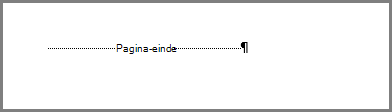
Pagina-einden geven aan waar een nieuwe pagina in Word begint. Een handmatige pagina-einde kan leiden tot een ongewenste lege pagina in uw document.
Als u handmatige pagina-einden wilt weergeven, schakelt u over op het weergeven van alineamarkeringen:
Druk op Ctrl+Shift+8 (op Mac: ⌘+8).U kunt nu het pagina-einde selecteren en verwijderen.
Problemen met sectie-einden
Het verwijderen van sectie-einden in het midden van het document kan opmaakproblemen veroorzaken. Probeer in deze gevallen het sectie-einde te wijzigen zodat geen nieuwe pagina wordt aangemaakt. U doet dit als volgt:
- Selecteer het sectie-einde.
- Selecteer op het tabblad Indeling de vervolgkeuzelijst Eindemarkeringen en selecteer Doorlopend.
- Selecteer OK.
Oneven, Even en Volgende veroorzaken lege pagina's
Sectie-einden voor Volgende pagina, Oneven pagina en Even pagina kunnen een nieuwe pagina aanmaken in uw document. Als de lege pagina zich aan het einde van het document bevindt en daar een sectie-einde staat, kunt u de cursor direct voor het sectie-einde plaatsen en op Delete drukken.
Tip
Om op eenvoudiger wijze sectie-einden te vinden, kunt u overschakelen naar Concept inhet tabblad Weergave.