Thema's en stijlen beperken om te voorkomen dat gebruikers het uiterlijk van een document wijzigen.
Opmaak beperken
Ga naar het tabblad Start en selecteer de
 Dialoogvensterweergave voor stijlen.
Selecteer
 Stijlen beheren en kies vervolgens het tabblad Beperken in het dialoogvenster Stijlen beheren .
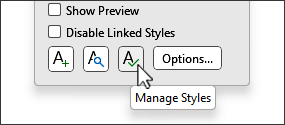
Selecteer een sorteervolgorde die u wilt gebruiken om de stijlen weer te geven.
Selecteer onder de keuzelijst met stijlen een van de volgende opties:

- Selecteer Zichtbaar Dit omvat stijlen die standaard worden weergegeven in de lijst met aanbevolen stijlen. Als u stijlen wilt toevoegen, gaat u naar het tabblad Aanbevelen en selecteert u een optie om toe te voegen.
- Ingebouwd selecteren Hiermee selecteert u alle ingebouwde Word stijlen.
- Alles selecteren Hiermee worden alle ingebouwde en aangepaste stijlen geselecteerd.
Schakel een of meer van de volgende selectievakjes in:
- Opmaak beperken tot toegestane stijlen Selecteer deze optie om gebruikers de opmaak te laten wijzigen met alleen toegestane stijlen. Gebruikers kunnen tekst niet rechtstreeks opmaken of stijlen gebruiken die beperkt zijn.
- AutoOpmaak toestaan om opmaak te overschrijven Wanneer Opmaak beperken tot toegestane stijlen is ingeschakeld, kunnen revisoren beperkte stijlen gebruiken bij het automatisch opmaken van tekst, zoals hyperlinks of automatische opsommingstekens.
- Schakelen tussen thema's of schema's blokkeren Dit voorkomt dat gebruikers de thema's wijzigen die in het document worden gebruikt.
- Schakelen tussen snelle stijlenset blokkeren Dit voorkomt dat gebruikers de huidige stijlset wijzigen.
Selecteer onder Beschikbaarheid van geselecteerde stijlen instellende optie Beperken
.
Een vergrendelingspictogram wordt weergegeven naast beperkte stijlen.
Selecteer OK.
Opmaak toestaan
- Ga naar het tabblad Start en selecteer de Dialoogvensterweergave voor stijlen.
- Selecteer Stijlen beheren en kies vervolgens het tabblad Beperken in het dialoogvenster Stijlen .
- Selecteer de sorteervolgorde die u wilt gebruiken om stijlen weer te geven.
- Selecteer de afzonderlijke stijlen die u wilt toestaan of selecteer groepen stijlen met behulp van Zichtbaar selecteren, Ingebouwd selecteren of Alles selecteren.
- Selecteer onder Beschikbaarheid van geselecteerde stijlen instellende optie Toestaan.