
Problemen opgelost bij het converteren van de bestandsindeling van .doc naar .docx of.docm
Als u een van de onderstaande symptomen ondervindt, volgt u de onderstaande stappen om de bestanden te converteren van .doc naar .docx en als de werkmappen (.doc) macro's bevatten, kunt u deze converteren naar .docm.
- Traagheid bij het openen van werkmappen met .doc extensie.
- Groter bestand met .doc extensie.
- Als u .doc met macro's gebruikt en de OLE-fout krijgt, zoals in de onderstaande schermopname.

Opmerking
Zorg ervoor dat u een kopie of back-up van de oorspronkelijke bestanden hebt voordat u de onderstaande stappen uitvoert. Controleer na de conversie de inhoud of indeling op eventuele wijzigingen in het geconverteerde bestand.
Stappen voor het converteren van .doc bestanden naar .docx
Als u wilt controleren of de bestanden in .DOC indeling zijn, ziet u het bestandstype 'Microsoft Word 97 – 2003-document' in Explorer, zoals hieronder wordt weergegeven:

Open het document >Navigeer naar Bestand>Opslaan als>bladeren , waarmee het onderstaande venster wordt geopend. Zorg ervoor dat u zich op het juiste pad bevindt om de werkmap > op te slaan Kies 'Word document (*.docx)' onder 'Opslaan als type' > Selecteer Opslaan.
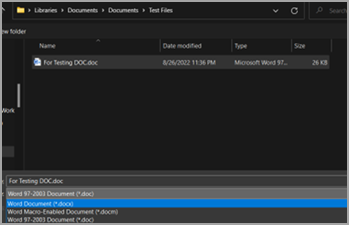
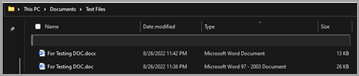
Sluit en open het opgeslagen document (.docx) om de wijzigingen door te voeren. U vindt het geconverteerde document in dezelfde map als het type 'Microsoft Word document', zoals hieronder wordt weergegeven:
Opmerking
U ziet dat de bestandsgrootte bijna 2 keer is verkleind van de .doc bestandsgrootte.
Stappen om te controleren of .doc documenten macro's bevatten
Eerst moeten we controleren of .doc bestanden die we proberen te converteren macro's bevatten. Volg de onderstaande stappen om dit te controleren:
- Open .doc tabblad>>Documentontwikkelaar Selecteer de knop Macro's, zoals hieronder wordt weergegeven:
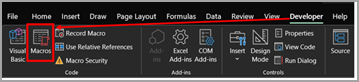
- Het dialoogvenster wordt geopend, zoals hieronder wordt weergegeven. Als er macro's zijn, worden de namen weergegeven in dit venster. Hier is 'Opslaan' de macro die aanwezig is in het document.

- Open .doc tabblad>>Documentontwikkelaar Selecteer de knop Macro's, zoals hieronder wordt weergegeven:
Stappen voor het converteren van .doc (documenten met macro's) naar .docm
- Open het geïdentificeerde .doc-bestand dat macro's bevat.
-
Naar bestand> navigerenOpslaan als>Bladeren: hiermee wordt het onderstaande venster geopend. Zorg ervoor dat u zich in het juiste pad bevindt om de werkmap > op te slaan Kies 'Word Document met Marco-functionaliteit (*.docm)' zoals hieronder wordt weergegeven en selecteer Opslaan.
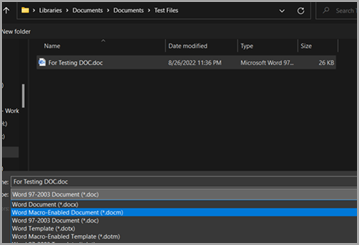
- Nieuw document met dezelfde bestandsnaam met de extensie .docm is beschikbaar, zoals hieronder wordt weergegeven:

- Sluit het document om de wijzigingen door te voeren. Open opnieuw en controleer of de macro's worden uitgevoerd zoals verwacht.