Opmerking
De inhoud en stappen in dit artikel zijn van toepassing op Word voor Microsoft 365 en andere bureaubladversies van Word voor Windows.
Maak een volledig nieuw document of op basis van een sjabloon .
Tekst, afbeeldingen, illustraties en video's toevoegen.
Informatie zoeken en betrouwbare bronnen vinden.
Open uw documenten vanaf een computer, tablet of telefoon via OneDrive.
Uw documenten delen en samenwerken met anderen.
Wijzigingen bijhouden en controleren.
Een nieuw document maken
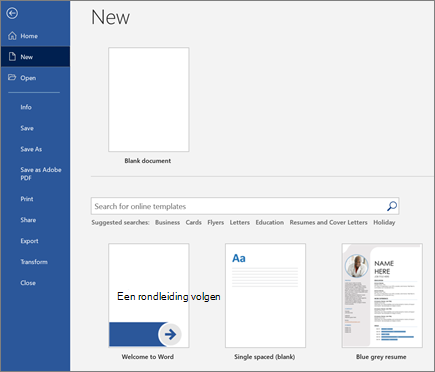
- Selecteer Nieuw op het tabblad Bestand.
- Selecteer Leeg document of dubbelklik op een sjabloonafbeelding of typ het type document in het vak Onlinesjablonen zoeken en druk op Enter .
Tip
Om te oefenen met Word-functies, kunt u een leerhulpmiddel naslaan, zoals Welkom bij Word of Uw eerste inhoudsopgave invoegen.
Tekst toevoegen en opmaken
- Klik op de nieuwe lege pagina en typ wat tekst.
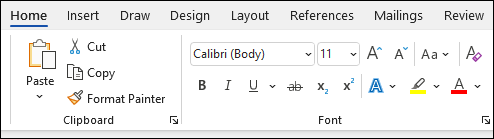
- Selecteer tekst die u wilt opmaken en kies lettertypeopties op het tabblad Start: Vet, Cursief, Opsommingstekens, Nummering en meer.
Afbeeldingen, vormen, SmartArt, grafieken en meer toevoegen
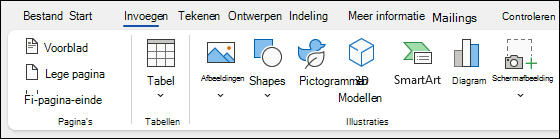
- Selecteer het tabblad Invoegen.
- Selecteer het item dat u wilt invoegen:
-
Tabellen - Outlook kiezen
 Tabel , plaats de muisaanwijzer op het gewenste formaat en selecteer deze.
 -
Afbeeldingen - selecteer
 Afbeeldingen , blader naar een afbeelding op uw computer, een online stockafbeelding of zoek naar afbeeldingen via Bing.
Opmerking
Oudere versies van Word hebben mogelijk Online afbeeldingen op het lint naast Afbeeldingen.
-
Vormen: selecteer
 en kies een vorm in de vervolgkeuzelijst.
 -
Pictogrammen - kies
 , kies het gewenste pictogram en selecteer Invoegen .
 -
3D-modellen -
 selecteren 3D-modellen , kies uit een bestand of onlinebron, kies de gewenste afbeelding en selecteer Invoegen .
 -
SmartArt -
 kiezen , kies een SmartArt-afbeelding en selecteer OK.
 -
Grafiek - selecteer
 Grafiek , kies de gewenste grafiek en selecteer OK .
 -
Schermafbeelding - Outlook selecteren
 Schermafbeelding en selecteer een van de knoppen in de vervolgkeuzelijst.