
Met de Office-functie @mention kunt u veel gemakkelijker verbinding maken met collega's en benodigde resources terwijl u samenwerkt aan het maken van documenten, presentaties en spreadsheets.
Meld u aan bij Microsoft 365 met uw werk- of schoolaccount en open een document dat is opgeslagen in een SharePoint-bibliotheek of OneDrive voor werk of school.
-
Opmerking
Als u deze functie wilt gebruiken, moet u op uw pc zijn aangemeld bij Outlook.
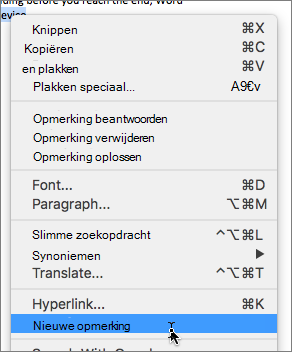
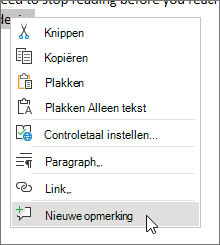
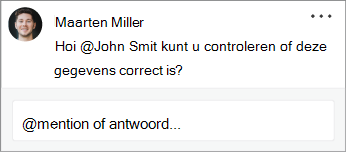
Voeg een opmerking toe vanuit het snelmenu of vanuit Nieuwe opmerking controleren>.
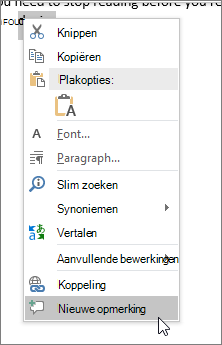
Typ @ en de eerste paar letters van de voor- of achternaam van de persoon en kies vervolgens de gewenste naam (als deze persoon nog niet is gemachtigd om het document te openen, wordt u gevraagd dit op te geven).
Tip
Als u informeler wilt zijn, kunt u alles verwijderen, behalve de voornaam van de persoon in de @mention. Als u meer personen wilt opnemen, typt u opnieuw @ en vermeldt u iemand anders.
Taken toewijzen met behulp van @mentions
In Word, Excel of PowerPoint kunt u gebruiken @mentions om een taak toe te wijzen aan een andere gebruiker wanneer u een opmerking of antwoord plaatst. Wanneer u een taak maakt, wordt deze bijgehouden via alle interacties en nieuwe toewijzingen, zodat u de geschiedenis ervan kunt zien. U kunt nog steeds reageren op opmerkingen die zijn toegewezen als taken, taken oplossen door de opmerking op te lossen en taken opnieuw openen door de opmerkingenthread opnieuw te openen.
Een taak maken:
Voeg een nieuwe opmerking toe of beantwoord een bestaande opmerking.
Gebruik een @mention in de opmerking. De optie wordt weergegeven om de opmerking als taak toe te wijzen aan de vermelde persoon.
Schakel het selectievakje Toewijzen aan in.
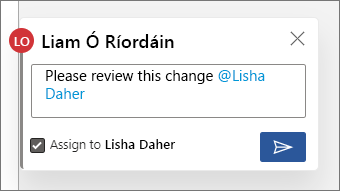
Post de opmerking of het antwoord. De persoon aan wie de taak is toegewezen, ontvangt een e-mail met de melding dat aan hem of haar een taak is toegewezen. In de opmerking is de taak te zien die is toegewezen.
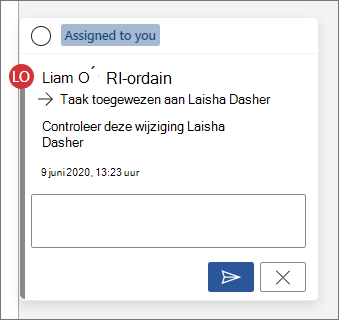
Een taak opnieuw toewijzen:
Gebruik een @mention in het antwoordveld.
Schakel het selectievakje Opnieuw toewijzen aan in.
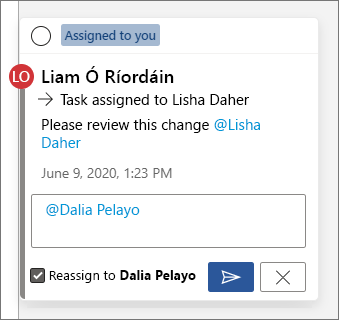
Post het antwoord. De persoon aan wie de taak opnieuw is toegewezen, ontvangt een e-mail met de melding dat aan hem of haar de taak is toegewezen.
Een taak voltooien die aan u is toegewezen:
Boven aan de opmerking beweegt u de muisaanwijzer boven de cirkel naast Toegewezen aan u. Er verschijnt een vinkje in de cirkel.
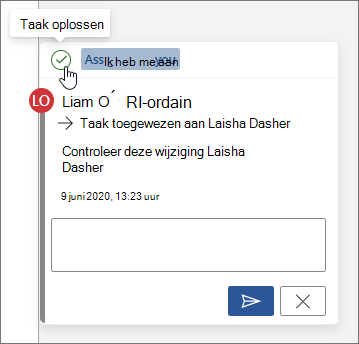
Klik op de cirkel met het vinkje om de taak te voltooien.
Een voltooide taak opnieuw openen:
- Open het opmerkingenvenster.
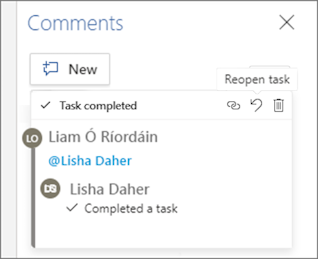
- Klik boven aan de opgeloste opmerking op de pijl opnieuw openen.
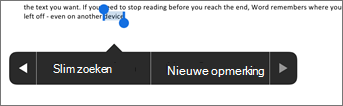
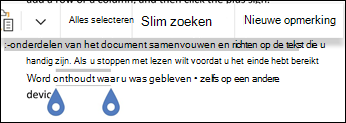
Snel zoeken en erop reageren @mentions
Wanneer iemand u in Word, Excel en PowerPoint vermeldt in een opmerking, ontvangt u een e-mailmelding met een koppeling naar de opmerking in het bestand.
Daarnaast ziet u in de e-mailmelding ook een voorbeeld van de tekst en opmerkingthread die aan de opmerking zijn gekoppeld en kunt u rechtstreeks vanuit de e-mailmelding op de opmerking reageren.
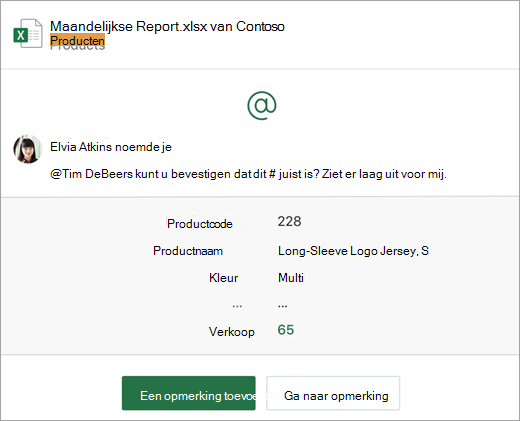
Als u meer dan één keer wordt vermeld, ontvangt u mogelijk meerdere vermeldingskoppelingen in één e-mail.
Opmerking
Deze functie is niet beschikbaar in Government-tenants (GCC/GCC High/DoD) of voor klanten die Gebruikmaken van Microsoft 365 beheerd door 21Vianet.
Vereisten
Als u een opmerking van de e-mailmelding wilt beantwoorden, moet u Outlook voor Windows, webversie van Outlook of Outlook Mobile gebruiken.
Contextvoorbeelden uitschakelen
Beheerders kunnen SharePoint PowerShell-cmdlet gebruiken om contextvoorbeelden uit te schakelen:
Installeer de nieuwste versie van de SharePoint Online Services-module voor Windows PowerShell.
Maak verbinding met uw tenant met behulp van Connect-SPOService.
Voer de volgende cmdlet uit: Set-SPOTenant -AllowCommentsTextOnEmailEnabled:$false
Opmerking
Email meldingen voor opmerkingen die zijn gemaakt in een bestand dat is beveiligd met rechten of gemarkeerd als gevoelig via DLP-regels, bevatten geen contextvoorbeeld of inline antwoorden, ongeacht of de functie is in- of uitgeschakeld.
Meldingen voor opmerkingen uitschakelen in OneDrive en SharePoint
Standaard worden de maker van het oorspronkelijke document en alle deelnemers aan een opmerkingenthread op de hoogte gesteld wanneer iemand een opmerkingenthread maakt of bijwerkt. Als u liever geen opmerkingenmeldingen ontvangt, kunt u deze uitschakelen.
Er is geen algemene instelling voor het uitschakelen van meldingen met opmerkingen. Deelnemers aan een thread moeten dit zelf doen in OneDrive. De instellingen in OneDrive zijn van invloed op het bestand in zowel OneDrive als SharePoint. Ga als volgt te werk als u meldingen voor opmerkingen wilt uitschakelen:
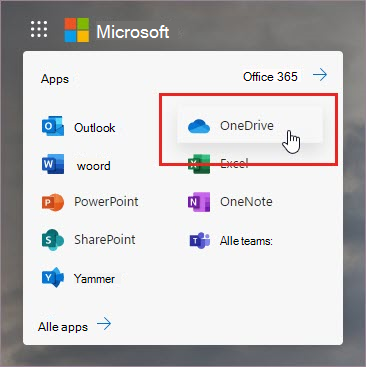
Selecteer op een nieuw tabblad in uw Microsoft Edge-browser de optie Startprogramma voor apps en vervolgens OneDrive.
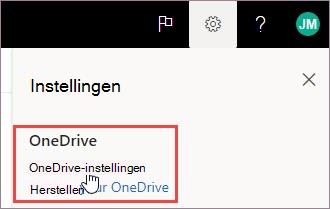
Ga naar Instellingen>OneDrive-instellingen.
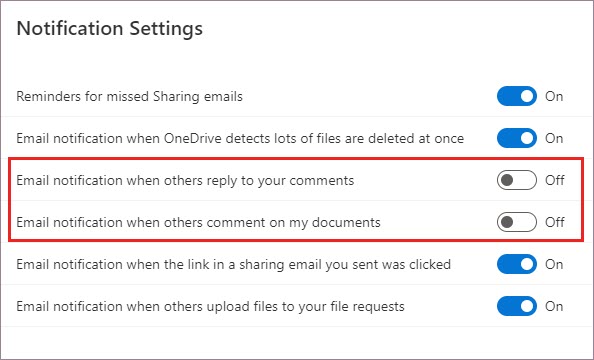
Schakel onder Instellingen voor meldingen de opties E-mailmelding wanneer anderen reageren op uw opmerkingen en E-mailmelding wanneer anderen een opmerking plaatsen bij mijn documenten uit.
Meldingen uitschakelen in Outlook
Onder aan een e-mailmelding die u in Outlook ontvangt, bevindt zich een instelling waarmee u meldingen kunt uitschakelen voor verdere opmerkingen of voor updates voor een opmerkingenthread die door de maker van het oorspronkelijke document of een deelnemer in het oorspronkelijke bestand is gemaakt.
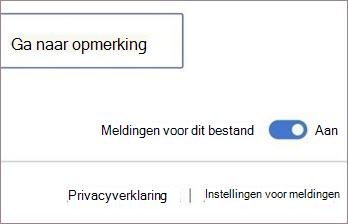
Deze instelling werkt voor slechts één bestand. Als u meldingen voor opmerkingen in meerdere bestanden ontvangt, moet u Meldingen voor dit bestand voor elk bestand uitschakelen.
Beveiliging van opmerkingsgegevens
Microsoft slaat intern geen opmerkingsgegevens op. Alle opmerkingen van deelnemers aan een thread worden alleen aan uw kant opgeslagen. Microsoft kan uw opmerkingen niet bekijken.
Vermeldingen buiten uw organisatie
Vermeldingen zijn beperkt tot personen binnen uw organisatie. Met vermeldingen worden gasten en gebruikers uitgesloten van andere tenants in een instelling voor meerdere tenants.