
Copilot in Word kan je helpen nieuwe inhoud op te stellen om voorbij de lege pagina te komen, je schrijfstijl te herschrijven en te verfijnen en lange of complexe documenten te begrijpen, zodat je snel kunt vinden wat belangrijk is. Het doel is simpel: bespaar tijd, verwijder het gezwoeg en help u vooruitgang te boeken, of dat nu betekent dat u een definitieve versie moet opmaken of gewoon een document sneller moet begrijpen.
Copilot ontmoet je waar je al werkt, in het Word-canvas en het chatvenster, zodat je eenvoudig het gewenste resultaat kunt beschrijven en kunt zien hoe het document wordt aangepast. En omdat je documenten niet op zichzelf staan, kan Copilot gebruikmaken van de bredere context van je werk, inclusief je bestanden, e-mailberichten en vergaderingen om inhoud te baseren op wat actueel en relevant is. (Beschikbaar voor gebruikers met een in aanmerking komend Microsoft 365-abonnement of een licentie voor Microsoft Copilot.)
Opmerking
Als u Copilot of een specifieke Copilot-mogelijkheid niet ziet, is deze mogelijk niet opgenomen in uw Microsoft 365-abonnement of ingeschakeld door de instellingen van uw organisatie. Ontdek welke Copilot-licentie je hebt.
Hoe Copilot je helpt werken in Word
Maken: Start een concept vanaf een prompt, overzicht, notities of bestand waarnaar wordt verwezen.
Verfijnen: Geselecteerde tekst herschrijven, toon aanpassen of inhoud beknopter maken.
Begrijpen: Een document samenvatten, vragen stellen of ideeën voor druktests uitvoeren.
Samenwerken: Werk in het oorspronkelijke bestand met duidelijkere wijzigingen die kunnen worden beoordeeld in plaats van dat u extra kopieën hoeft te maken.
Blijf met beide benen op de grond: Gebruik indien beschikbaar relevante bestanden of werkcontext om Copilot te helpen nuttigere resultaten te produceren.
Copilot openen in Word
Open een document in Word.
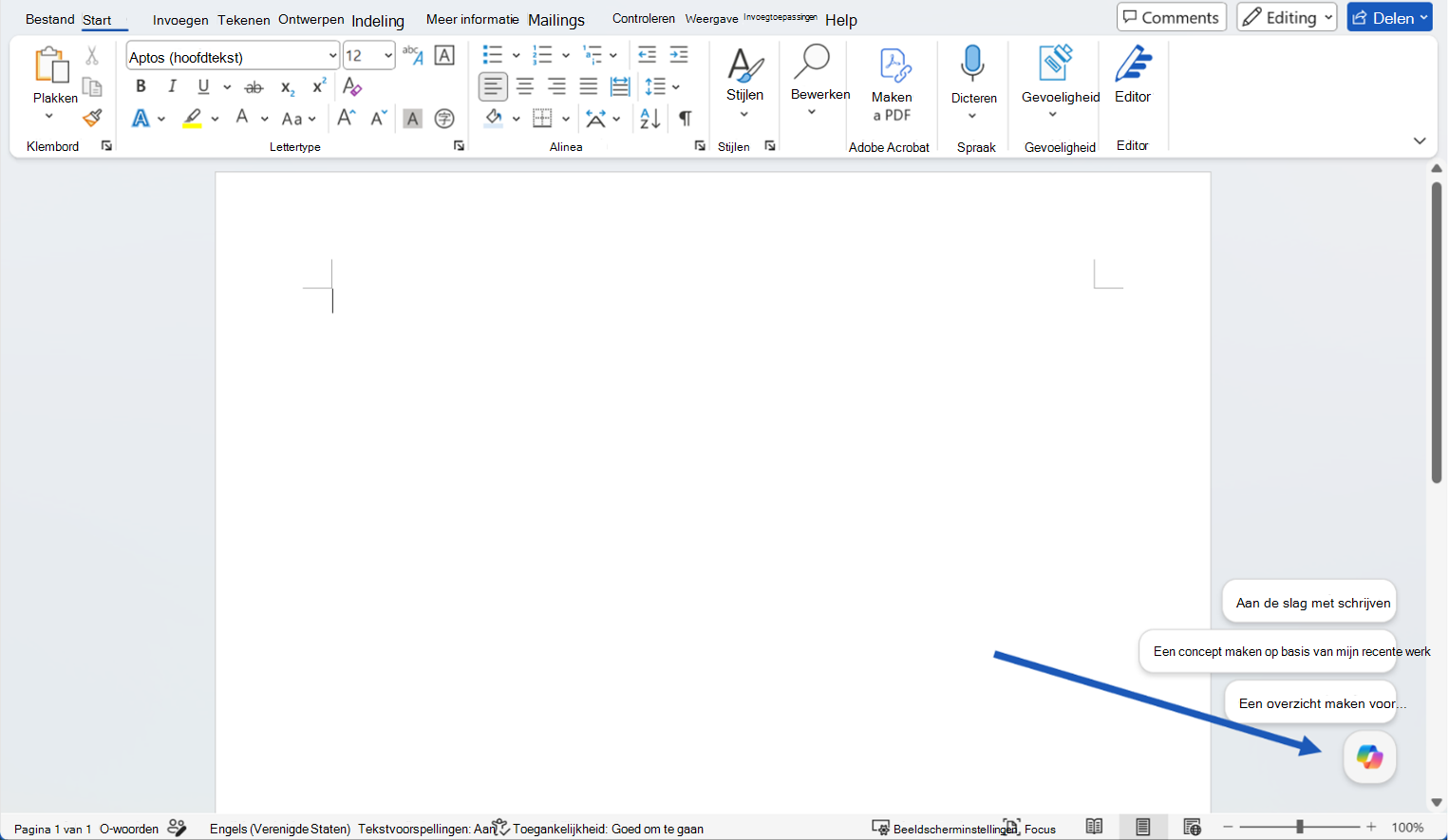
Selecteer de dynamische actieknop Copilot in de hoek van het document. Zie De Copilot dynamische actieknop voor meer informatie over de Copilot-knop.
Copilot wordt geopend in het chatvenster met de bewerkingsmodus ingeschakeld. Typ een prompt, kies een voorgestelde actie of stel een vraag over uw bestand. Om deze functie te gebruiken, is een in aanmerking komend Microsoft 365-abonnement en/of een licentie voor Microsoft Copilot vereist.
Een concept starten
Typ in het chatvenster een prompt met een beschrijving van het gewenste resultaat en verwijs Copilot naar bronmateriaal dat moet worden gebruikt. Copilot geeft ook suggesties waarop je kunt klikken en die je kunt aanpassen aan je voorkeur.
Bijvoorbeeld:
Stel een briefing voor klanten op over [initiatief] voor [doelgroep]. Neem achtergrond, voordelen, risico's en volgende stappen op.
Maak een overzicht voor een projectupdate met secties voor status, mijlpalen, risico's en benodigde beslissingen.
Nadat Copilot inhoud heeft gegenereerd, controleer je het resultaat. U kunt deze behouden, negeren of verder verfijnen met een opvolgingsprompt.
Tip
Prompts hoeven niet perfect te zijn. Begin met het gewenste resultaat en voeg vervolgens details toe zoals lengte, indeling, toon of bronmateriaal.
Een bestaand document verbeteren
Wanneer je al inhoud in je document hebt, gebruik je Bewerken met Copilot om dit te verbeteren. Voor een snelle wijziging van een specifieke passage selecteert u de tekst en kiest u een vooraf ingestelde optie, zoals Herschrijven.
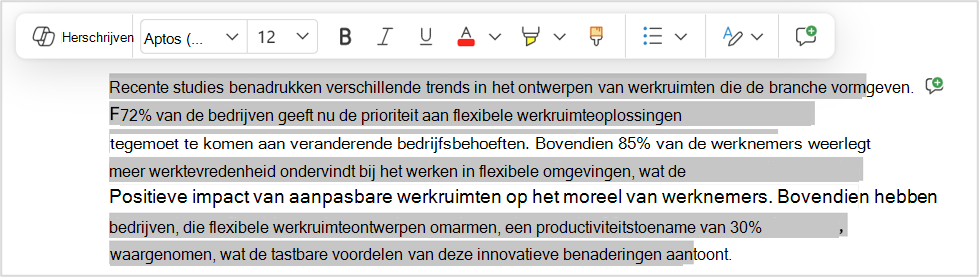
Als je iets specifiekers wilt, beschrijf je de wijziging in je eigen woorden in het chatvenster, van een kleine aanpassing tot een documentbrede revisie, en Copilot maakt het voor je. Zie Bewerken met Copilot in Word voor meer informatie.
Probeer prompts zoals:
Maak deze sectie beknopter en klantgerichter zonder de betekenis te wijzigen.
Reorganiseer dit gedeelte zodat de problemen, risico's en volgende stappen gemakkelijker te volgen zijn.
Voeg een korte conclusie toe met volgende stappen.
Tip
Werkt u in een gedeeld document? Wanneer Copilot van plan is wijzigingen aan te brengen in deze documenten, zie je eerst een voorbeeld van voorgestelde wijzigingen in de chat. Er wordt niets aan het document toegevoegd totdat u het controleert en goedkeurt, zodat u niet per ongeluk iets deelt met medewerkers.
Documentinhoud begrijpen en ernaar handelen
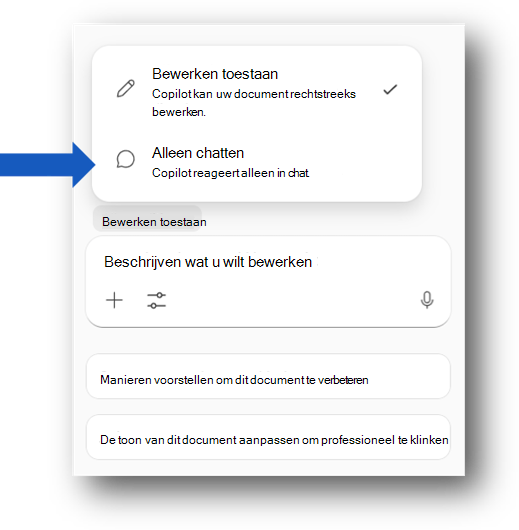
Copilot kan u helpen een document te begrijpen voordat u het bewerkt. Vraag om een persoonlijke samenvatting, belangrijke punten, open vragen of actie-items. Je kunt Copilot ook vragen om een sectie uit te leggen of ideeën in het document te vergelijken. Selecteer alleen Chat om Copilot op u te laten reageren in de chat en geen wijzigingen aan te brengen in uw document.
Bijvoorbeeld:
Dit document samenvatten in vijf opsommingstekens.
Welke beslissingen moeten worden genomen voordat dit document kan worden gedeeld?
Welke delen van dit document zijn mogelijk onduidelijk voor een klant?
Afhankelijk van uw instellingen en licentie ziet u boven aan de pagina ook een overzicht wanneer u een Word-document opent. Zie Een samenvatting van je document maken met Copilot in Word | Microsoft Ondersteuning.
Andere opmerkingen en tips
Typ / in het Copilot-chatvenster en typ de naam van een document, e-mail of vergadering die je wilt dat Copilot gebruikt. U kunt ook items selecteren in het menu dat wordt geopend en uw document in de lijst kiezen.
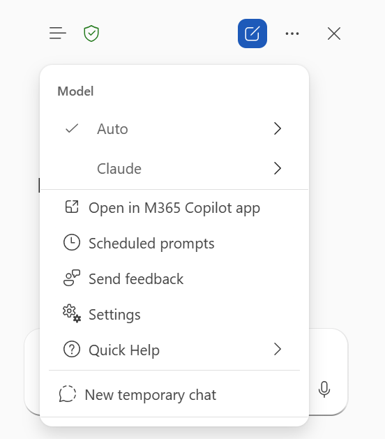
Gebruik de Model Selector om binnen enkele seconden van model te wisselen. Kies een redeneerniveau, kies Automatisch om Copilot te laten beslissen of selecteer een ondersteunde modelprovider, zoals OpenAI of Claude.
Copilot werkt in Word en je Microsoft 365-inhoud en maakt geen verbinding met externe hulpprogramma's.
Copilot ondersteunt minder talen dan de Word-interface, dus de beschikbaarheid kan per taal verschillen. Meer informatie over ondersteunde talen voor Copilot.
Beschikbaarheid
Copilot-ervaringen kunnen afhankelijk zijn van je Microsoft 365-abonnement, Microsoft Copilot-licentie, organisatie-instellingen en platform.
Privacy
Copilot en Microsoft 365 zijn gebaseerd op de uitgebreide benadering van Microsoft op het gebied van beveiliging, naleving en privacy.
Zie de volgende informatie voor meer informatie over privacy:
Als u Microsoft Copilot in uw organisatie gebruikt (met uw werk- of schoolaccount), raadpleegt u Gegevens, privacy en beveiliging voor Microsoft Copilot.
Als je Copilot gebruikt in Microsoft 365-apps voor thuisgebruik (met je persoonlijke Microsoft-account), raadpleeg je Copilot in Microsoft 365-apps voor thuisgebruik: je gegevens en privacy.
Feedback verzenden
Als er iets is wat je leuk vindt aan Copilot, of als iets niet werkt zoals verwacht, verzend je feedback naar Microsoft door de knop duim omhoog of duim omlaag in de antwoorduitvoer te selecteren.
Probeer Copilot in de webversie van Word.
Meer informatie
Veelgestelde vragen over Copilot in Word
Maak een samenvatting van uw document met Copilot in Word
Microsoft Copilot ondersteunde talen