
W tym artykule wyjaśniono, jak zliczać dane zwracane przez zapytanie w programie Access. W formularzu lub raporcie można na przykład zliczać elementy w jednej lub wielu kontrolkach lub polach tabeli. Można również obliczyć średnie i znaleźć wartości najmniejszą, największą, najwcześniejszą i najpóźniejszą. Program Access udostępnia również funkcję Wiersz sumy, która umożliwia zliczanie danych w arkuszu danych bez zmieniania projektu zapytania.
Co chcesz zrobić?
- Opis sposobów zliczania danych
- Zliczanie danych przy użyciu funkcji Wiersz sumy
- Zliczanie danych przy użyciu zapytania podsumowującego
- Opis funkcji agregujących
Opis sposobów zliczania danych
Za pomocą Count tej funkcji można zliczać elementy w polu lub kolumnie wartości. Funkcja Count należy do zestawu funkcji nazywanych funkcjami agregującymi. Funkcje agregujące służą do obliczania kolumny danych i zwracania jednej wartości. Oprócz Count, program Access udostępnia kilka funkcji agregujących, takich jak:
-
Sum, aby dodać kolumnę liczb. -
Average, aby obliczyć średnią dla kolumny liczb. -
Maximum, aby znaleźć największą wartość w polu. -
Minimum, aby znaleźć najniższą wartość w polu. -
Standard Deviation, aby zmierzyć szerokość rozrzutu wartości od wartości średniej. -
Variance, aby zmierzyć statystyczną wariancję wszystkich wartości w kolumnie.
W programie Access są dostępne dwa sposoby dodawania Count innych funkcji agregujących do zapytania:
- Otwórz zapytanie w widoku arkusza danych, a następnie dodaj wiersz sumy. Wiersz sumy umożliwia użycie funkcji agregującej w jednej lub wielu kolumnach w zestawie wyników zapytania bez zmieniania projektu zapytania.
- Utwórz zapytanie podsumowujące. Zapytanie podsumowujące oblicza sumy częściowe w grupach rekordów. Jeśli na przykład chcesz utworzyć sumę częściową dla całej sprzedaży według miasta lub kwartału, możesz za pomocą zapytania podsumowującego zgrupować rekordy według odpowiedniej kategorii, a następnie zsumować dane dotyczące sprzedaży. Z kolei funkcja Wiersz sumy oblicza sumy końcowe dla jednej lub wielu kolumn (pól) danych.
Uwaga
Sekcje instruktażowe w tym artykule koncentrują się na funkcji Count , ale możesz też użyć innych funkcji agregujących w wierszach sumy i zapytaniach. Aby uzyskać więcej informacji, zobacz Opis funkcji agregujących w dalszej części tego artykułu.
Aby uzyskać więcej informacji o sposobach używania innych funkcji agregujących, zobacz artykuł Wyświetlanie sum kolumn w arkuszu danych.
W poniższych sekcjach wyjaśniono, jak dodać wiersz sumy i zliczyć dane przy użyciu zapytania podsumowującego. Należy pamiętać, że ta Count funkcja działa z większą liczbą typów danych niż inne funkcje agregujące. Na przykład można uruchomić Count dla dowolnego typu pola z wyjątkiem pola zawierającego złożone, powtarzające się dane skalarne, takiego jak pole list z wieloma wartościami.
Natomiast wiele funkcji agregujących działa tylko w przypadku pól używających określonego typu danych. Na przykład ta Sum funkcja działa tylko w przypadku pól z danymi typu Liczba, Liczba dziesiętna lub Waluta. Aby uzyskać więcej informacji o typach danych wymaganych przez poszczególne funkcje, zobacz Opis funkcji agregujących w dalszej części tego artykułu.
Aby uzyskać ogólne informacje o typach danych, zobacz artykuł Modyfikowanie lub zmienianie ustawienia typu danych pola.
Zliczanie danych przy użyciu funkcji Wiersz sumy
Aby dodać wiersz sumy do zapytania, należy otworzyć zapytanie w widoku arkusza danych, dodać wiersz, a następnie wybrać funkcję Count lub inną funkcję agregującą, taką jak Sum, Minimum, Maximumlub Average. W tej sekcji wyjaśniono, jak utworzyć podstawowe zapytanie wybierające i dodać wiersz sumy.
Tworzenie podstawowego zapytania wybierającego
- Na karcie Tworzenie w grupie Kwerendy kliknij pozycję Projekt kwerendy.
- Kliknij dwukrotnie tabelę lub tabele do uwzględnienia w zapytaniu, a następnie kliknij przycisk Zamknij.
Wybrane tabele zostaną wyświetlone jako okna w górnej części projektanta zapytań. Na tym rysunku przedstawiono typową tabelę w projektancie zapytań:
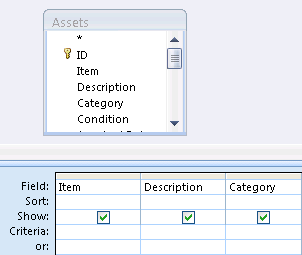
- Kliknij dwukrotnie pola tabeli, których chcesz użyć w zapytaniu. Możesz dołączyć pola zawierające dane opisowe, takie jak nazwy i opisy, ale musisz dołączyć pole zawierające wartości, które chcesz zliczyć. Każde pole jest wyświetlane w kolumnie w siatce projektu zapytania.
- Na karcie Projekt kwerendy w grupie Wyniki kliknij przycisk Uruchom. Wyniki zapytania zostaną wyświetlone w widoku arkusza danych.
- Opcjonalnie możesz wrócić do widoku projektu i dostosować zapytanie. W tym celu kliknij prawym przyciskiem myszy kartę dokumentu zapytania, a następnie wybierz pozycję Widok projektu. Następnie możesz dodawać lub usuwać pola tabeli stosownie do potrzeb. Aby usunąć pole, zaznacz kolumnę w siatce projektu, a następnie naciśnij klawisz Delete.
- Opcjonalnie możesz również zapisać zapytanie.
Dodawanie wiersza sumy
- Otwórz zapytanie w widoku arkusza danych. Kliknij prawym przyciskiem myszy kartę dokumentu zapytania, a następnie kliknij polecenie Widok arkusza danych. -lub- W okienku nawigacji kliknij dwukrotnie zapytanie. To spowoduje uruchomienie zapytania, a następnie załadowanie wyników do arkusza danych.
- Na karcie Narzędzia główne w grupie Rekordy kliknij pozycję Sumy. Nowy wiersz Suma zostanie wyświetlony pod ostatnim wierszem danych w arkuszu danych.
- W wierszu Suma kliknij pole, które chcesz zsumować, a następnie wybierz z listy pozycję Zlicz.
Ukrywanie wiersza sumy
- Na karcie Narzędzia główne w grupie Rekordy kliknij pozycję Sumy.
Aby uzyskać więcej informacji o używaniu wiersza sumy, zobacz artykuł Wyświetlanie sum kolumn w arkuszu danych.
Zliczanie danych przy użyciu zapytania podsumowującego
Dane należy zliczać przy użyciu zapytania podsumowującego, a nie za pomocą wiersza sumy, gdy zachodzi potrzeba zliczenia niektórych lub wszystkich rekordów zwróconych przez zapytanie. Można na przykład zliczyć transakcje sprzedaży lub transakcje w jednym mieście.
Zazwyczaj należy używać zapytania podsumowującego zamiast wiersza sumy, gdy zachodzi potrzeba użycia wartości wynikowej w innej części bazy danych, na przykład w raporcie.
Zliczanie wszystkich rekordów w zapytaniu
- Na karcie Tworzenie w grupie Kwerendy kliknij pozycję Projekt kwerendy.
- Kliknij dwukrotnie tabelę, której chcesz użyć w zapytaniu, a następnie kliknij przycisk Zamknij. Tabela zostanie wyświetlona w oknie w górnej części projektanta zapytań.
- Kliknij dwukrotnie pola, których chcesz użyć w zapytaniu, uwzględniając pole, które ma zostać zliczone. Można zliczać pola większości typów danych z wyjątkiem pól zawierających złożone, powtarzające się dane skalarne, takich jak pole list z wieloma wartościami.
- Na karcie Projekt kwerendy w grupie Pokazywanie/ukrywanie kliknij przycisk Sumy. W siatce projektu zostanie wyświetlony wiersz Suma, a w wierszu dla każdego pola w zapytaniu zostanie wyświetlona opcja Grupuj według.
- W wierszu Suma kliknij pole, które chcesz zliczyć, a następnie wybierz z listy pozycję Zlicz.
- Na karcie Projekt kwerendy w grupie Wyniki kliknij przycisk Uruchom. Wyniki zapytania zostaną wyświetlone w widoku arkusza danych.
- Opcjonalnie możesz zapisać zapytanie.
Zliczanie rekordów w grupie lub kategorii
- Na karcie Tworzenie w grupie Kwerendy kliknij pozycję Projekt kwerendy.
- Kliknij dwukrotnie tabelę lub tabele do uwzględnienia w zapytaniu, a następnie kliknij przycisk Zamknij. Tabela lub tabele zostaną wyświetlone w oknie w górnej części projektanta zapytań.
- Kliknij dwukrotnie pole zawierające odpowiednią kategorię danych, a także pole zawierające wartości, które chcesz zliczyć. Zapytanie nie może zawierać innych pól opisowych.
- Na karcie Projekt kwerendy w grupie Pokazywanie/ukrywanie kliknij przycisk Sumy. W siatce projektu zostanie wyświetlony wiersz Suma, a w wierszu dla każdego pola w zapytaniu zostanie wyświetlona opcja Grupuj według.
- W wierszu Suma kliknij pole, które chcesz zliczyć, a następnie wybierz z listy pozycję Zlicz.
- Na karcie Projekt kwerendy w grupie Wyniki kliknij przycisk Uruchom. Wyniki zapytania zostaną wyświetlone w widoku arkusza danych.
- Opcjonalnie możesz zapisać zapytanie.
Opis funkcji agregujących
W poniższej tabeli wymieniono funkcje agregujące dostępne w programie Access do użytku w wierszu sumy i zapytaniach. Program Access udostępnia więcej funkcji agregujących dla zapytań niż dla wiersza sumy.
| Funkcja | Opis | Typy danych, do których jest stosowana |
|---|---|---|
Sum |
Dodaje elementy w kolumnie. Działa tylko w przypadku danych liczbowych i walutowych. | Liczba, ułamek, waluta |
Average |
Oblicza wartość średnią dla kolumny. Kolumna musi zawierać dane liczbowe, walutowe lub daty/godziny. Ta funkcja ignoruje wartości null. | Liczba, ułamek, waluta, data/godzina |
Count |
Zlicza liczbę elementów w kolumnie. | Wszystkie typy danych z wyjątkiem tych, które zawierają złożone, powtarzające się dane skalarne, takie jak kolumna list z wieloma wartościami. Aby uzyskać więcej informacji na temat list z wieloma wartościami, zobacz Tworzenie lub usuwanie pola wielowartościowego. |
Maximum |
Zwraca element o największej wartości. W przypadku danych tekstowych jest to ostatnia wartość w porządku alfabetycznym (program Access ignoruje wielkość liter). Ta funkcja ignoruje wartości null. | Liczba, ułamek, waluta, data/godzina |
Minimum |
Zwraca element o najmniejszej wartości. W przypadku danych tekstowych jest to pierwsza wartość w porządku alfabetycznym (program Access ignoruje wielkość liter). Ta funkcja ignoruje wartości null. | Liczba, ułamek, waluta, data/godzina |
Standard Deviation |
Mierzy szerokość rozrzutu wartości od wartości średniej. Aby uzyskać więcej informacji na temat używania tej funkcji, zobacz Wyświetlanie sum kolumn w arkuszu danych. | Liczba, ułamek, waluta |
Variance |
Mierzy statystyczną wariancję wszystkich wartości w kolumnie. Ta funkcja może być stosowana tylko w przypadku danych liczbowych i waluty. Jeśli tabela zawiera mniej niż dwa wiersze, program Access zwraca wartość null. Aby uzyskać więcej informacji o używaniu funkcji wariancji, zobacz temat Wyświetlanie sum kolumn w arkuszu danych. | Liczba, ułamek, waluta |