
|
Ważne Usługi programu Access 2010 i Usługi programu Access 2013 są usuwane z następnej wersji programu SharePoint. Zalecamy, aby nie tworzyć nowych aplikacji sieci Web i migrować istniejące aplikacje na platformę alternatywną, taką jak Microsoft Power Apps. Możesz udostępniać dane programu Access na platformie Dataverse, która jest bazą danych w chmurze, na której możesz budować aplikacje Power Platform, automatyzować przepływy pracy, wirtualnych agentów i nie tylko, w sieci, na telefonie lub tablecie. Aby uzyskać więcej informacji, zobacz Wprowadzenie: Migrowanie danych programu Access na platformę Dataverse. |
|---|
Podczas tworzenia lub używania aplikacji programu Microsoft Access przyciski akcji na pasku akcji umożliwiają wykonywanie różnych zadań, takich jak dodawanie, modyfikowanie lub usuwanie rekordów. Przyciski akcji przypominają kontrolki w widoku. Niektóre przyciski akcji są wstępnie zdefiniowane, których nie można zmienić, ale do paska akcji można dodać przyciski akcji niestandardowych stosownie do potrzeb aplikacji. Każdy widok w aplikacji programu Access wyświetla na pasku akcji określone wstępnie zdefiniowane przyciski akcji, które można wykonywać z poziomu tego widoku. W tym artykule omówiono wstępnie zdefiniowane przyciski akcji i wyjaśniono, jak dodać przyciski akcji niestandardowych do widoku. Jeśli pasek akcji jest ukryty przez dewelopera aplikacji, przyciski akcji nie są widoczne. Jeśli źródło rekordów widoku jest ustawione jako tylko do odczytu, przyciski akcji również nie będą dostępne, ponieważ będzie można tylko wyświetlać dane.
Aby uzyskać więcej informacji, zobacz Tworzenie aplikacji programu Access.
Ten artykuł nie dotyczy baz danych programu Access dla komputerów stacjonarnych. Aby uzyskać więcej informacji na temat formularzy i nawigacji w bazach danych dla komputerów stacjonarnych, zobacz Tworzenie formularza programu Access.
Co chcesz zrobić?
Przegląd
Rodzaj przycisków akcji wyświetlanych na pasku akcji zależy od aktualnie używanego widoku. Wstępnie zdefiniowane akcje automatycznie wykonują określone zadania. Przytrzymanie wskaźnika myszy nad przyciskiem akcji powoduje wyświetlenie jego funkcji. Następująca ilustracja zawiera przykładowe akcje na pasku akcji oraz odpowiadające im funkcje:
| Akcje: |

|
|---|---|
| Funkcje: | Dodaj Usuń Edytuj Zapisz Anuluj |
Akcje, takie jak Dodaj, Usuń i Zapisz, są wstępnie zdefiniowane przez program Access i można je wykonywać tylko w miejscach, w których są wyświetlane. Po usunięciu wstępnie zdefiniowanej akcji z widoku nie można dodać jej ponownie. Wstępnie zdefiniowanych akcji nie można modyfikować w żadnych typach widoków. Możesz dodać akcje niestandardowe do większości widoków, a zobaczymy, jak to zrobić w dalszej części tego artykułu. W następnej sekcji przyjrzyjmy się, jak można używać wstępnie zdefiniowanych akcji.
Widoki arkusza danych zawierają przycisk akcji Pobierz do programu Excel.
Widoki i akcje
Program Access wyświetla na pasku akcji określone wstępnie zdefiniowane przyciski akcji dla widoków w zależności od zadań, które można wykonać w danym widoku. W następującej tabeli zawarto listę wstępnie zdefiniowanych przycisków akcji dostępnych dla różnych widoków oraz określono, kiedy przyciski te są dostępne.
Lista: W tym widoku dostępnych jest najwięcej akcji. W widoku listy dostępne są przyciski akcji Dodaj, Usuń, Edytuj, Zapisz i Anuluj.
| Warunek | Dostępne akcje |
|---|---|
| Podczas dodawania pierwszego rekordu | Zapisz i Anuluj |
| Podczas dodawania rekordów, gdy są już inne rekordy | Zapisz i Anuluj |
| Podczas odczytu danych, które można aktualizować | Dodaj, Usuń i Edytuj |
| Podczas odczytu danych, których nie można aktualizować | Brak |
| Podczas edytowania rekordu, do którego nie wprowadzono jeszcze żadnych zmian | Anuluj |
| Podczas edytowania rekordu przed zatwierdzeniem wprowadzonych zmian | Zapisz i Anuluj |
Widok arkusza danych: W widoku arkusza danych dostępne są przyciski akcji Dodaj, Usuń i Pobierz do programu Excel. Przyciski akcji Dodaj i Usuń są zawsze dostępne z wyjątkiem sytuacji, gdy są wprowadzane dane do nowego rekordu. Przycisk akcji Pobierz do programu Excel jest zawsze dostępny w widokach arkusza danych.
Widok podsumowania: w widoku podsumowania nie są dostępne żadne przyciski akcji.
Pusty widok: Przyciski akcji są wyświetlane na pasku akcji tylko w przypadku pustych widoków, jeśli ustawiono właściwość źródło rekordów. Przyciski akcji wyświetlane w pustych widokach są dziedziczone z widoku listy.
Uwaga
Wstępnie zdefiniowane przyciski akcji nie są dostępne w danym widoku w przypadku otwarcia go jako menu podręcznego z poziomu widoku podsumowania. Podczas otwierania widoku jako menu podręcznego z poziomu widoku podsumowania program Access wyłącza możliwość aktualizowania danych.
Wstępnie zdefiniowane akcje
Aplikacje programu Access udostępniają sześć wstępnie zdefiniowanych przycisków akcji, które są wyświetlane na pasku akcji w zależności od wybranego typu widoku. Liczba wyświetlanych wstępnie zdefiniowanych akcji zależy od typu widoku. Nie można edytować wstępnie zdefiniowanych przycisków akcji, ale można zmienić kolejność ich wyświetlania na pasku akcji lub ukryć cały pasek w danym widoku.
Uwaga
Ukrywanie paska akcji nie jest zalecane, o ile nie została przygotowana alternatywna metoda nawigowania w tworzonej aplikacji.
Poniższa tabela zawiera wstępnie zdefiniowane przyciski akcji, ich funkcje oraz skróty klawiaturowe:
| Przycisk | Akcja | Skrót klawiaturowy |
|---|---|---|

|
Dodaj nowy rekord | N lub ALT+N |

|
Usuń rekord | DELETE |

|
Edytuj rekord | E lub ALT+E |

|
Zapisz rekord | CTRL+S |

|
Anuluj zmiany | Escape |

|
Pobieranie w programie Excel |
Uwaga
Po utworzeniu nowego, pustego widoku w aplikacji programu Access wstępnie zdefiniowane przyciski akcji zostaną wyświetlone dopiero wtedy, gdy określisz źródło rekordów dla widoku.
Używane wstępnie zdefiniowanych akcji
Dodawanie rekordu
Przycisk akcji Dodaj nowy rekord jest dostępny w widokach listy i arkusza danych, jeśli dla danego widoku określono źródło rekordów, które można aktualizować. Przycisk akcji Dodaj nowy rekord jest również dostępny w pustych widokach, jeśli dla danego widoku określono źródło rekordów, które można aktualizować. Aby dodać nowy rekord do tabeli, użyj przycisku akcji Dodaj. Aby zastosować akcję, wykonaj następujące czynności w otwartej aplikacji programu Access:
Kliknij widok listy. (Rekordy można także dodawać w widoku arkusza danych i pustym widoku).
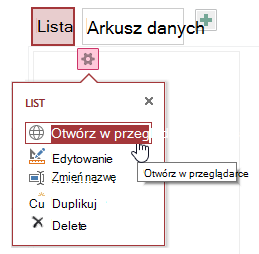
Kliknij przycisk właściwości i kliknij pozycję Otwórz w przeglądarce.
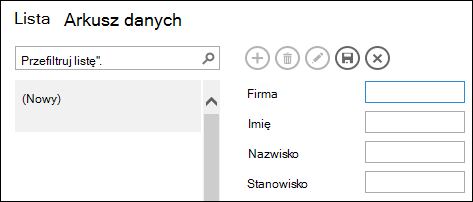
Po otwarciu widoku listy w przeglądarce internetowej kliknij
, aby wyświetlić pola.
Uwaga
Na tym etapie dostępne są tylko akcje Zapisz i Anuluj.
Dodaj informacje dotyczące nowego rekordu i kliknij
.
Powtarzaj kroki 3 i 4, aby dodać więcej rekordów.
Usuwanie rekordu
Przycisk akcji Usuń rekord jest dostępny w widokach listy i arkusza danych oraz pustym widoku, jeśli dla danego widoku określono źródło rekordów, które można aktualizować.
Aby usunąć rekord, otwórz tabelę w widoku listy lub arkusza danych albo pustym widoku.
Zaznacz rekord, a następnie kliknij
.Gdy program Access poprosi o potwierdzenie akcji usuwania, wybierz jedną z następujących opcji:
- Aby anulować akcję usuwania, kliknij pozycję Nie.
- Aby kontynuować akcję usuwania, kliknij przycisk Tak.
Po usunięciu rekordu nie będzie on już widoczny w widoku i zostaną wyświetlone następujące zmiany:
- Wyróżniony zostanie rekord, który znajdował się bezpośrednio za usuniętym rekordem.
- Jeżeli usunięty został ostatni rekord w tabeli, wyróżniony zostanie poprzedni rekord.
- Wyświetlony zostanie pozostały w tabeli rekord, a jeżeli był to jedyny rekord w tabeli, widok zmieniony zostanie na widok bez rekordów.
Edytowanie rekordu
akcji jest dostępny tylko w widokach listy i pustych widokach, gdy widok ma źródło rekordów, które można aktualizować. Po otwarciu widoku listy lub pustego widoku dostępne są przyciski akcji Edytuj, Dodaj i Usuń.
- Aby edytować istniejący rekord, otwórz tabelę w widoku Lista w przeglądarce sieci Web i kliknij przycisk akcji Edytuj rekord.
- Wprowadź odpowiednie zmiany i kliknij przycisk akcji Zapisz.
Po rozpoczęciu dodawania danych dostępne staną się akcje Anuluj i Zapisz.
Zapisywanie rekordu
Przycisk akcji Zapisz rekord staje się dostępny po zmodyfikowaniu informacji zawartej w rekordzie w widoku listy lub pustym widoku. Kliknięcie przycisku akcji Zapisz rekord w aplikacji programu Access powoduje wysłanie zmodyfikowanych danych do serwera. Jeśli podczas zapisywania wystąpi konflikt, program Access wyświetli komunikat o błędzie.
Uwaga
Przycisk akcji Zapisz rekord jest niedostępny, jeśli rekord jest w trybie odczytu lub dla widoku określono źródło rekordów, którego nie można aktualizować.
Uwaga
W widokach arkusza danych przycisk akcji Zapisz rekord nie jest wyświetlany, ponieważ program Access automatycznie próbuje zapisać wszelkie zmiany rekordu po przejściu do innego rekordu.
Anulowanie zmian w rekordzie
Wszystkie zmiany danych w rekordzie można anulować w widoku listy i pustym widoku, jeśli rekord ma niezapisane zmiany i dla widoku określono źródło rekordów, które można aktualizować.
Aby anulować zmiany krótko po ich wprowadzeniu:
- Kliknij przycisk akcji Anuluj. Ostatnio edytowane pola wyświetlą wartości zapisane w bazie danych.
Przyciski akcji Zapisz i Anuluj stają się niedostępne po wykonaniu akcji anulowania, a pola przechodzą w tryb tylko do odczytu.
Pobieranie w programie Excel
Widoki arkusza danych umożliwiają pobieranie rekordów z aplikacji programu Access do programu Excel.
Aby pobrać rekordy do programu Excel:
Gdy aplikacja jest wyświetlana w przeglądarce sieci Web, kliknij widok Arkusz danych.
Kliknij
.
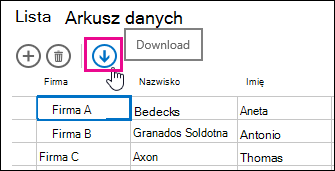
Kliknij przycisk Otwórz w celu otwarcia arkusza kalkulacyjnego programu Excel, a następnie kliknij przycisk Zapisz, aby zapisać arkusz w folderze, lub przycisk Anuluj, aby anulować pobieranie rekordów do programu Excel.
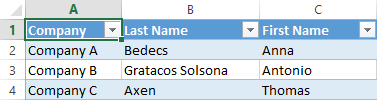
Program Excel wyświetli rekordy z widoku arkusza danych.
Porada
Nawet jeśli przed kliknięciem przycisku akcji Pobierz do programu Excel użyjesz opcji filtrów w widoku arkusza danych, aby ograniczyć wyświetlany zbiór rekordów, program Access i tak pobierze wszystkie rekordy ze źródła rekordów widoku w celu przekazania ich do programu Excel. Jeśli chcesz pobrać mniejszy zbiór rekordów, możesz otworzyć widok arkusza danych z poziomu innego widoku za pomocą akcji makra OtwórzMenuPodręczne i przefiltrować rekordy przy użyciu argumentu klauzuli WHERE. W takim przypadku po kliknięciu przycisku akcji Pobierz do programu Excel w widoku arkusza danych program Access pobierze mniejszy podzbiór rekordów w celu przekazania go do programu Excel.
Uwaga
Przycisku akcji Pobierz do programu Excel nie można usunąć z widoków arkusza danych. Jeśli nie chcesz widzieć tego przycisku, ukryj pasek akcji w widoku arkusza danych.
Przenoszenie i ukrywanie akcji
Program Access wyświetla przyciski akcji w poszczególnych widokach we wstępnie określonej kolejności. Jeśli chcesz zmienić kolejność wyświetlania dowolnego przycisku akcji, kliknij i przytrzymaj przycisk, a następnie przeciągnij go do nowej pozycji na pasku akcji. Zmiana kolejności przycisków akcji nie powoduje modyfikacji ich działania w aplikacji programu Access. Kolejność tabulacji zostanie automatycznie dopasowana do kolejności wyświetlania przycisków.
Nie można przywrócić przycisku akcji usuniętego z widoku. Jeśli chcesz przywrócić usunięty przycisk akcji, musisz utworzyć nowy widok.
Przyciski akcji można ukrywać za pomocą makr interfejsu użytkownika. Użyj akcji makra UstawWłaściwość , wybierz pozycję Widoczne w polu Właściwość i wprowadź wartość Tak lub Nie w polu Wartość. W polu Nazwa kontrolki wprowadź nazwę odpowiedniego przycisku akcji. Aby znaleźć nazwę akcji niestandardowej, otwórz widok w trybie projektowania w programie Access, kliknij akcję niestandardową, a następnie kliknij przycisk właściwości Dane . Nazwa akcji niestandardowej jest wyświetlana w polu Nazwa kontrolki .
| Akcja | Nazwa przycisku akcji |
|---|---|
| Dodaj nowy rekord | addActionBarButton |
| Usuń rekord | deleteActionBarButton |
| Edytuj rekord | editActionBarButton |
| Zapisz rekord | saveActionBarButton |
| Anuluj zmiany | cancelActionBarButton |
Uwaga
W widokach arkusza danych nie można usunąć przycisku akcji Pobierz do programu Excel, zmienić jego położenia ani ukryć go za pomocą makr interfejsu użytkownika. Nazwa przycisku akcji Pobierz do programu Excel nie jest widoczna.
Dowiedz się, w jaki sposób można dostosować widok przy użyciu makra interfejsu użytkownika.
Pokazywanie i ukrywanie paska akcji
Jeśli masz uprawnienia do zmiany projektu aplikacji programu Access, możesz zmieniać widoczność całego paska akcji w określonym widoku. Jeśli ukryjesz pasek akcji w widoku, po otwarciu widoku w przeglądarce sieci Web żadne niestandardowe ani wstępnie zdefiniowane przyciski akcji nie będą dostępne.
Aby zmienić widoczność paska akcji, wykonaj następujące czynności w otwartej aplikacji programu Access:
- Kliknij widok, który chcesz zmienić. Możesz wybrać widok listy lub arkusza danych albo pusty widok.
- Kliknij przycisk właściwości, a następnie kliknij pozycję Edytuj, aby otworzyć widok w trybie edycji i wprowadzić zmiany w projekcie.
- Kliknij przycisk właściwości Formatowanie dla danego widoku.
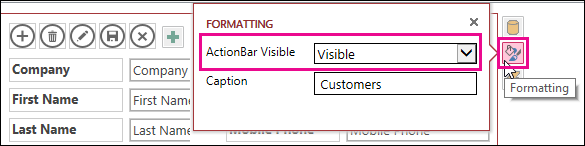
Jeśli nie możesz znaleźć przycisku właściwości Formatowanie, kliknij w siatce widoku puste miejsce, w którym nie są wyświetlane kontrolki. - Aby wyświetlić pasek akcji, wybierz pozycję Widoczny w polu właściwości Widoczny pasek akcji . Aby ukryć pasek akcji, zaznacz opcję Ukryty w polu właściwości Widoczny pasek akcji.
- Zapisz zmiany w widoku.
Tworzenie i używanie akcji niestandardowych
Jeżeli masz uprawnienia do zmiany projektu aplikacji programu Access, możesz dodawać nowe akcje do paska akcji i dostosowywać je tak, aby uruchamiać je przez kliknięcie za pomocą makr. Można także zmieniać istniejące makra akcji za pomocą projektanta aplikacji programu Access.
Do widoku można dodać maksymalnie siedem akcji niestandardowych. Po osiągnięciu limitu program Access wyświetla odpowiedni komunikat. W takim przypadku przed dodaniem kolejnej akcji należy usunąć jedną z już istniejących.
W odróżnieniu od wstępnie zdefiniowanych akcji, akcje niestandardowe można tworzyć i modyfikować. Można także wybrać ikonę dla akcji niestandardowej i umieścić ją na pasku akcji.
- Aby zmienić kolejność wyświetlania akcji niestandardowej, należy kliknąć przycisk akcji niestandardowej i przeciągnąć go do nowej pozycji na pasku akcji. Kolejność tabulacji dostosuje się do nowej kolejności wyświetlania.
Dodawanie akcji niestandardowej
Otwórz aplikację programu Access. W okienku nawigacji kliknij prawym przyciskiem myszy widok, w którym chcesz dodać akcję, i kliknij pozycję Otwórz.
Porada
Jeżeli okienko nawigacji nie jest widoczne, na karcie Narzędzia główne należy kliknąć pozycję Okienko nawigacji.
Kliknij przycisk Dodawanie akcji niestandardowej.

Kliknij, aby wybrać akcję niestandardową, a następnie kliknij przycisk właściwości Dane.
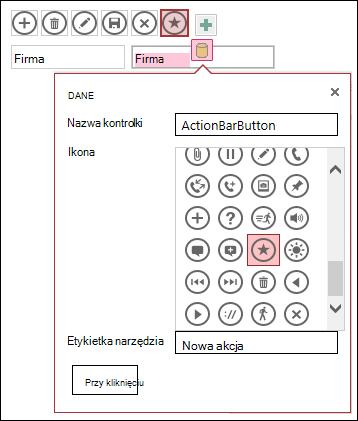
Aby dostosować akcję niestandardową, wprowadź zmiany w następujących właściwościach:
- Nazwa kontrolki: wpisz nazwę akcji.
- Ikona: kliknij strzałkę obok domyślnej ikony i wybierz ikonę z galerii. Wybierz ikonę, której jeszcze nie ma na pasku akcji, aby uniknąć wyświetlenia dwóch identycznych ikon na pasku akcji.
- Etykietka narzędzia: można dodać krótki opis akcji. Dodanie etykietki narzędzia jest opcjonalne, ale może być przydatne dla innych użytkowników, ponieważ dzięki niej mogą zobaczyć opis akcji, która zostanie wykonana po kliknięciu przycisku.
Kliknij przycisk Przy kliknięciu i dodaj akcję makro dla tego przycisku.
Kliknij prawym przyciskiem myszy kartę makro, zapisz i zamknij ją.
Dowiedz się, w jaki sposób można dostosować widok przy użyciu makra interfejsu użytkownika.
Edytowanie akcji niestandardowej
- Kliknij, aby wybrać akcję.
- Kliknij przycisk właściwości Dane i wprowadź zmiany.
Usuwanie akcji niestandardowej
- Wybierz akcję i naciśnij klawisz Delete na klawiaturze.
Można także wybrać i usunąć kilka akcji niestandardowych naraz. Po usunięciu akcji usuwana jest także ikona z paska akcji, ale nie z galerii ikon.
Cofanie usunięcia akcji niestandardowej
- Kliknij przycisk Cofnij
 przycisku na pasku narzędzi Szybki dostęp.
Przenoszenie przycisku akcji niestandardowej na pasku akcji
- Kliknij i przytrzymaj przycisk, a następnie przeciągnij go do nowej pozycji na pasku akcji.
Następne kroki
- Dowiedz się, jak dodać akcje niestandardowe do paska akcji.
- Dowiedz się, w jaki sposób można dostosować widok przy użyciu makra interfejsu użytkownika.