Uwaga
Aplikacja do edycji wideo Microsoft Clipchamp jest dostępna dla kont osobistych oraz kont służbowych i szkolnych. Można jej używać w systemach Windows, Mac, Linux i Chromebook.
Clipchamp edytor wideo dla kont osobistych można uzyskać, przechodząc do app.clipchamp.com w oknie przeglądarki Edge lub Chrome. Użytkownicy systemu Windows mogą również pobrać oficjalną aplikację Microsoft Clipchamp do edycji na urządzeniach Windows 11 i Windows 10.
Obejrzyj nasz krótki samouczek wideo, aby zobaczyć, jak działa Clipchamp, lub przewiń w dół, aby uzyskać instrukcje krok po kroku, aby ułatwić rozpoczęcie korzystania z funkcji edytowania.
W celu uzyskania najlepszego środowiska
Przed rozpoczęciem korzystania z Clipchamp zalecamy wykonanie tych czynności, aby upewnić się, że ustawienia przeglądarki są optymalne dla najlepszego środowiska edycji.
Zapoznanie się z edytorem wideo
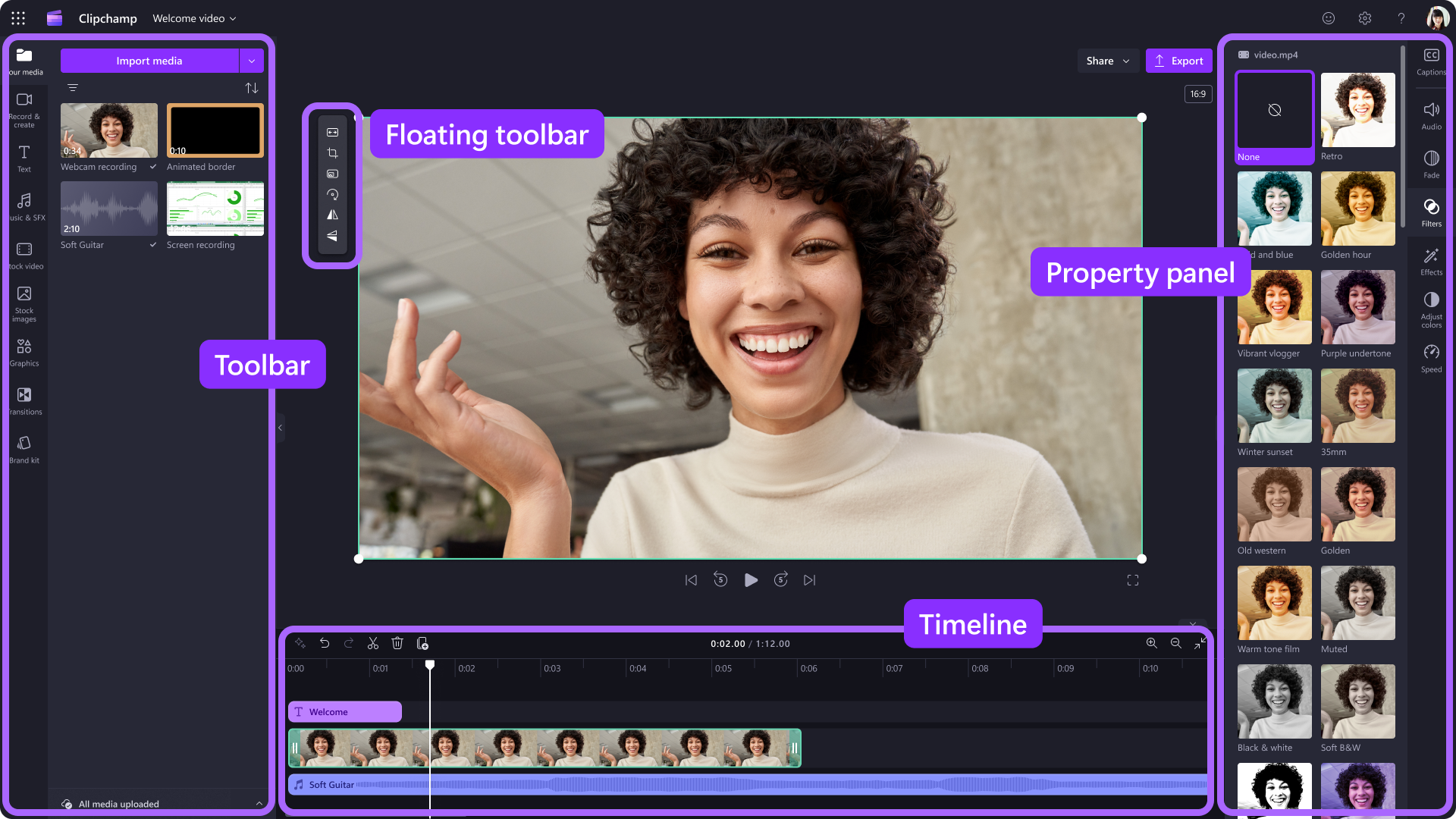
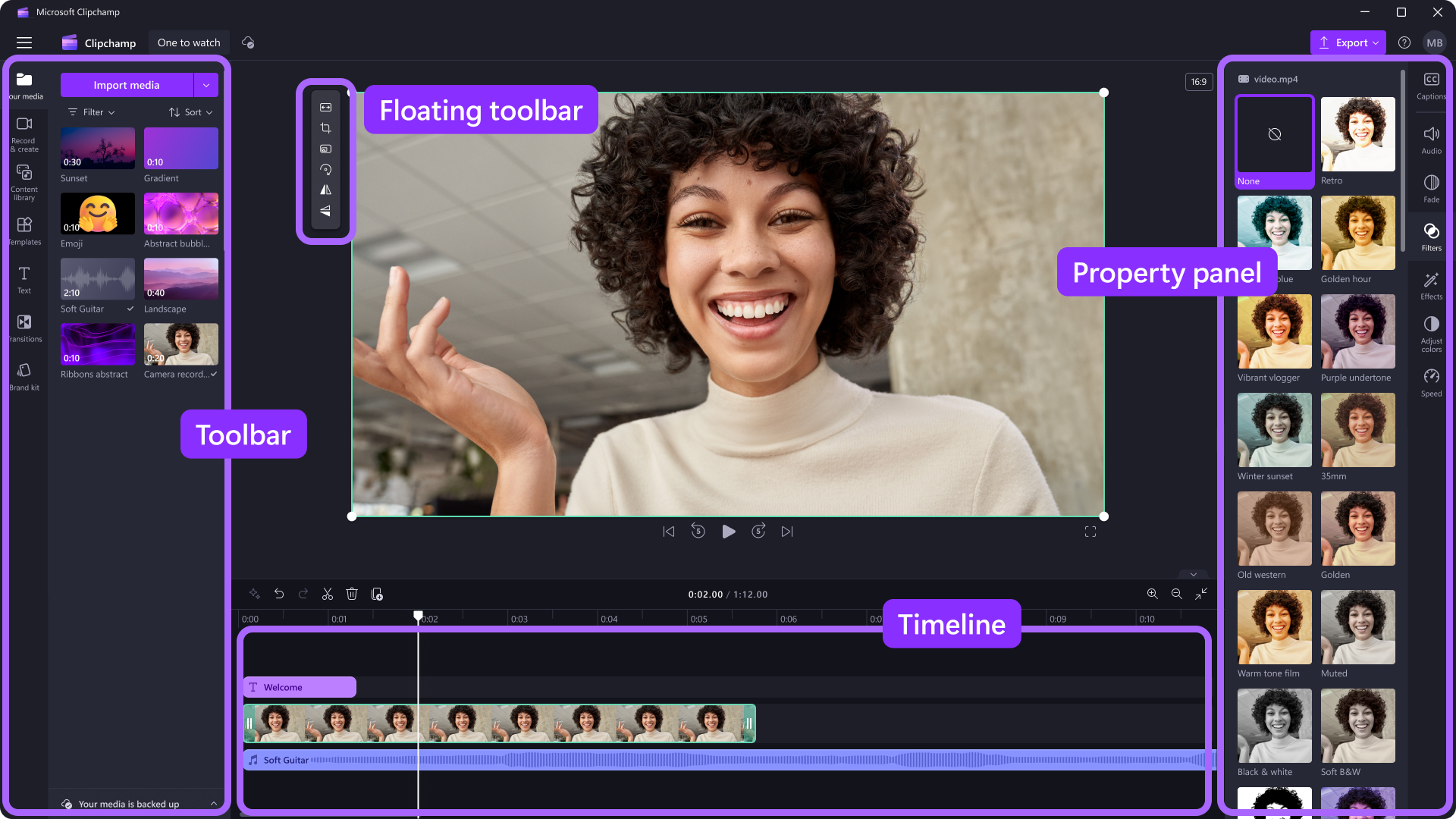
Interfejs w Clipchamp jest przyjazny dla początkujących, co pomaga szybko zlokalizować wszystkie profesjonalne funkcje edycji, w tym:
- Oś czasu
- Pasek narzędzi
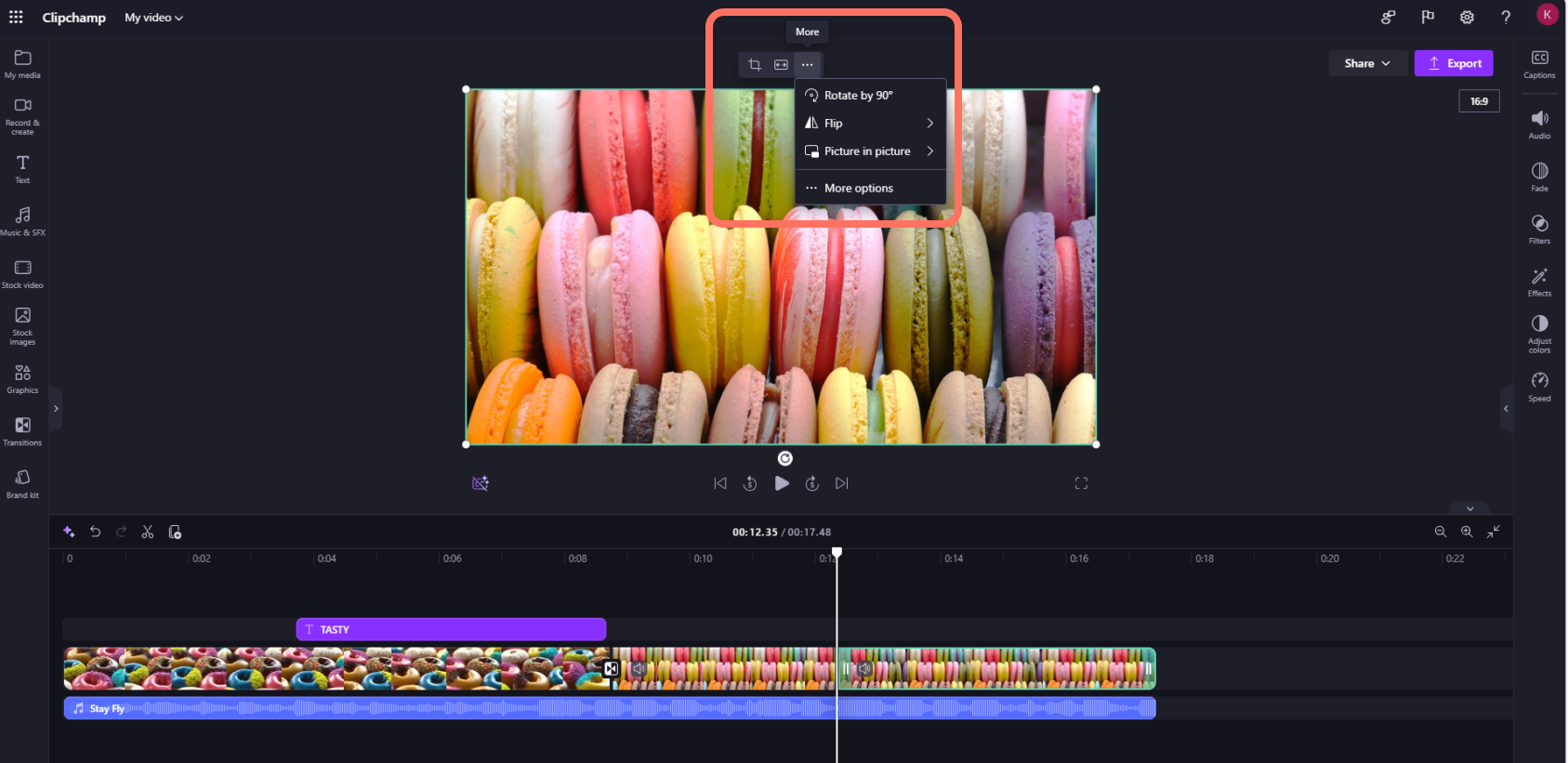
- Przestawny pasek narzędzi
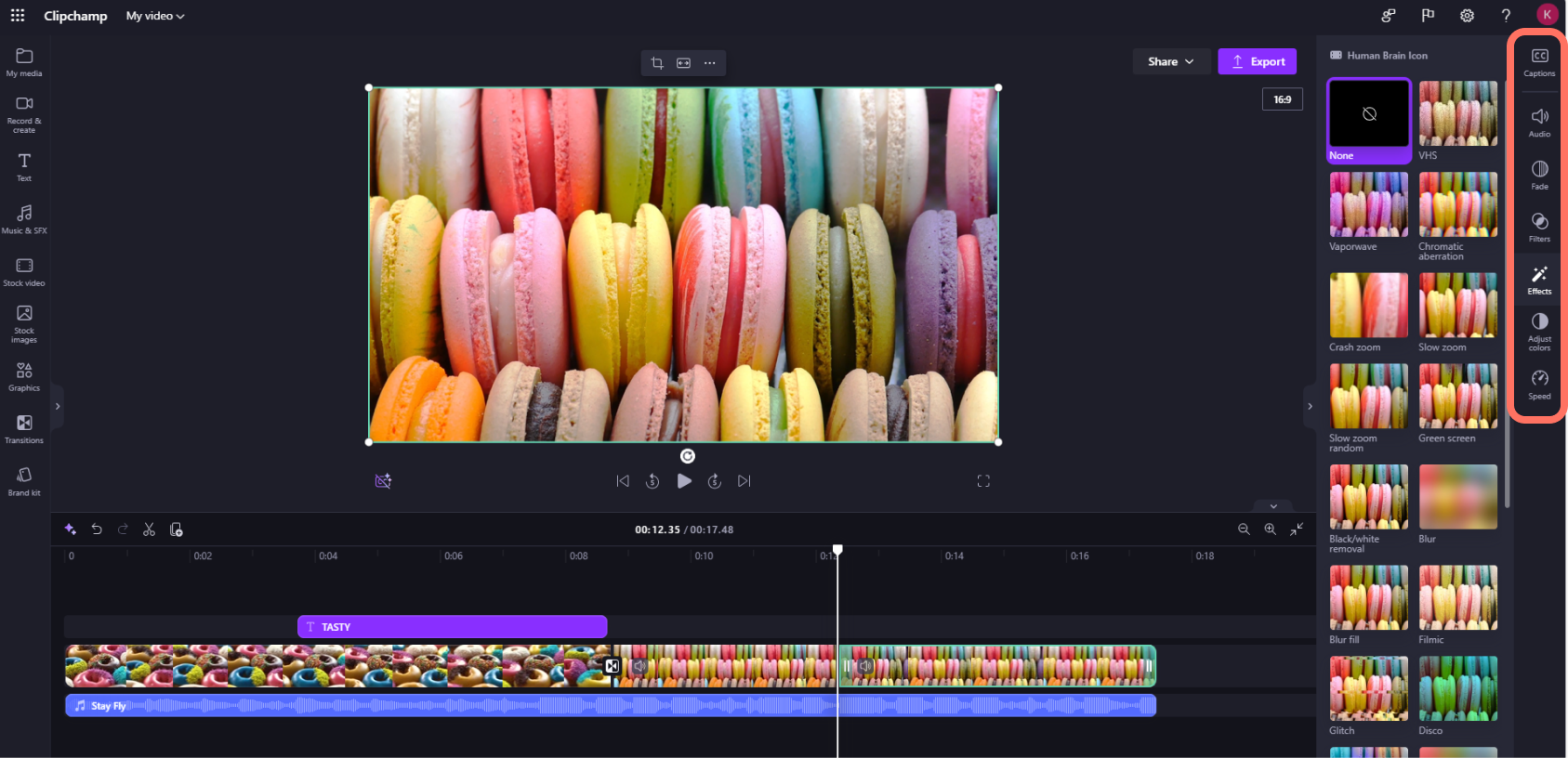
- Panel właściwości
Jak utworzyć nowy klip wideo
Szybkim sposobem rozpoczęcia tworzenia klipu wideo w Clipchamp jest kliknięcie prawym przyciskiem myszy pliku multimedialnego w Eksploratorze Windows i kliknięcie przycisku Edytuj za pomocą Clipchamp lub kliknięcie opcji utworzenia klipu wideo w pliku multimedialnym w aplikacji Zdjęcia windows. Spowoduje to uruchomienie nowego klipu wideo w Clipchamp z już załadowanym plikiem multimedialnym w bibliotece multimediów i na osi czasu.
Alternatywnie uruchom Clipchamp za pośrednictwem jednej z naszych aplikacji lub w przeglądarce i na stronie głównej redaktora, która otwiera się po uruchomieniu.
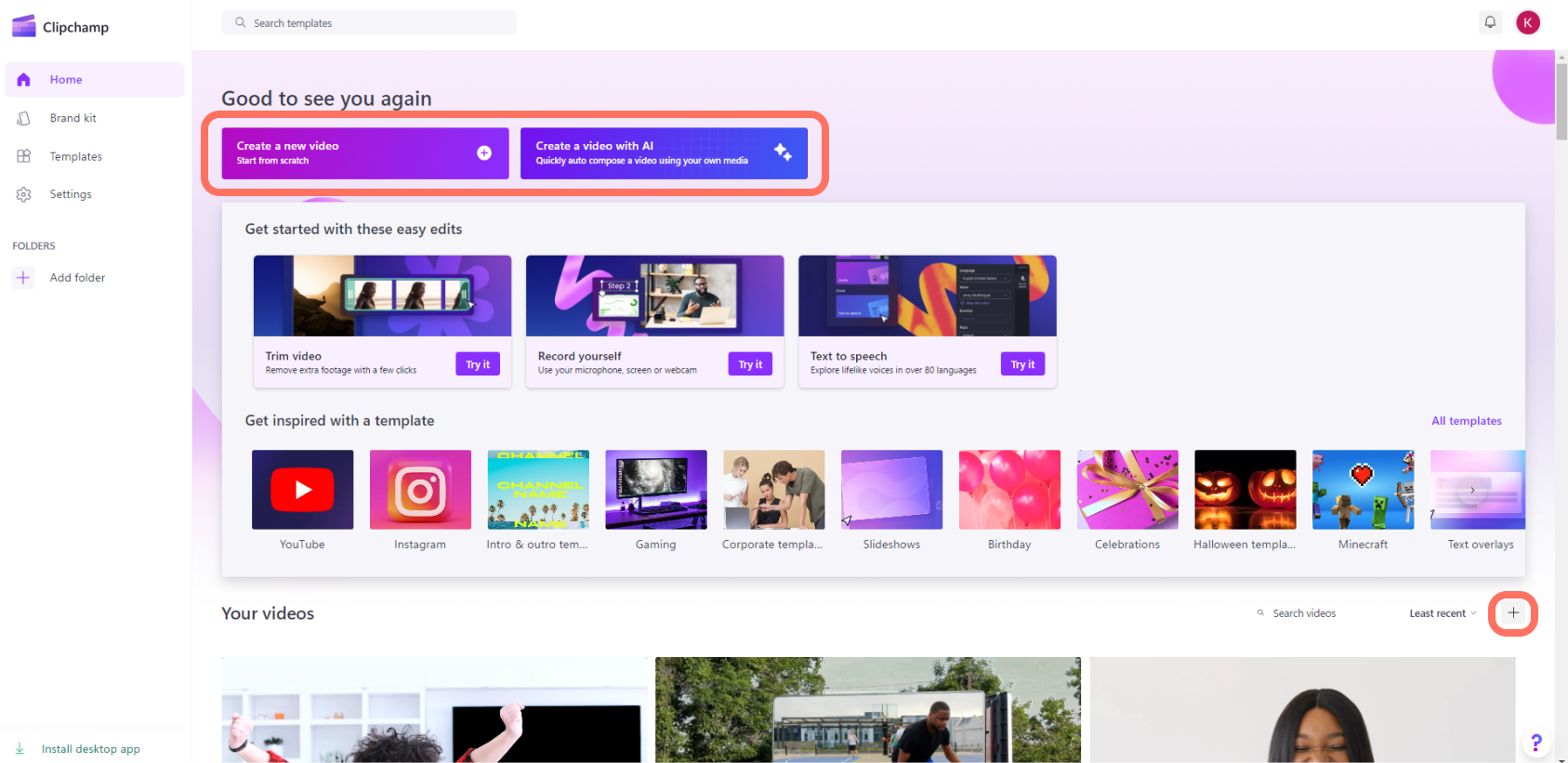
Aby utworzyć nowy klip wideo, kliknij przycisk Utwórz nowy klip wideo. Możesz również utworzyć nowy klip wideo przy użyciu naszego edytora wideo SI, klikając przycisk Utwórz klip wideo ze si. Możesz też kliknąć przycisk + , aby utworzyć nowy klip wideo.
Jak dodać osobiste klipy wideo do karty multimediów
Przed rozpoczęciem edytowania należy dodać pliki wideo do biblioteki multimediów.
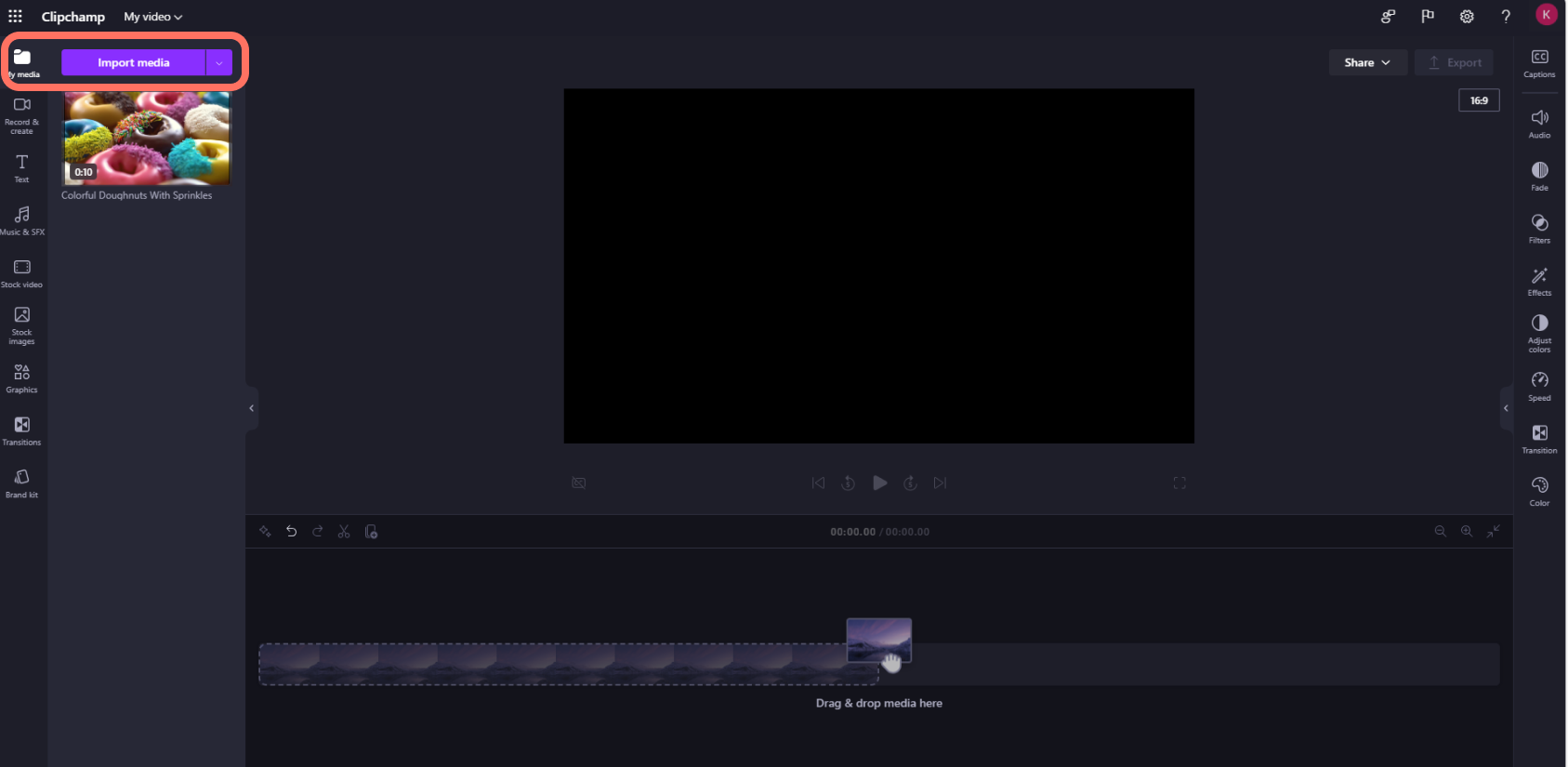
Zaimportuj zasoby multimedialne przy użyciu następujących opcji:
- Przeciąganie i upuszczanie plików multimedialnych z komputera na kartę multimediów
- Kliknij przycisk importowania multimediów, aby zaimportować multimedia z plików komputerowych
- Kliknij przycisk strzałki , aby zaimportować multimedia przy użyciu jednej z naszych integracji, takich jak OneDrive, Dysk Google, Dropbox i Xbox.
Możesz dodawać pliki wideo, obrazy i pliki audio.
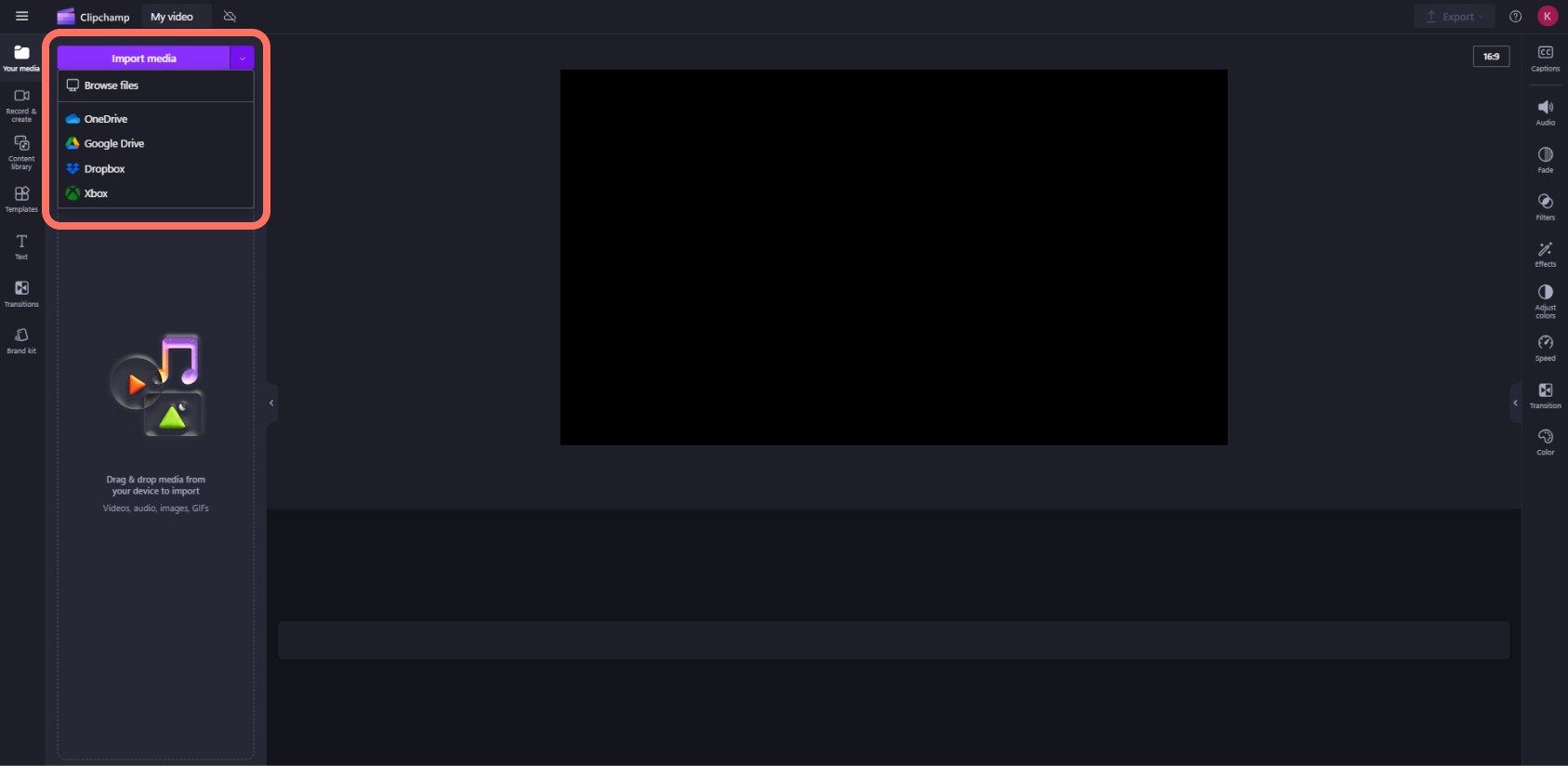
Zasoby multimediów zostaną wyświetlone na karcie multimediów na pasku narzędzi.
Jak dodać klipy wideo do osi czasu
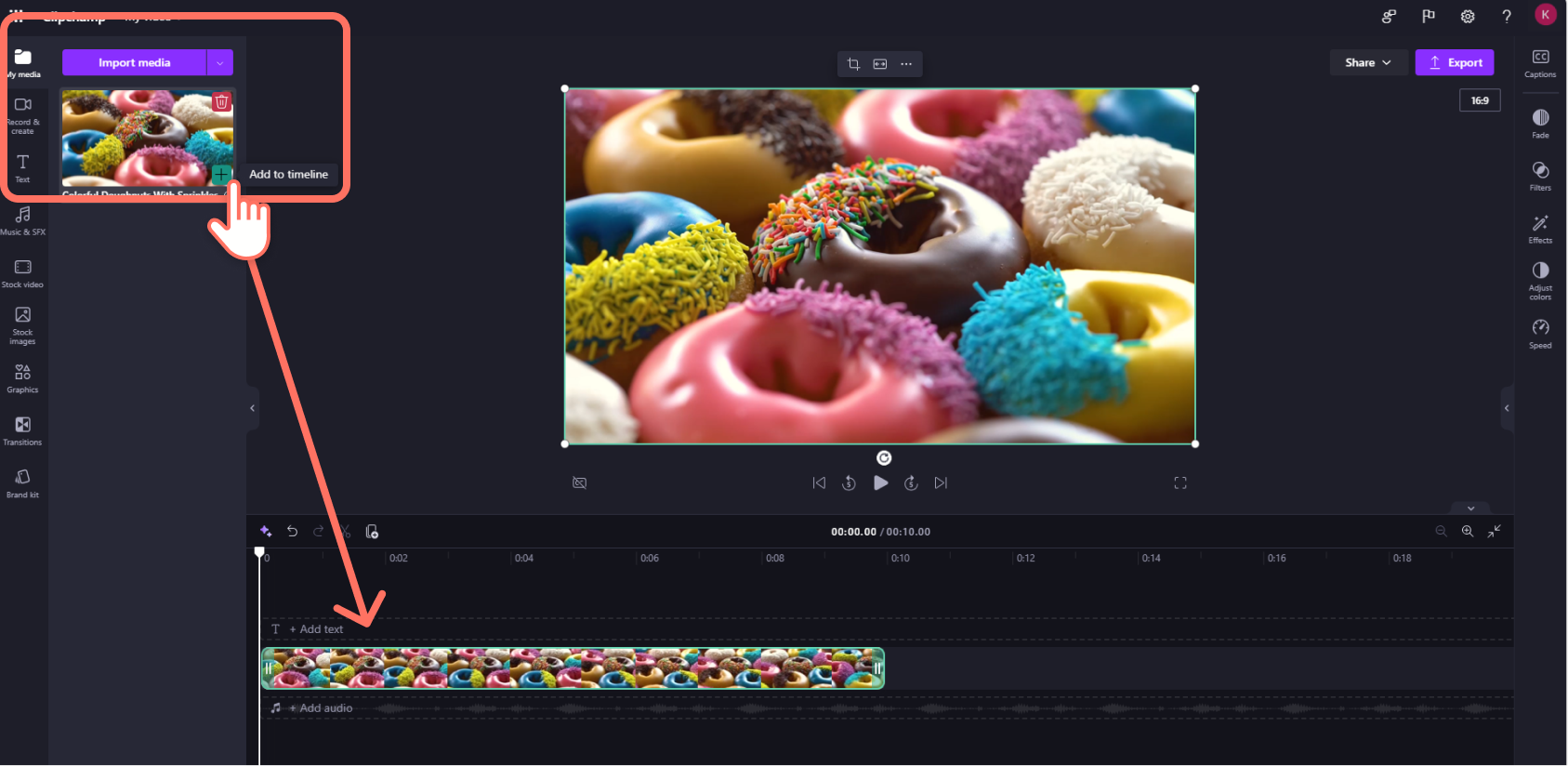
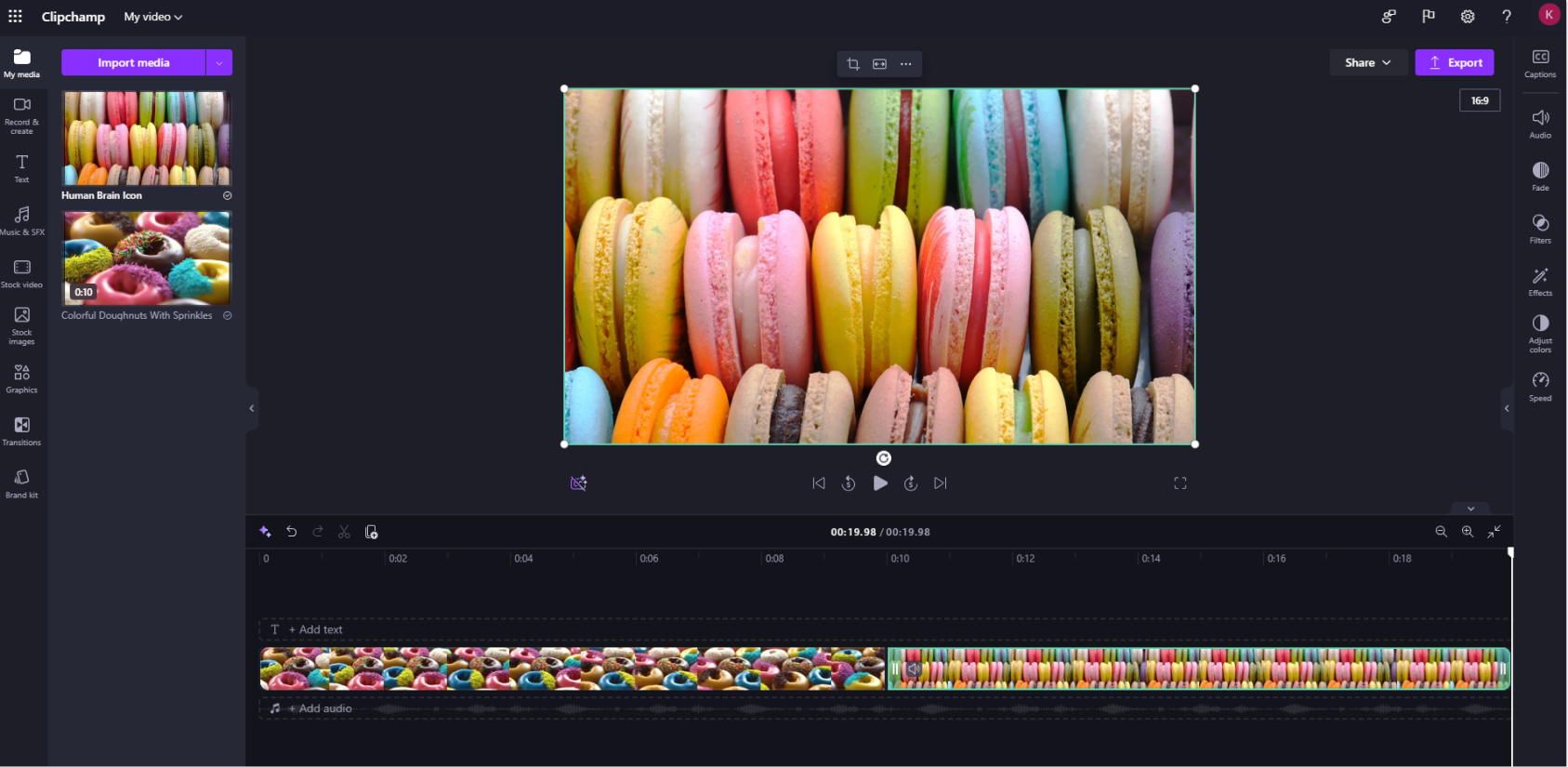
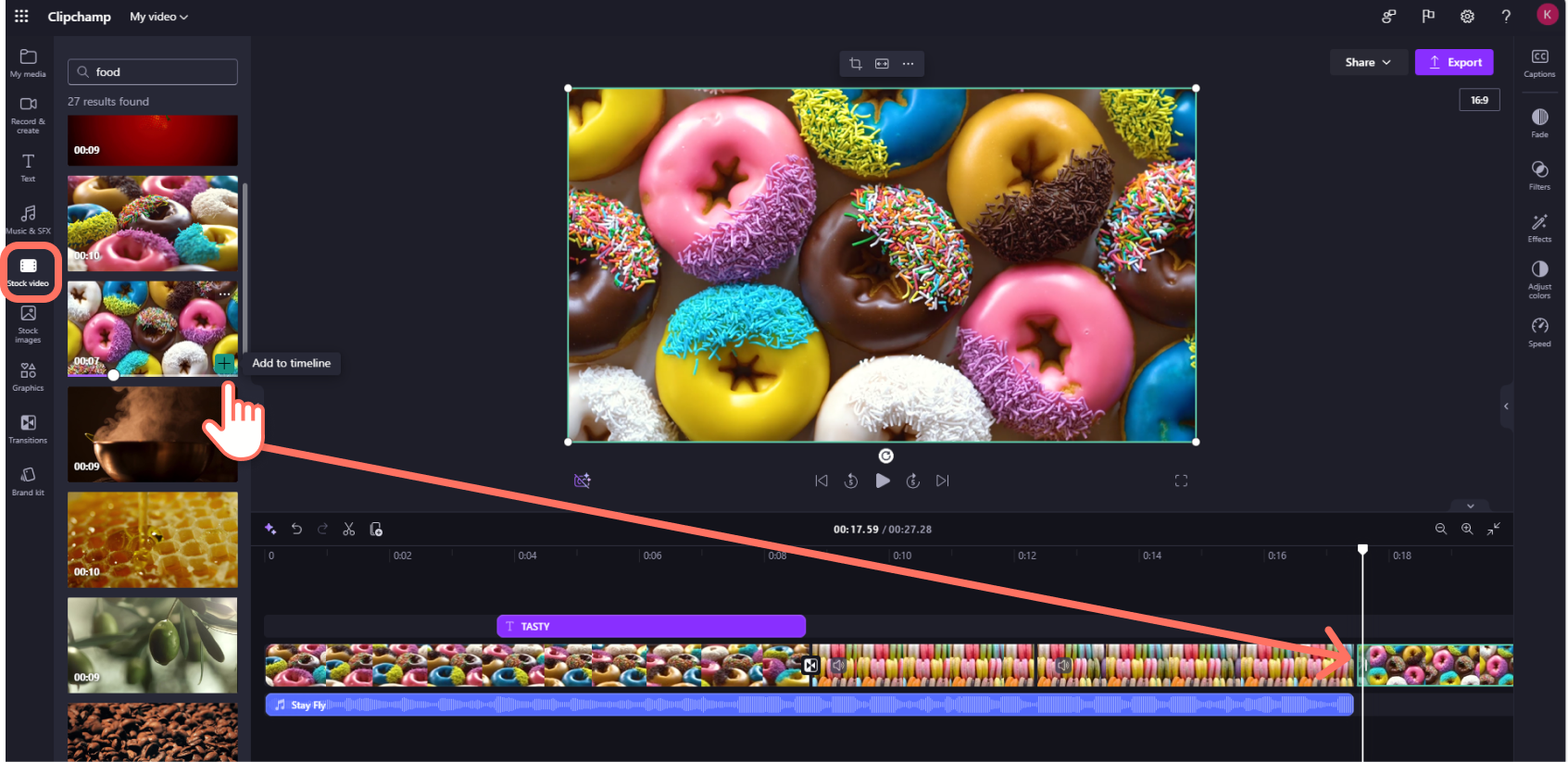
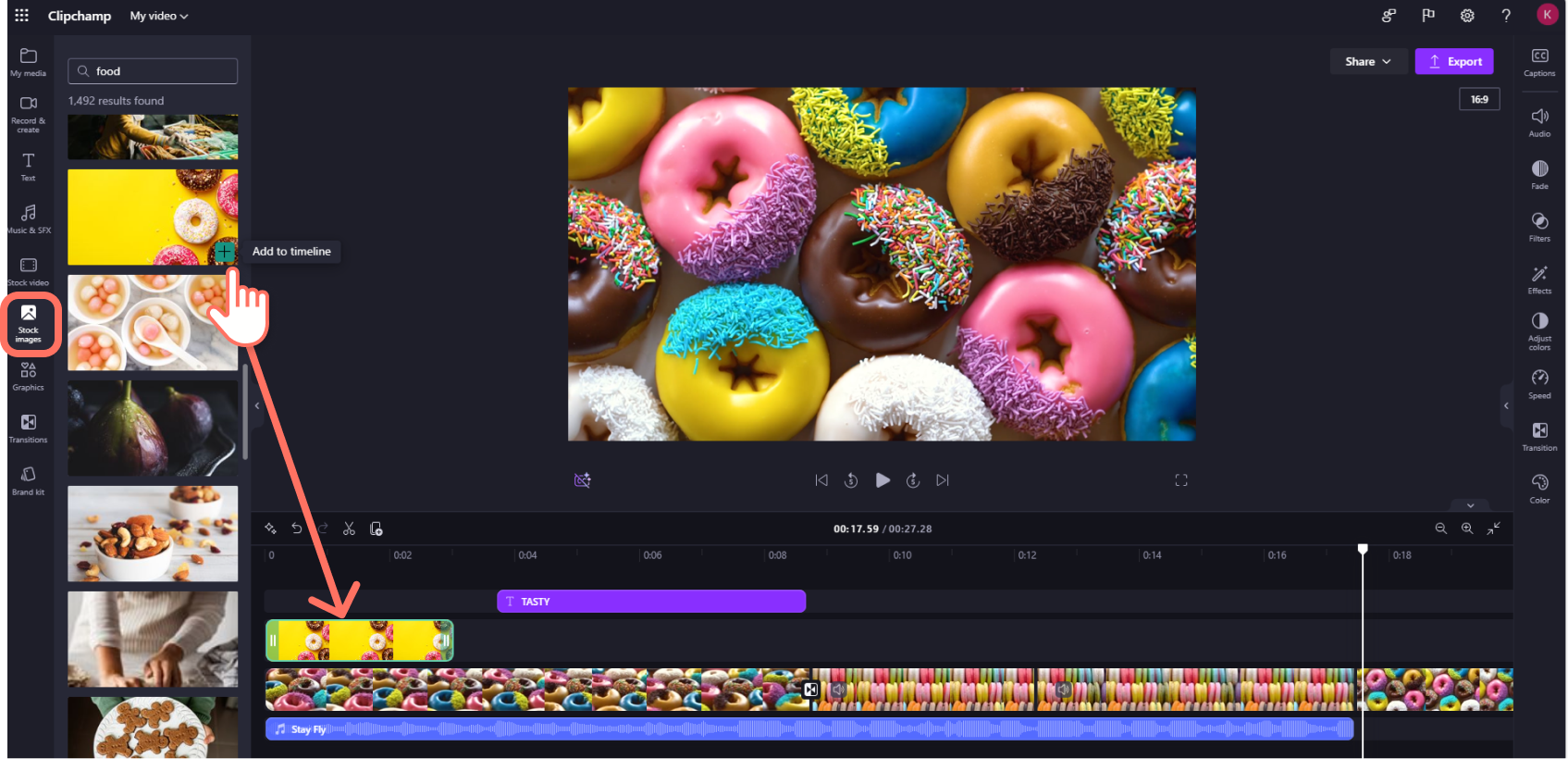
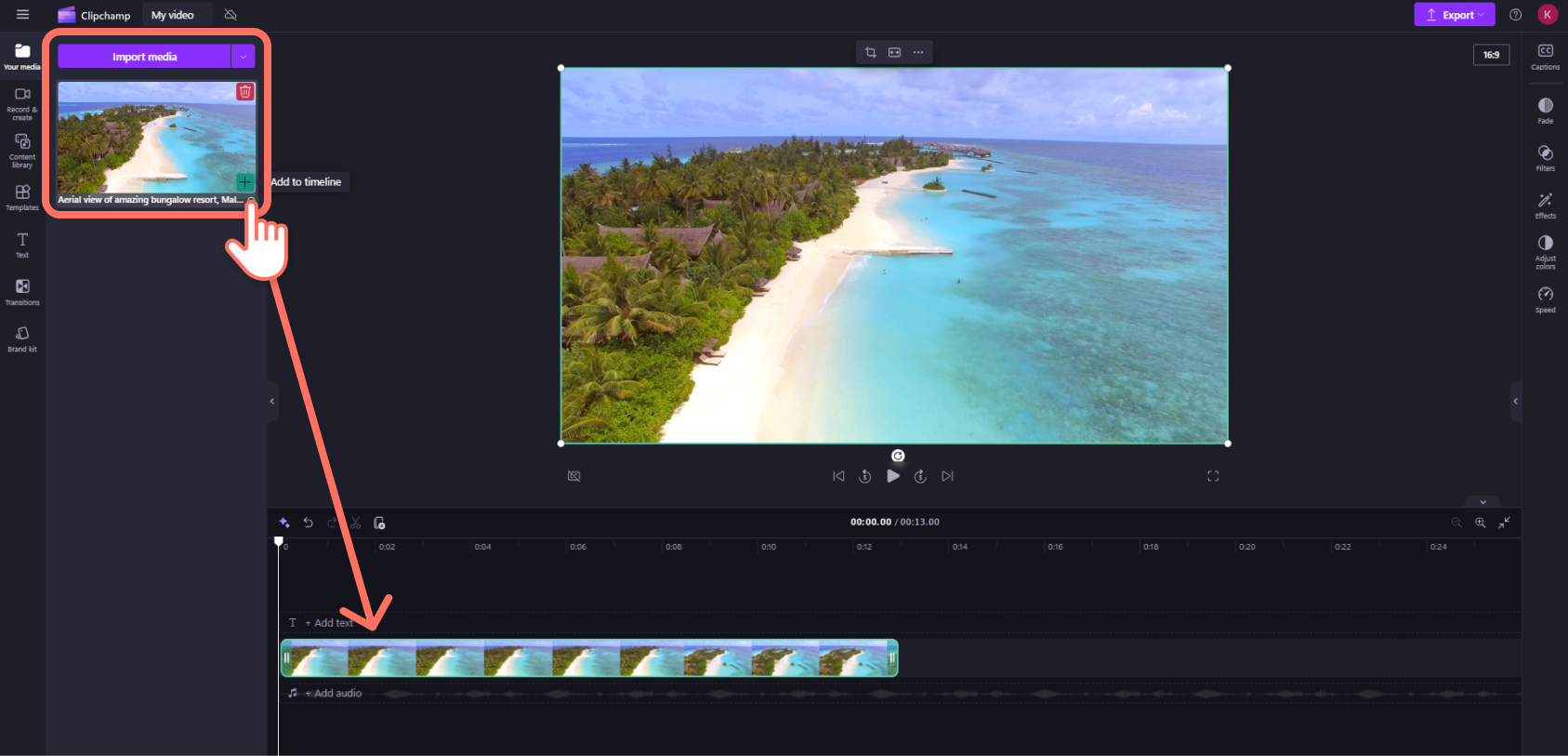
Dodaj klip wideo do osi czasu, klikając zielony przycisk + lub przeciągając i upuszczając klip wideo na osi czasu. Jeśli chcesz dodać wiele elementów zawartości do osi czasu, po prostu powtórz ten krok lub wyróżnij wszystkie swoje zasoby, aby przeciągnąć i upuścić na oś czasu.
Jak edytować klip wideo w Clipchamp
Oto lista niektórych przyjaznych dla użytkownika narzędzi do edycji, które obecnie oferujemy.
Aby uzyskać bardziej szczegółowe instrukcje, zrzuty ekranu i porady dotyczące konkretnego narzędzia, skorzystaj z poniższych linków.
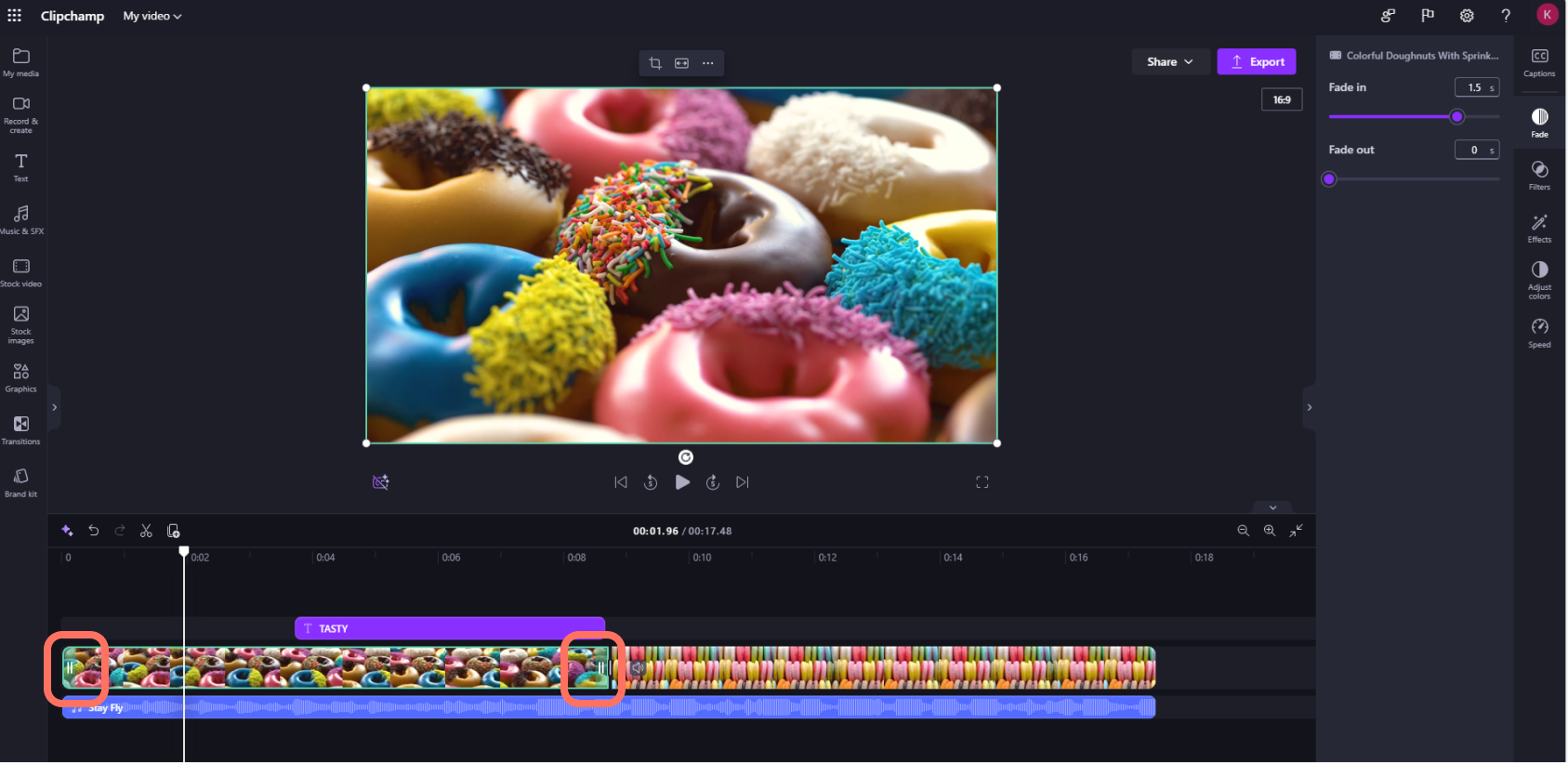
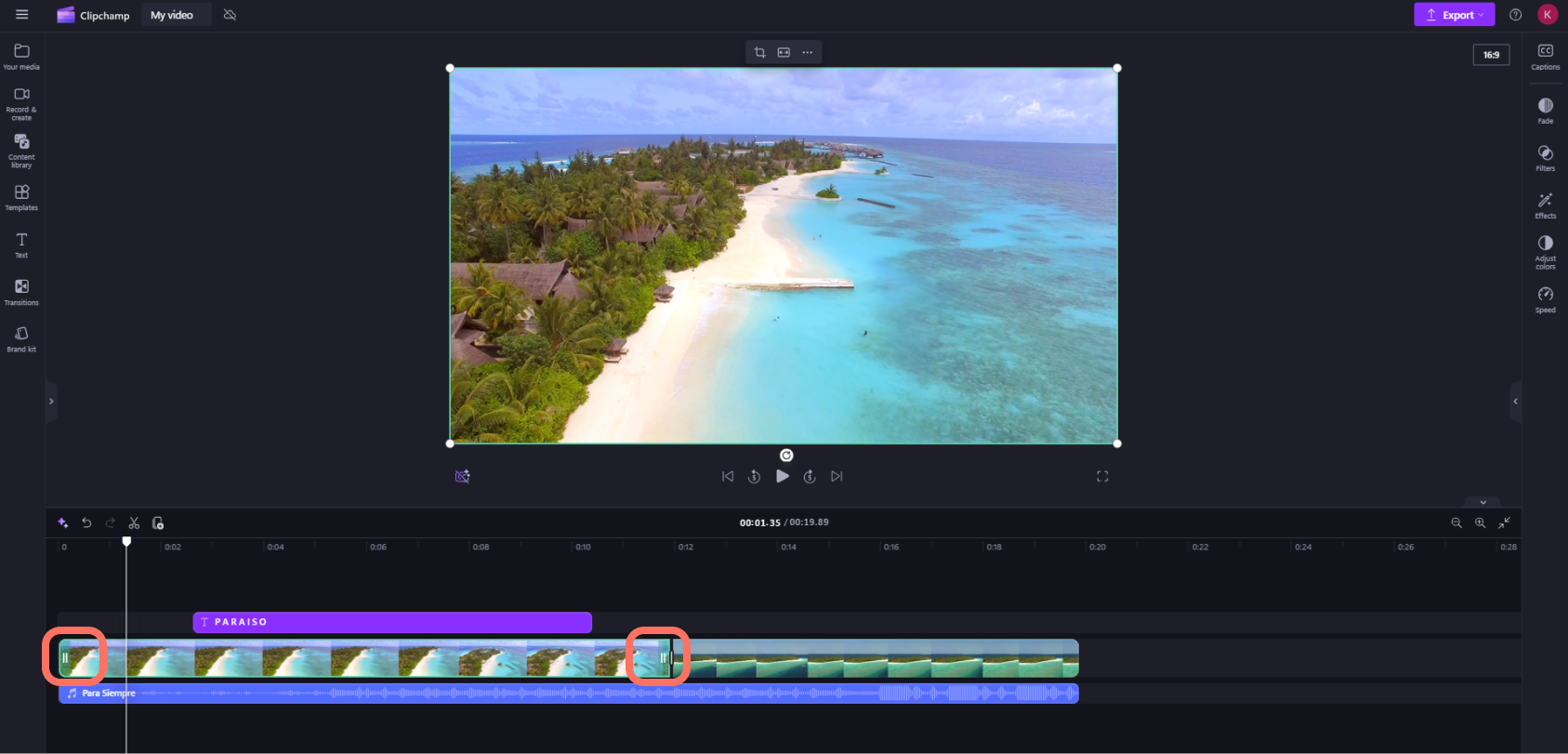
- Aby przyciąć element zawartości, kliknij go na osi czasu (tj. kliknij go, aby został wyróżniony), a następnie kliknij i przeciągnij zielone paski tam iz powrotem.
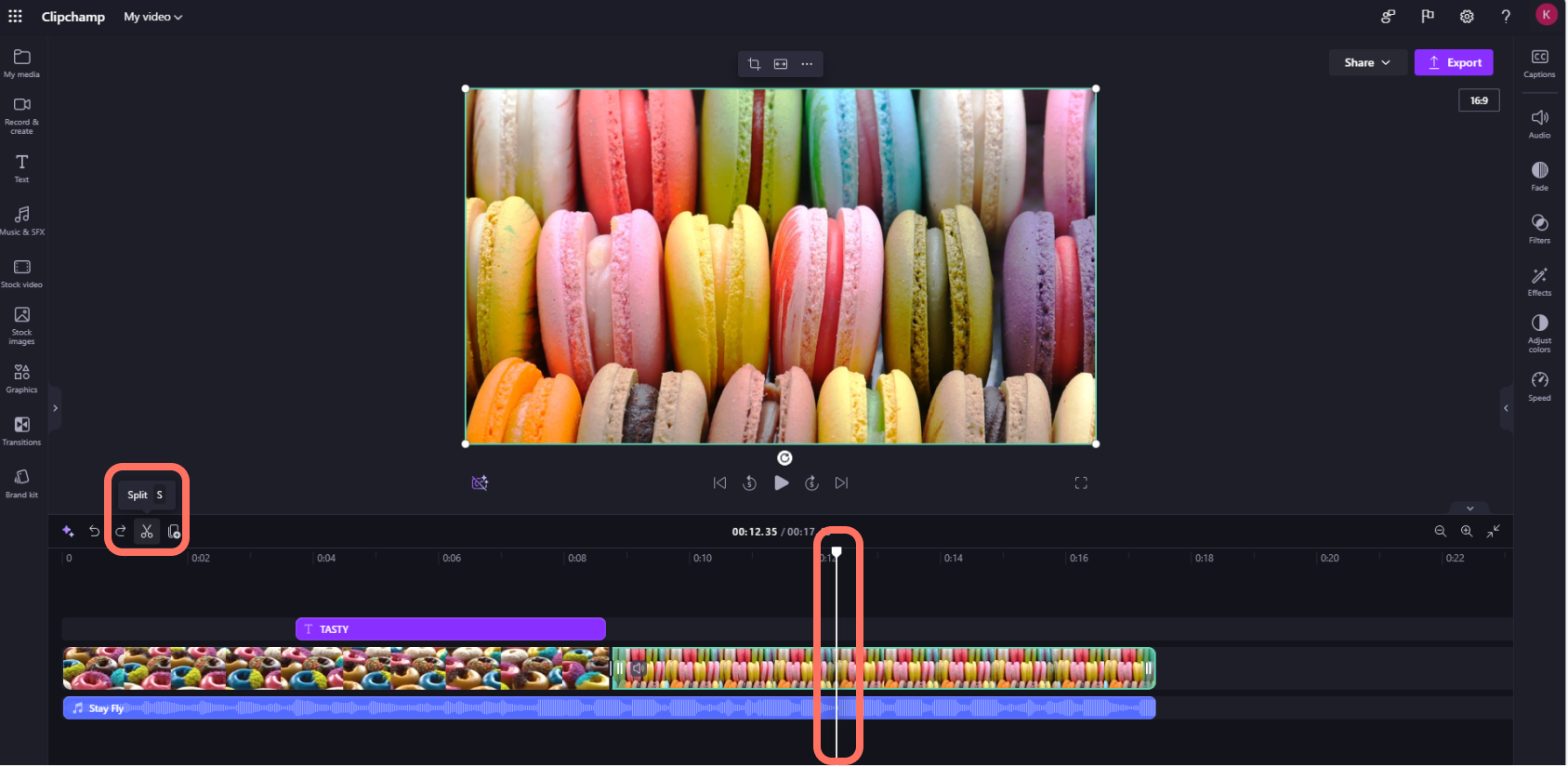
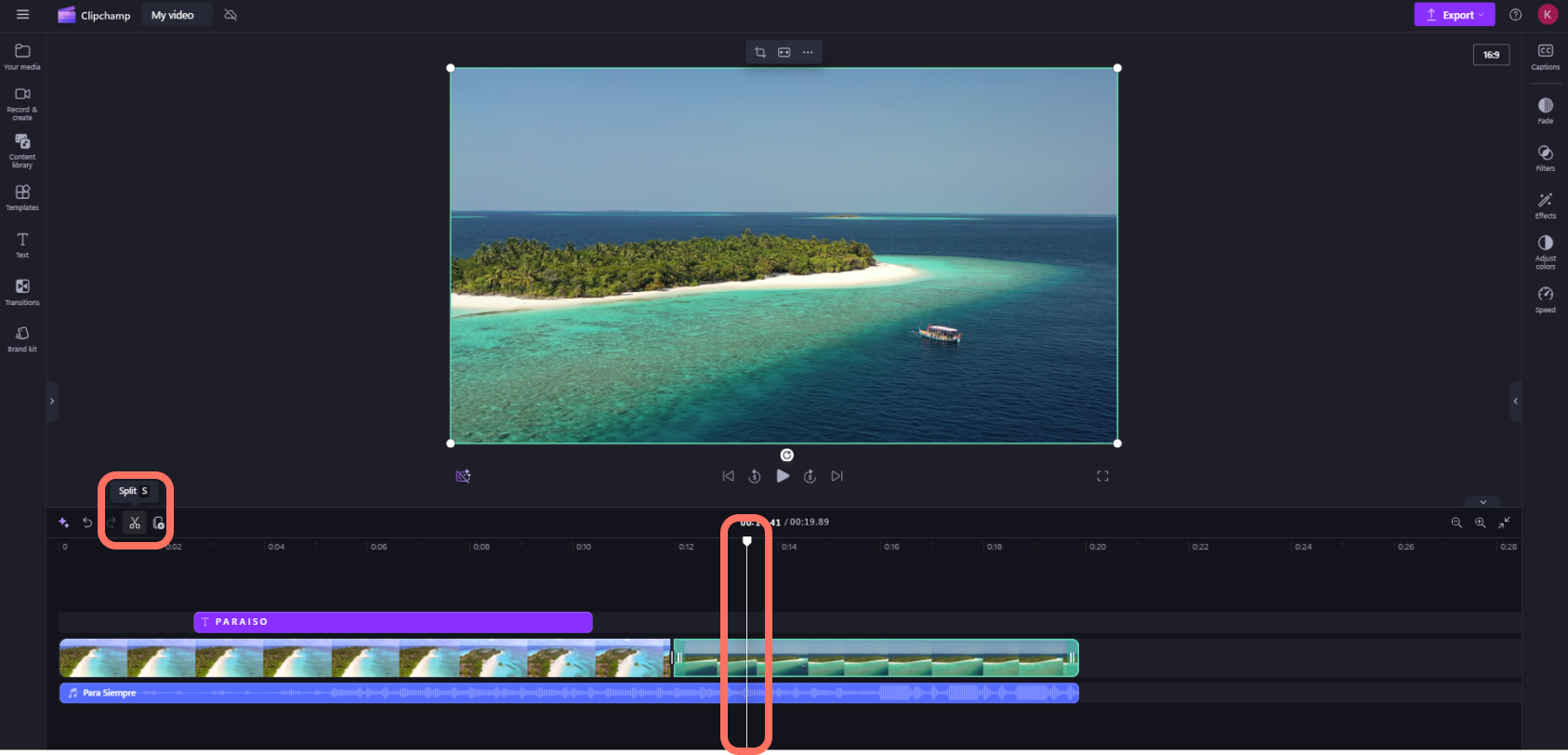
- Aby podzielić zasób na dwie części, kliknij klip na osi czasu, a następnie przenieś osobę szukającą (białą pionową linię z okręgiem na górze), aby został umieszczony w miejscu, w którym chcesz wyciąć klip. Następnie kliknij przycisk podziału na pasku narzędzi edycji.
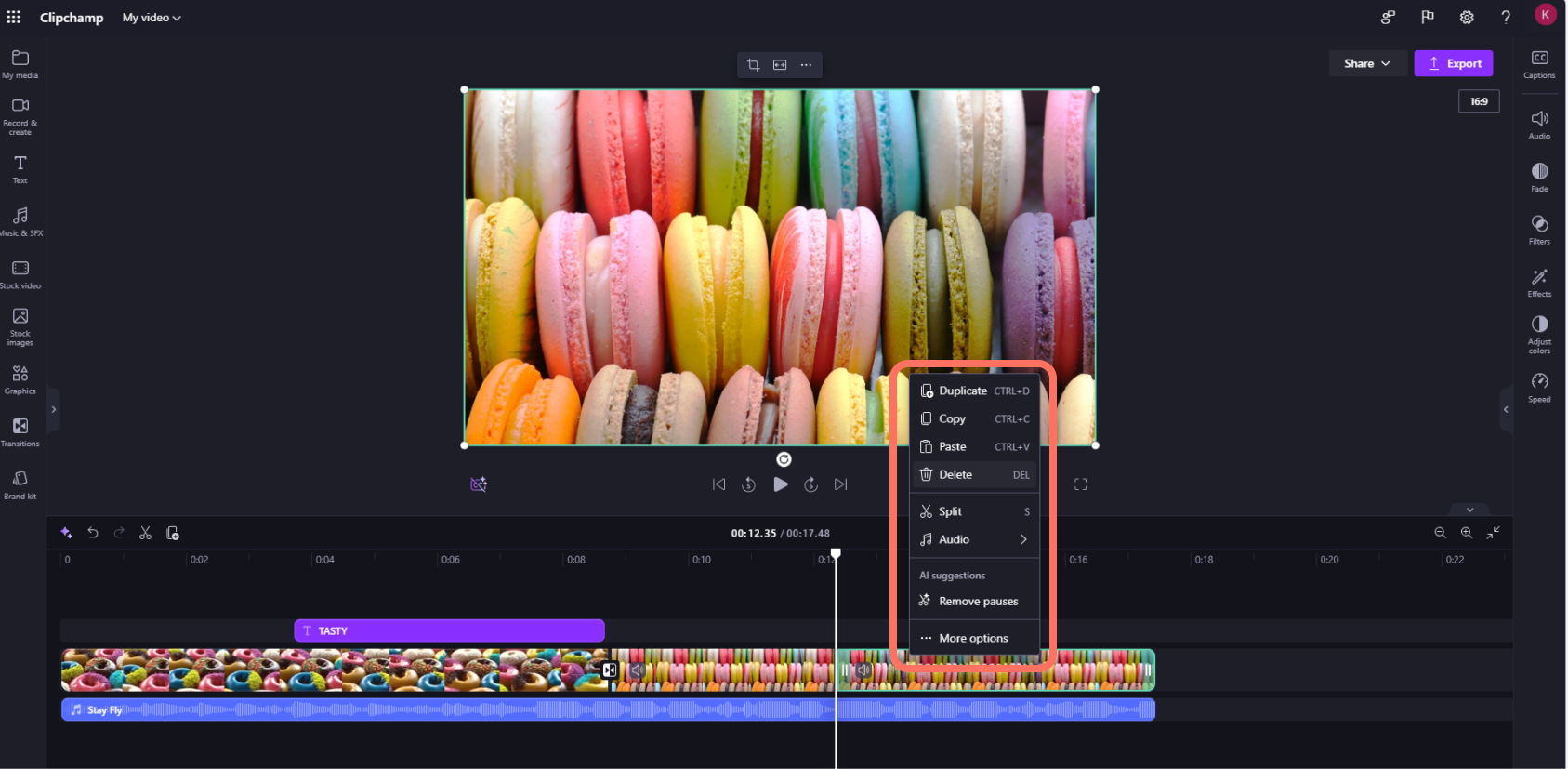
- Aby usunąć multimedia z osi czasu, kliknij element zawartości na osi czasu, a następnie kliknij przycisk usuwania (ikona kosza) lub naciśnij klawisz delete na klawiaturze.
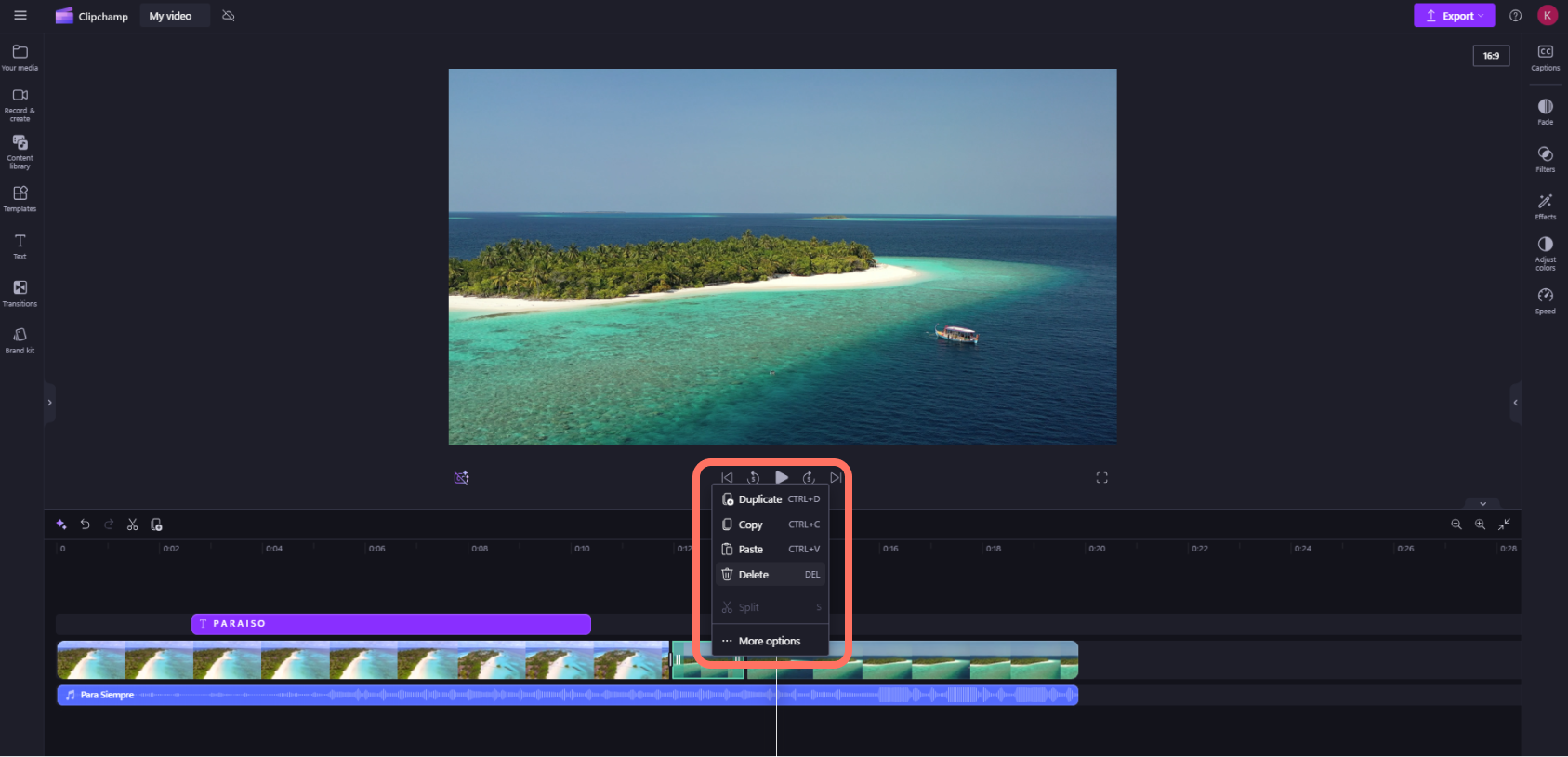
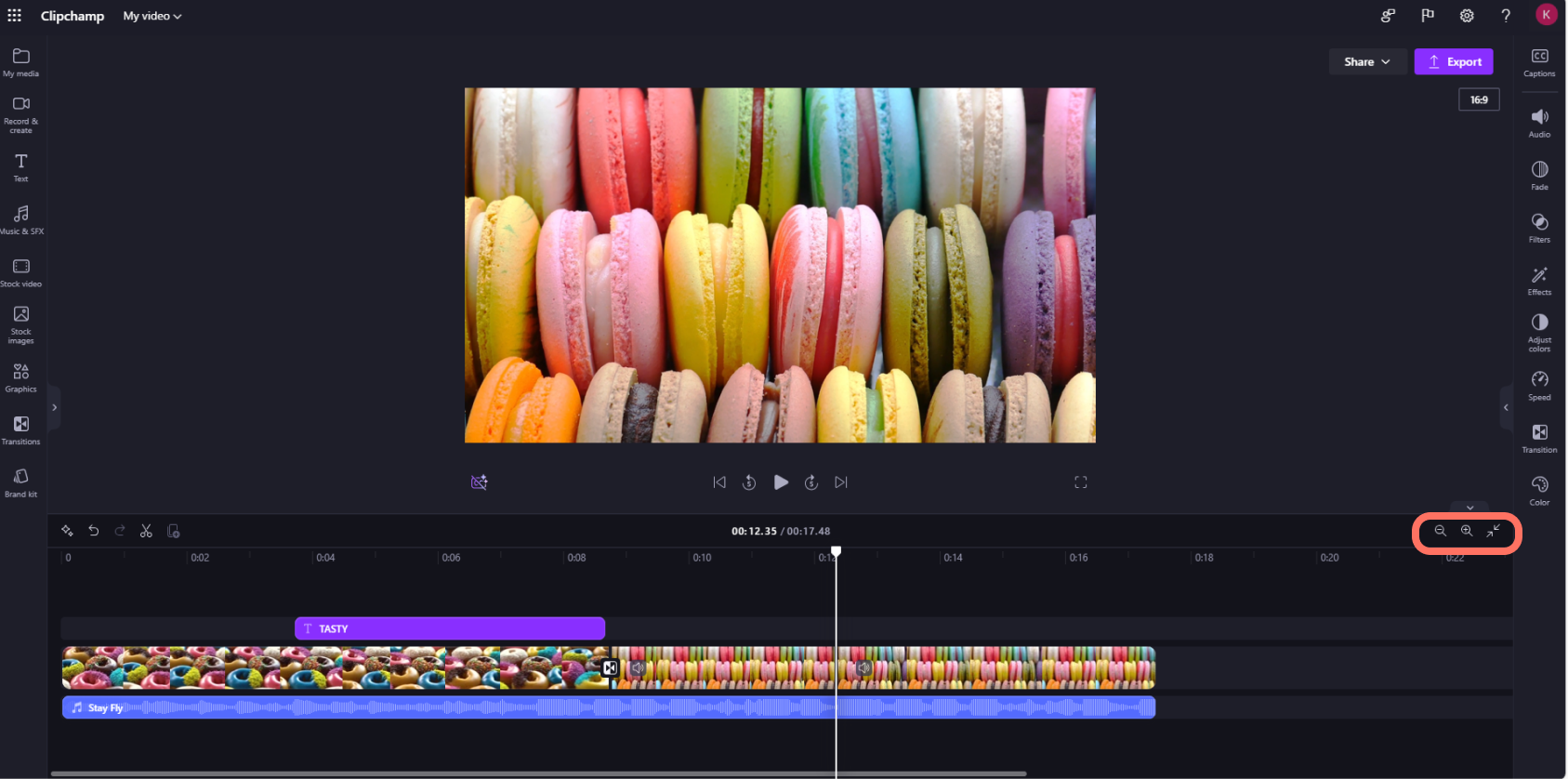
- Aby powiększyć lub pomniejszyć oś czasu, użyj przycisków powiększenia na pasku narzędzi edycji (+ w celu powiększenia i pomniejszenia). Możesz również użyć powiększenia, aby dopasować przycisk (–><), aby dopasować wszystko, co jest na osi czasu, do widocznego obszaru.
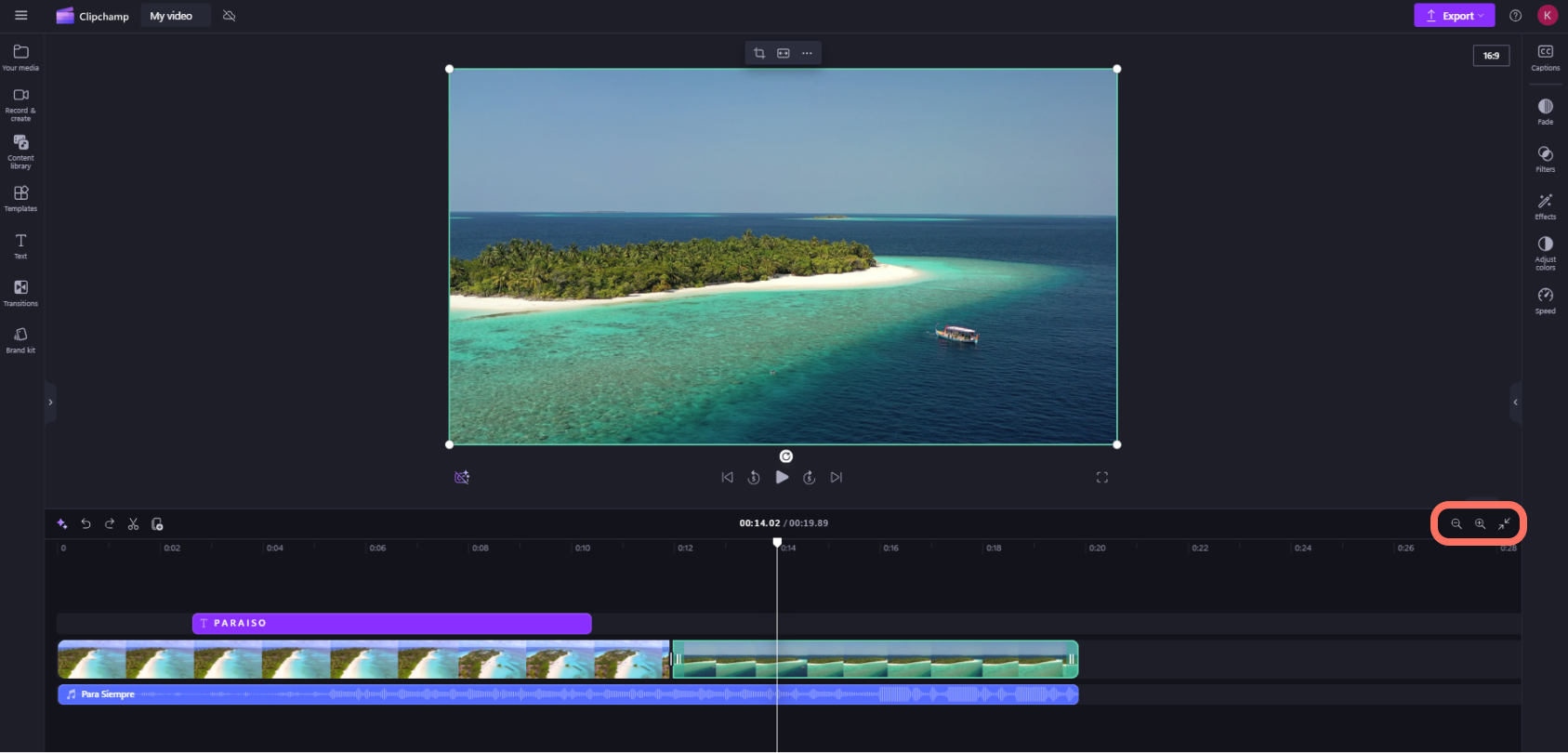
- Aby przyciąć, wypełnić, obrócić, przerzucić lub osiągnąć efekt obrazu, użyj opcji na przestawnym pasku narzędzi.
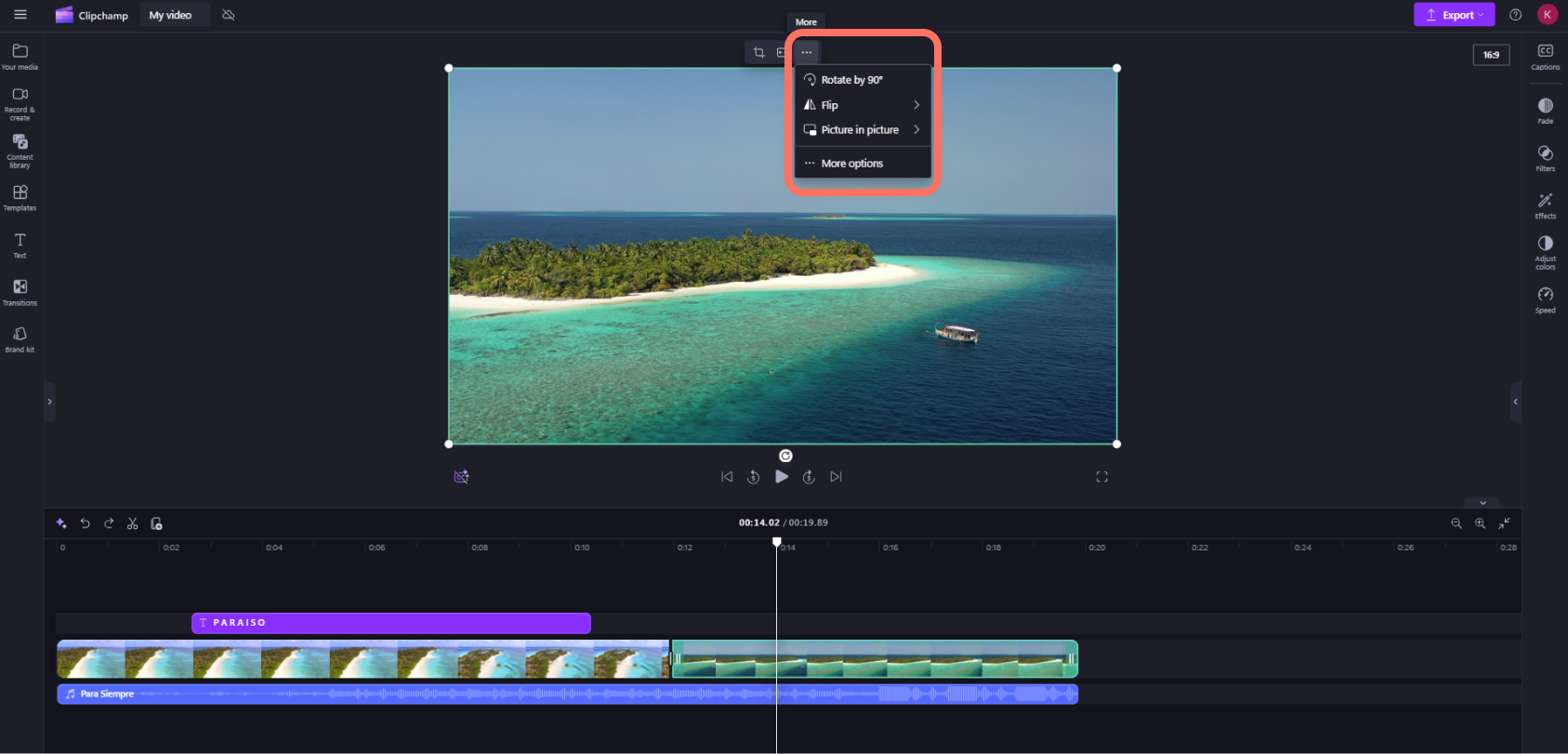
- Aby dodać zanikanie, filtry, efekty, dostosować kolory, zmienić głośność lub edytować szybkość, użyj funkcji panelu właściwości.
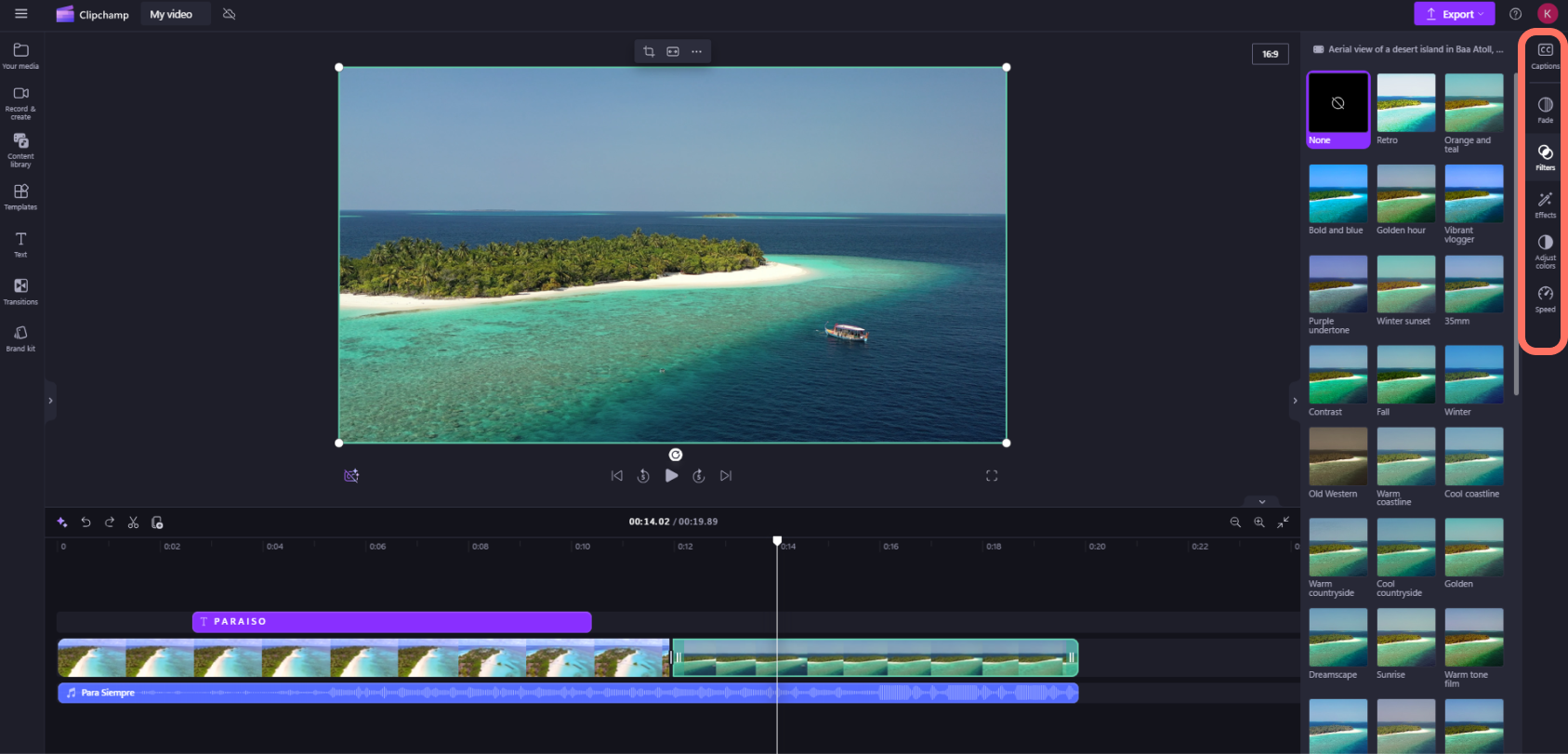
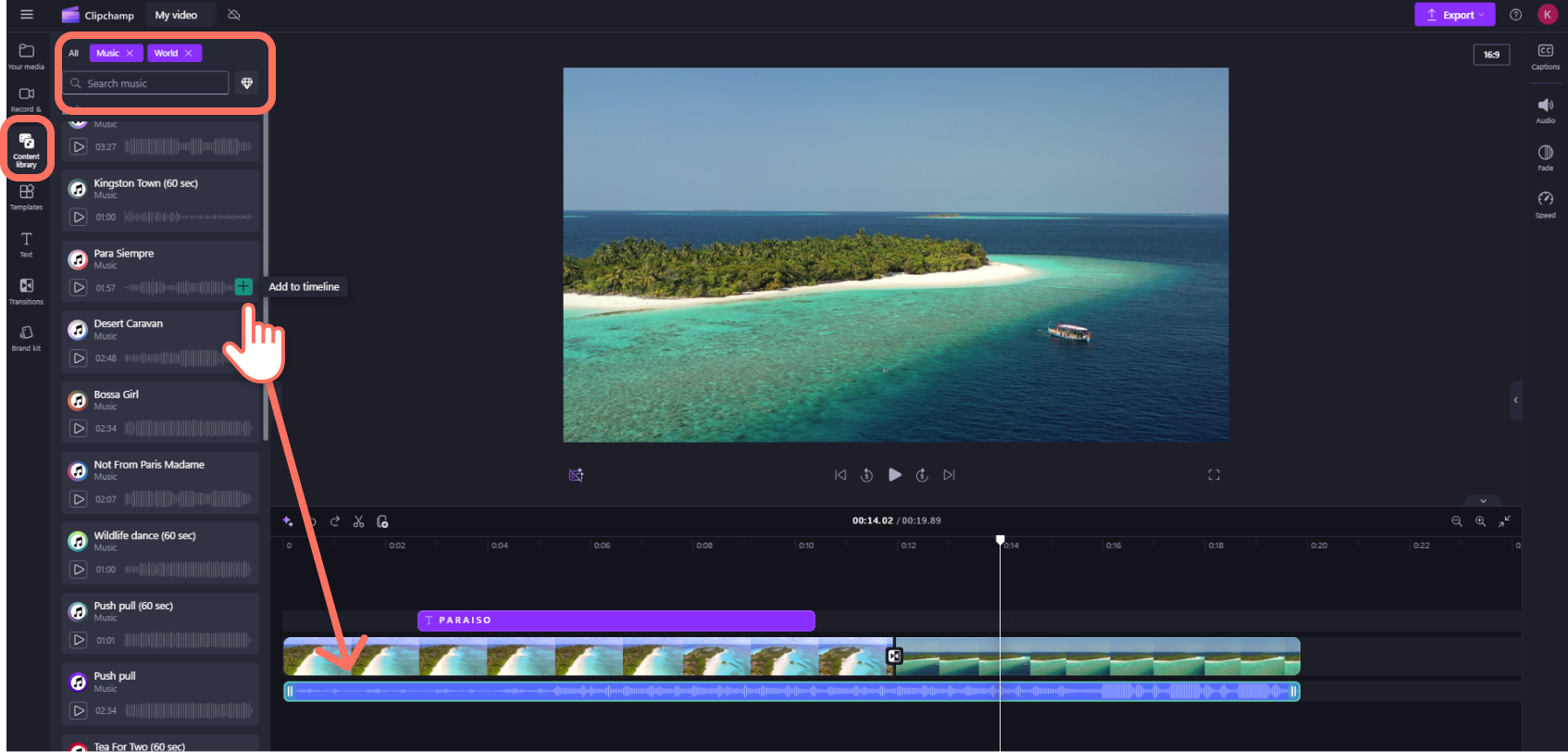
- Aby dodać muzykę z magazynu do klipu wideo, kliknij kartę biblioteka zawartości na pasku narzędzi, a następnie kliknij kategorię dźwięku. W tym miejscu możesz znaleźć muzykę stockowe do dodania do klipu wideo. Przeciągnij i upuść zasób na osi czasu lub kliknij przycisk +.
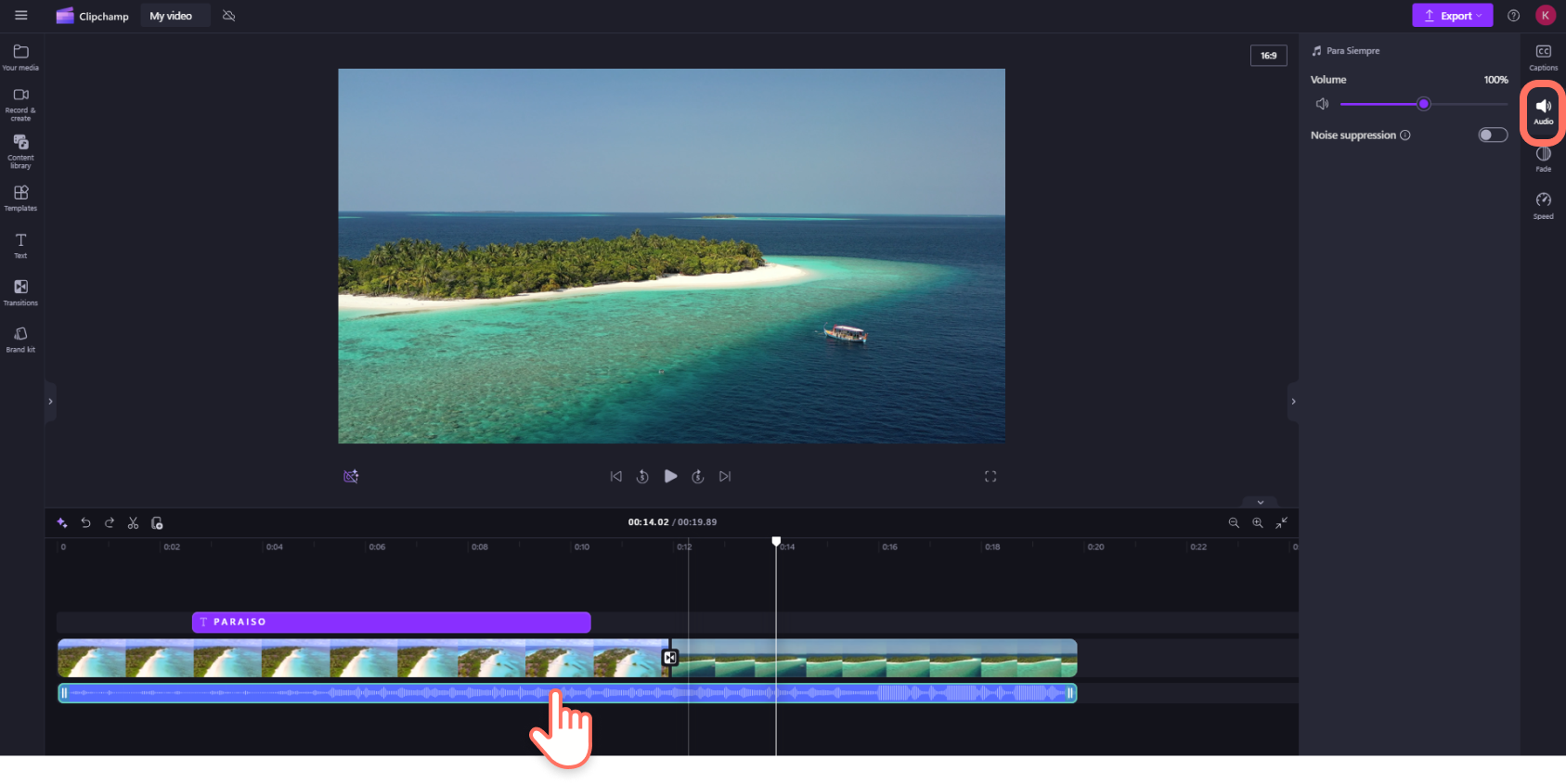
- Aby zmienić poziom dźwięku pliku muzycznego/dźwiękowego, kliknij dźwięk na osi czasu, a następnie kliknij kartę dźwięku w panelu właściwości. Przeciągnij suwak głośności w lewo, aby zmniejszyć głośność, i w prawo, aby głośność była głośniejsza.
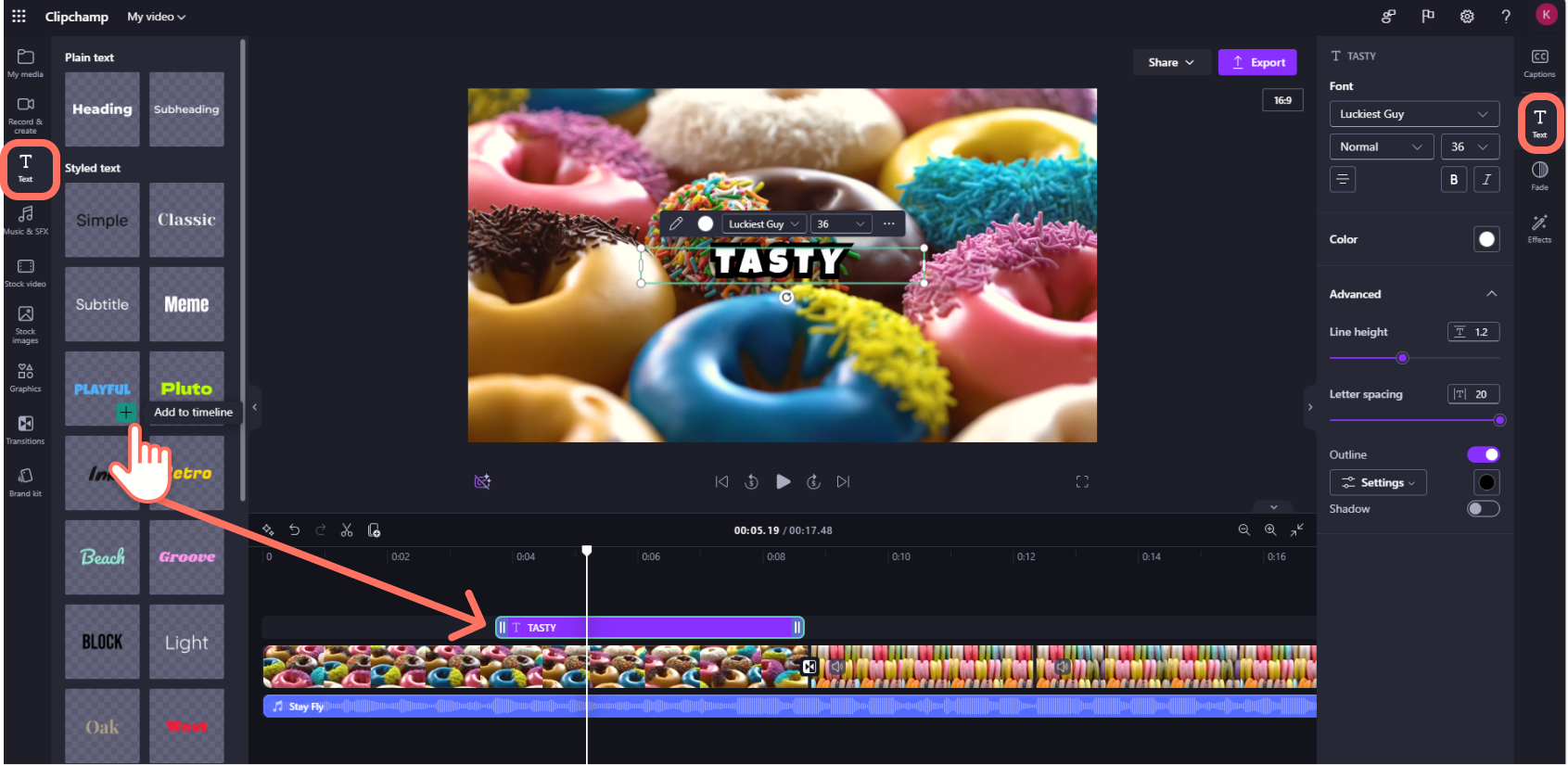
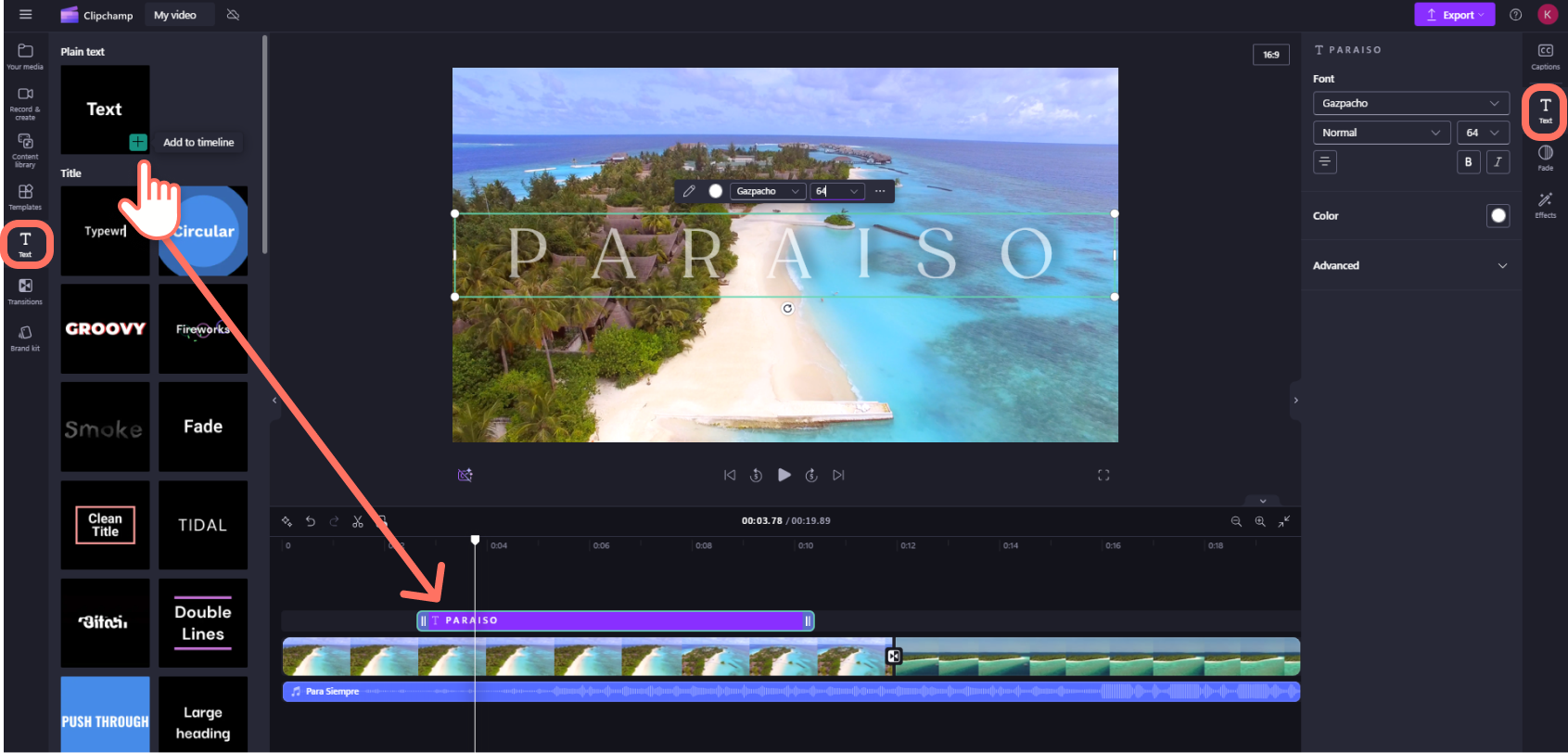
- Aby dodać tytuł lub tekst do klipu wideo, kliknij kartę Tekst na pasku narzędzi. Przewiń nasze opcje tekstu, aby znaleźć idealny tytuł klipu wideo. Przeciągnij i upuść tytuł na osi czasu powyżej zasobu wideo lub kliknij przycisk + , aby go dodać.
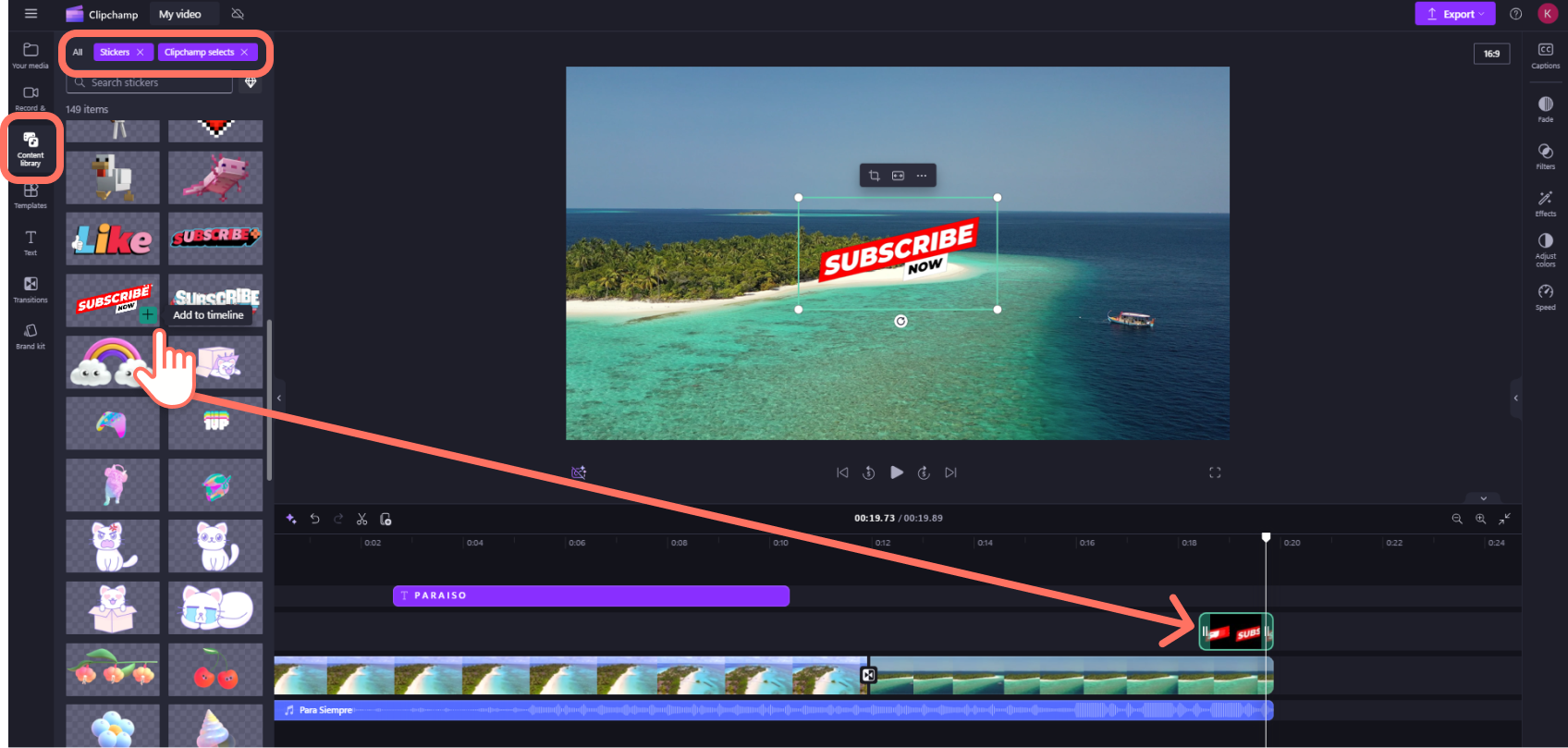
- Aby dodać nakładkę, taką jak naklejki, tła, ramki, kształty, adnotacje i pliki GIF, kliknij kartę biblioteka zawartości na pasku narzędzi. Następnie kliknij kartę Elementy wizualne , a następnie nalepki. Przeciągnij i upuść naklejkę na osi czasu lub kliknij przycisk +.
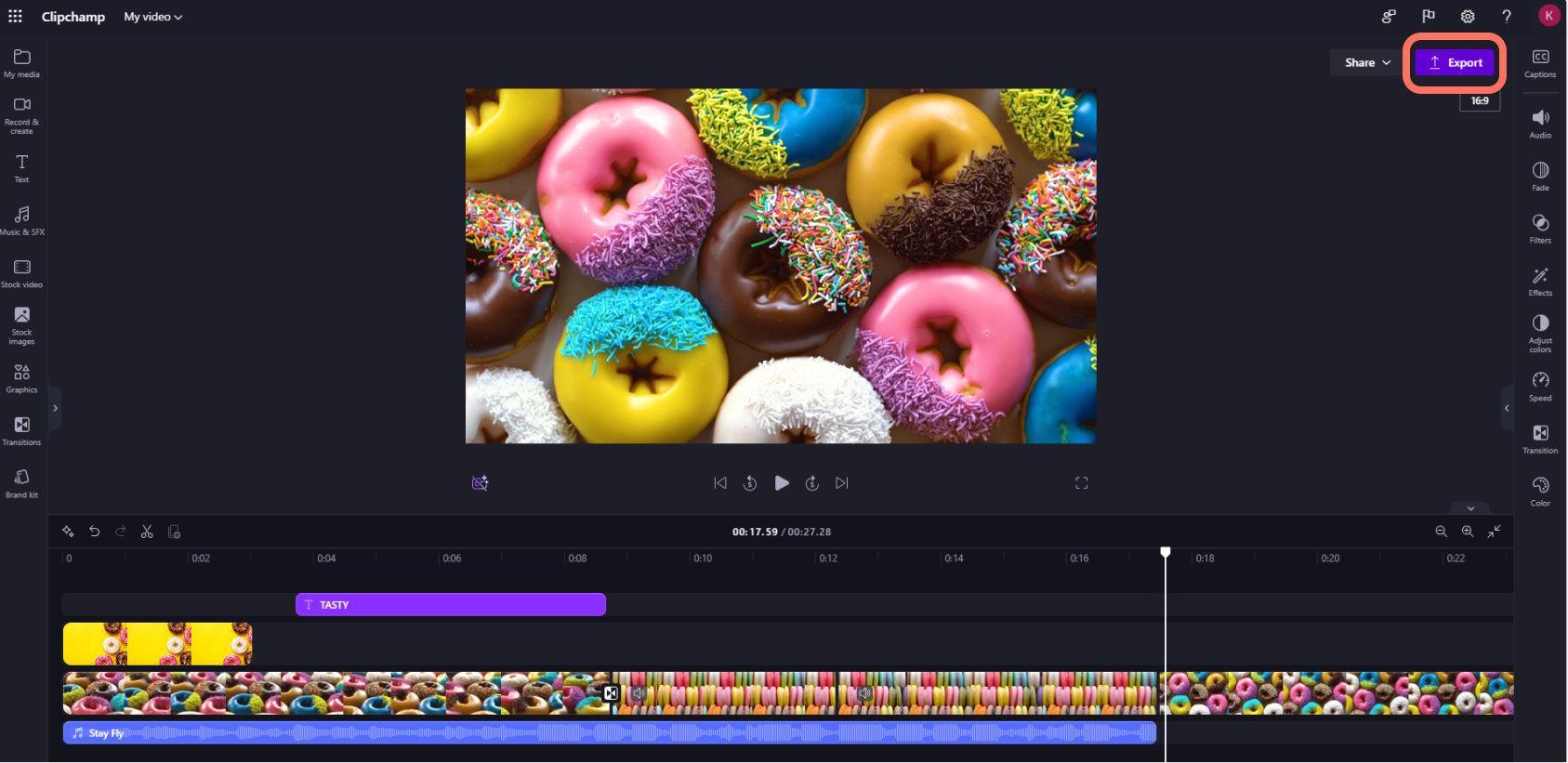
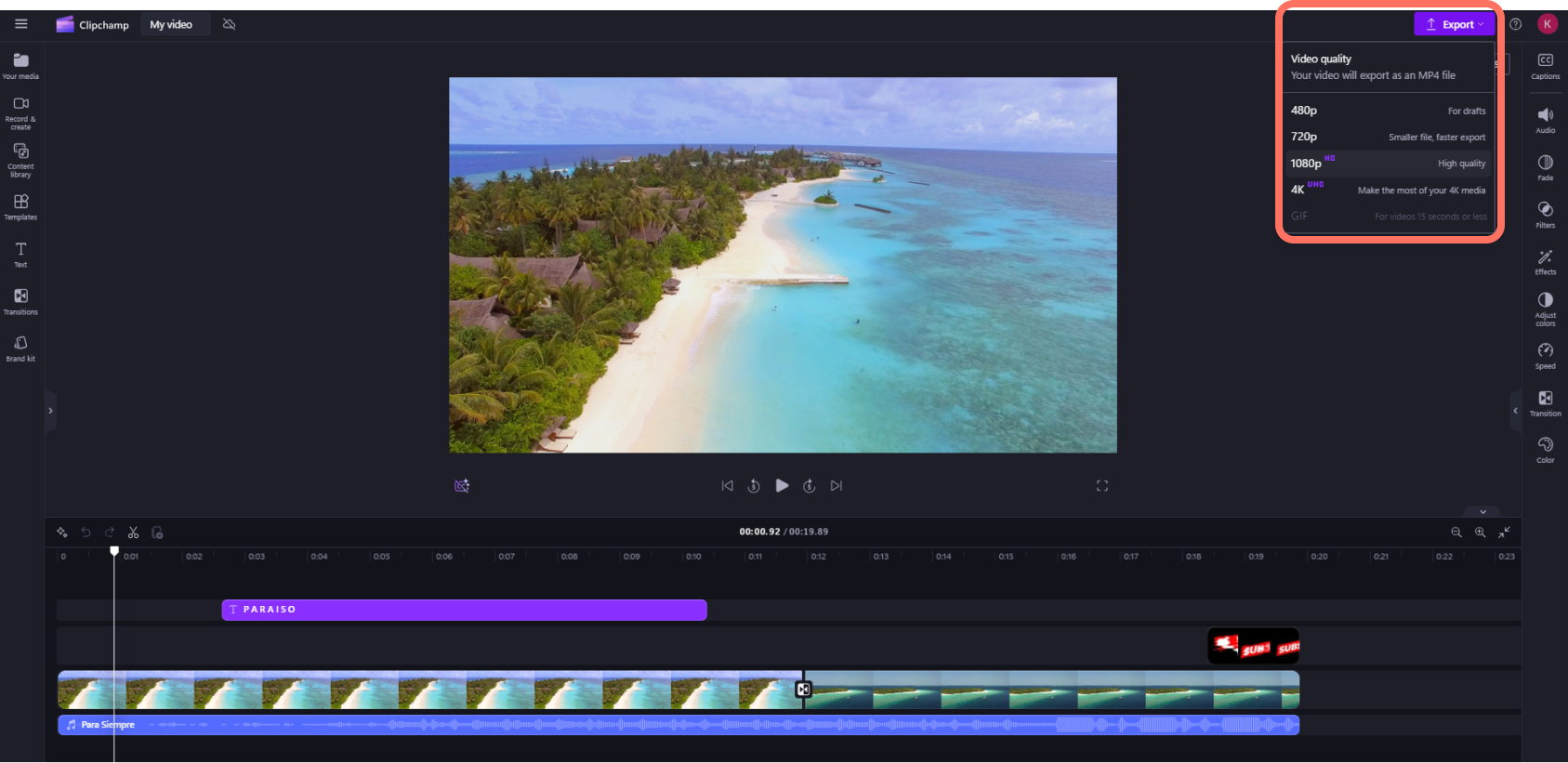
- Aby wyeksportować klip wideo, kliknij przycisk eksportu w prawym górnym rogu edytora. Wybierz jakość wideo, aby zapisać klip wideo. Uwaga: Subskrybenci platformy Microsoft 365 dla użytkowników indywidualnych i rodzinnych oraz subskrybenci planu premium Clipchamp mogą eksportować klipy wideo w rozdzielczości 4K.
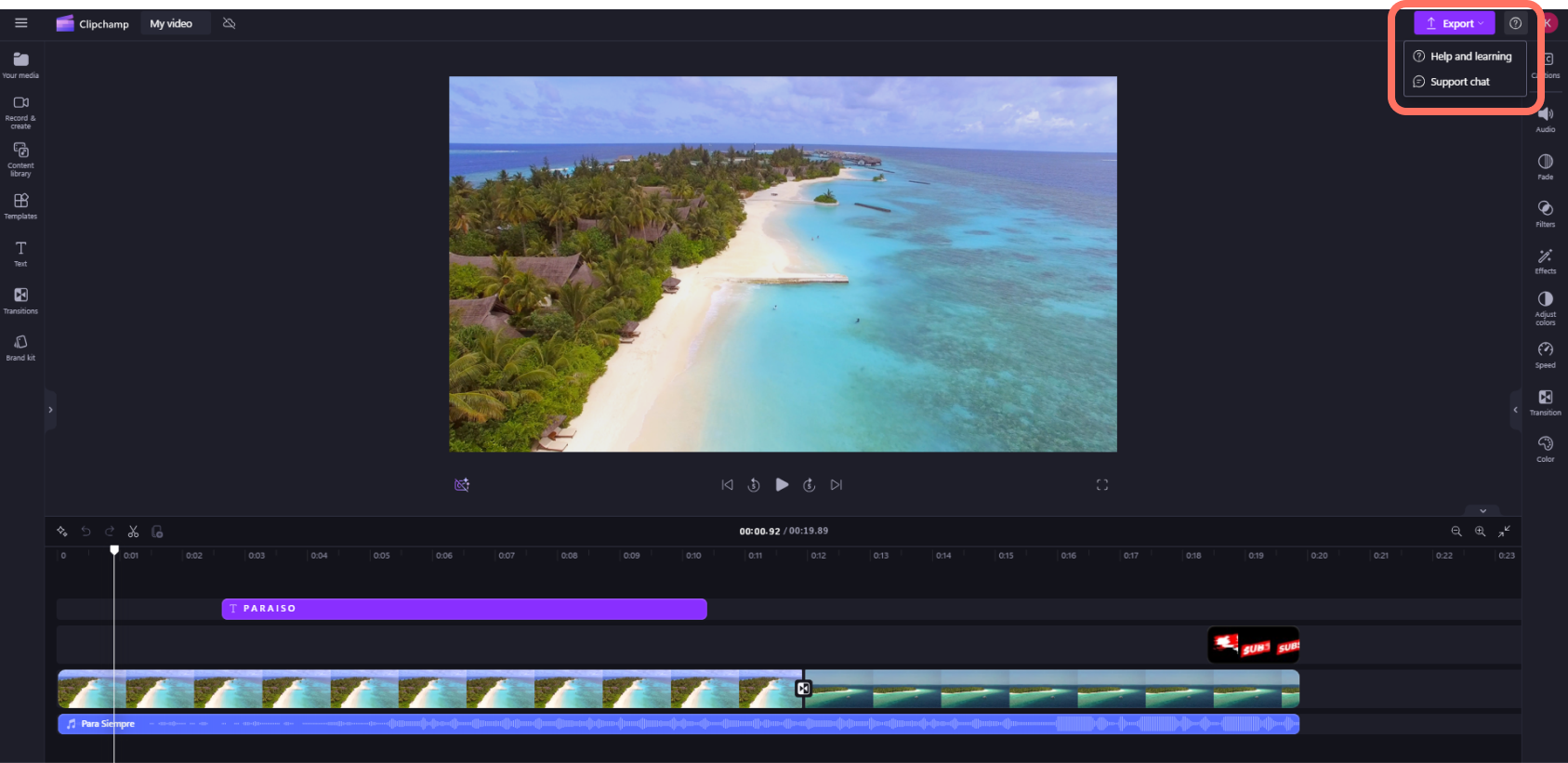
- Aby uzyskać pomoc, kliknij znak zapytania , aby zlokalizować opcje pomocy i nauki lub czat pomocy technicznej.
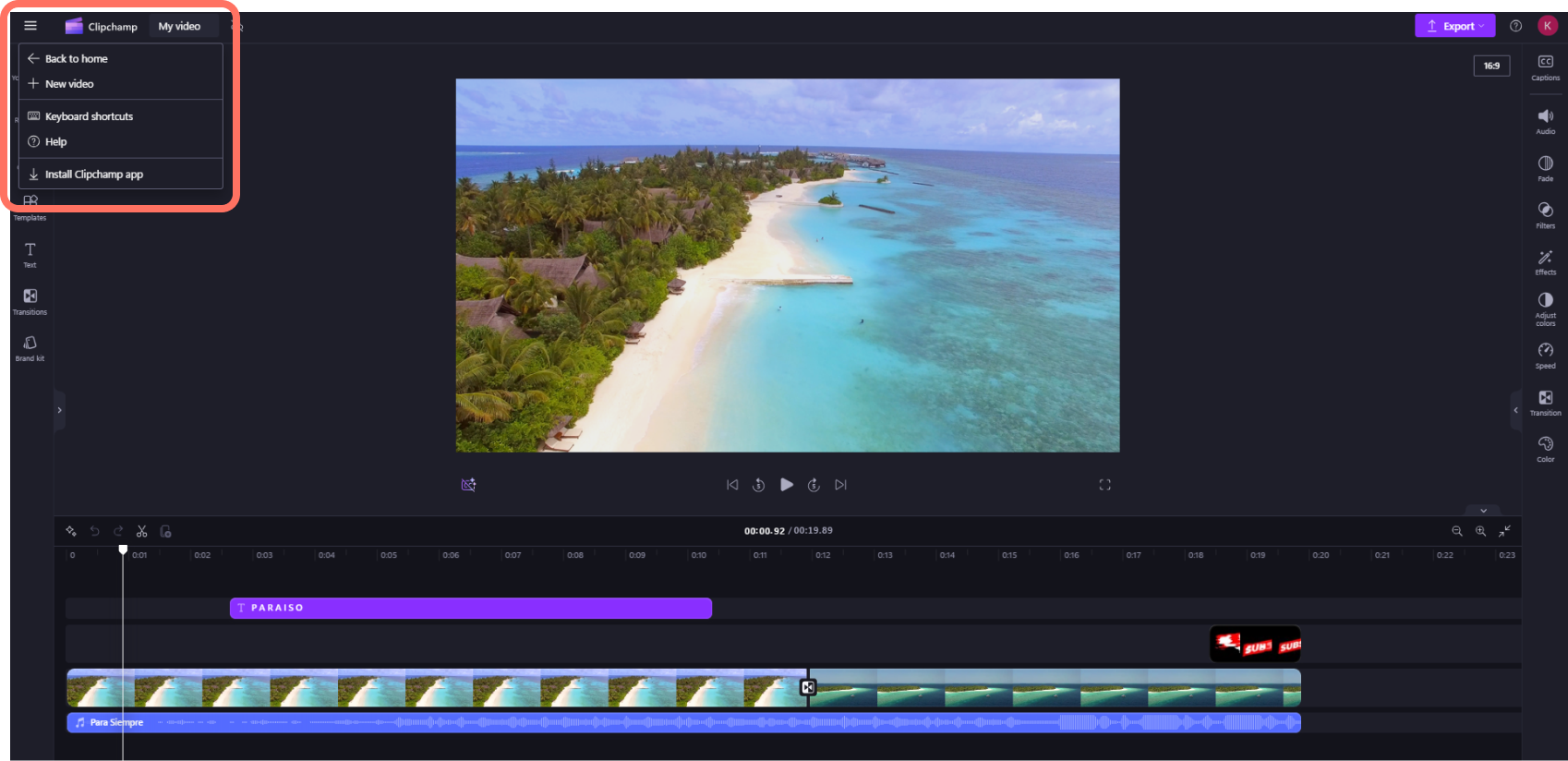
- Aby zlokalizować menu Narzędzia główne, kliknij trzy poziome linie. Tutaj możesz uzyskać dostęp do strony głównej, rozpocząć nowy klip wideo, zaproponować funkcję, skróty klawiaturowe, pomoc i zainstalować aplikację.
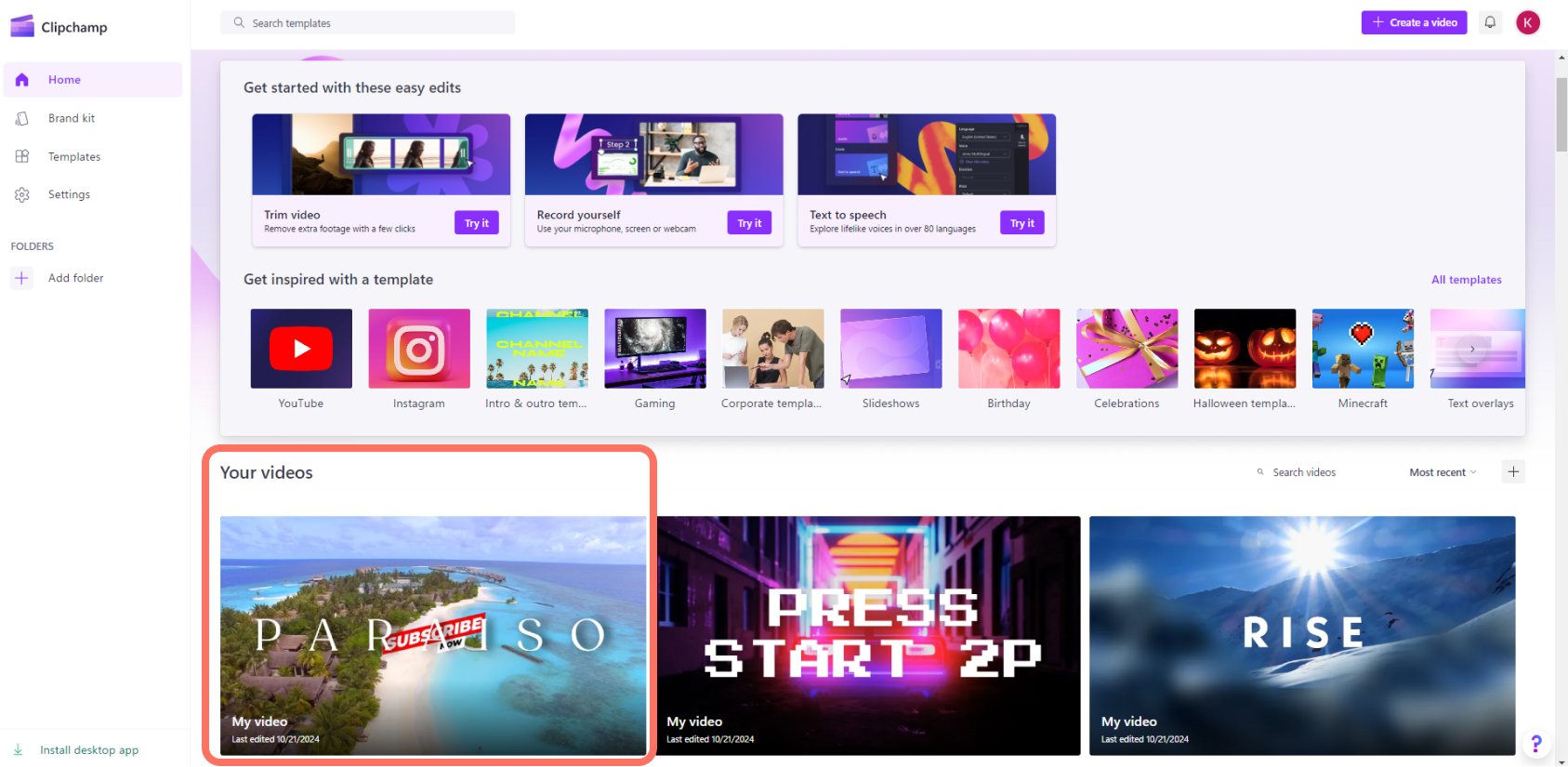
- Aby ponownie otworzyć klip wideo, kliknij klip wideo na stronie głównej. Klip wideo zostanie automatycznie otwarty w miejscu, w którym została przerwana. Edytowane klipy wideo są automatycznie zapisywane podczas pracy, więc nie trzeba ich zapisywać przed zakończeniem pracy.
Ważne
Bardzo WAŻNE jest zachowanie źródłowych plików wideo, obrazów i plików audio, czyli oryginalnych plików dodanych na urządzeniu lub włączenie funkcji tworzenia kopii zapasowej zawartości w tym klipie wideo.
Clipchamp nie przekazuje klipów wideo na serwer w celu przetworzenia. Zamiast tego przetwarza je lokalnie na komputerze. Aby to osiągnąć, korzysta z nowoczesnych technologii, które pozwalają mu działać trochę jak hybryda między aplikacją online a aplikacją klasyczną.
Ta wyjątkowa technologia sprawia, że Clipchamp szybko i prywatnie. Jednak od czasu do czasu może zostać wyświetlony monit o ponowne połączenie plików — nie usuwaj więc oryginałów!
Włączenie tworzenia kopii zapasowej zawartości oferuje kilka korzyści, które obejmują:
- Nie ma niebezpieczeństwa utraty plików/projektów. Jeśli oryginalne pliki multimedialne na komputerze zostaną utracone, edytowane lub usunięte, nadal będziesz mieć dostęp do swoich klipów wideo i pracować z nimi, jeśli masz włączoną kopię zapasową zawartości.
- Brak ponownego połączenia. Podczas pracy z Clipchamp projektami, w których kopia zapasowa zawartości jest wyłączona, czasami jest wyświetlany monit o ponowne połączenie oryginalnych plików multimedialnych z komputera. Dzięki kopiom zapasowym plików multimedialnych nie musisz się martwić o ponowne łączenie.
- Uzyskaj dostęp do plików wideo, które edytujesz z dowolnego komputera. Zamiast ręcznie przenosić pliki multimedialne i ponownie łączyć je na nowym komputerze, możesz zalogować się do swojego konta Clipchamp na dowolnym komputerze i od razu kontynuować edytowanie.
Rozpoczynanie korzystania z Clipchamp
Przejdź do Clipchamp edytora wideo online, aby rozpocząć pracę nad nowym klipem wideo.