
Załóżmy, że chcesz porównać dwa skoroszyty programu Excel lub dwie wersje tego samego skoroszytu. Ewentualnie chcesz znaleźć potencjalne problemy, takie jak ręcznie wprowadzone (zamiast obliczonych) sumy lub niepoprawne formuły. Za pomocą programu Porównywanie arkuszy kalkulacyjnych firmy Microsoft można uruchomić raport na temat znalezionych różnic i problemów.
Ważne
Porównywanie arkuszy kalkulacyjnych jest dostępne tylko z pakietem Office Professional Plus 2013, Office Professional Plus 2016, Office Professional Plus 2019 lub Aplikacje Microsoft 365 dla przedsiębiorstw.
Otwórz aplikację Porównywanie arkuszy kalkulacyjnych
Na ekranie startowym kliknij pozycję Porównywanie arkuszy kalkulacyjnych. Jeśli nie widzisz opcji Porównywanie arkuszy kalkulacyjnych , zacznij wpisywać słowa Porównywanie arkuszy kalkulacyjnych, a następnie wybierz odpowiednią opcję.
Oprócz programu Porównywanie arkuszy kalkulacyjnych dostępny jest również program towarzyszący programowi dla programu Access — Microsoft Database Compare. Wymagane są również wersje pakietu Office Professional Plus lub aplikacje Microsoft 365 dla przedsiębiorstw platformy Microsoft 365.
Porównywanie dwóch skoroszytów programu Excel
Kliknij pozycję Porównaj narzędzia główne > Files.
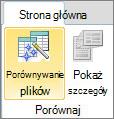
Zostanie wyświetlone okno dialogowe Compare Files (Porównywanie plików).Kliknij niebieską ikonę folderu obok pola Porównaj , aby przejść do lokalizacji wcześniejszej wersji skoroszytu. Oprócz plików zapisanych na komputerze lub w sieci można porównywać pliki znajdujące się w witrynie internetowej pod wprowadzonym adresem.
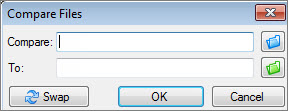
Kliknij zieloną ikonę folderu obok pola Do, aby przejść do lokalizacji skoroszytu, który chcesz porównać ze starszą wersją, a następnie kliknij przycisk OK.
Porada
Można porównywać dwa pliki o takiej samej nazwie, o ile są one zapisane w różnych folderach.
W okienku po lewej stronie wybierz opcje, które mają być wyświetlane w wynikach porównania skoroszytu, zaznaczając lub usuwając zaznaczenie opcji, takich jak Formuły, Makra lub Format komórki. Możesz też wybrać opcję Select All (Zaznacz wszystko).
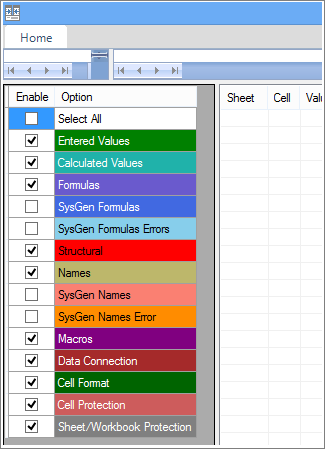
Kliknij przycisk OK , aby uruchomić porównywanie.
Jeśli zostanie wyświetlony komunikat "Nie można otworzyć skoroszytu", może to oznaczać, że jeden ze skoroszytów jest chroniony hasłem. Kliknij przycisk OK , a następnie wprowadź hasło skoroszytu. Dowiedz się więcej o współdziałaniu haseł z programem Porównywanie arkuszy kalkulacyjnych.
Wyniki porównania są wyświetlane w dwóch okienkach z siatką. Skoroszyt po lewej stronie odpowiada plikowi wybranemu w wierszu "Compare" (zazwyczaj starszemu plikowi), a skoroszyt po prawej stronie odpowiada plikowi wybranemu w wierszu "To" (zazwyczaj nowszemu plikowi). Szczegóły są widoczne w okienku znajdującym się pod dwiema siatkami. Zmiany są wyróżnione różnymi kolorami.
Opis wyników
W dwóch przylegających siatkach porównywane są arkusze odpowiadające poszczególnym plikom i arkusze w drugim pliku. W przypadku wielu arkuszy są one dostępne po kliknięciu przycisków Dalej i Wstecz na poziomym pasku przewijania.
Uwaga
Nawet jeśli arkusz jest ukryty, nadal jest porównywany i pokazywany w wynikach.
Poszczególne typy różnic są wyróżnione za pomocą koloru wypełnienia komórki lub koloru czcionki tekstu. Na przykład komórki zawierające „wartości wprowadzone” (niezawierające formuł) są formatowane przy użyciu zielonego koloru wypełnienia w dwóch przylegających siatkach oraz przy użyciu zielonej czcionki na liście wyników. Lewe dolne okienko zawiera legendę kolorów.
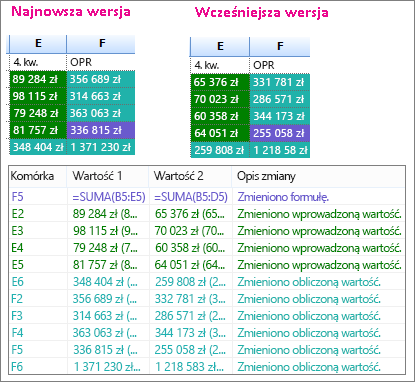
W przedstawionym przykładzie wyniki dla IV kw. we wcześniejszej wersji nie były ostateczne. Najnowsza wersja skoroszytu zawiera ostateczne liczby w kolumnie E dla IV kw.
W wynikach porównania komórki E2:E5 w obu wersjach mają zielone wypełnienie, które oznacza, że wprowadzona wartość uległa zmianie. Ponieważ te wartości uległy zmianie, obliczone wyniki w kolumnie YTD również uległy zmianie — komórki F2:F4 i E6:F6 mają niebieskozielone wypełnienie, co oznacza, że obliczona wartość uległa zmianie.
Obliczony wynik w komórce F5 również się zmienił, ale ważniejszy powód jest taki, że we wcześniejszej wersji formuła była niepoprawna (zsumowała tylko komórki B5:D5, pomijając wartość dla Q4). Podczas aktualizowania skoroszytu formuła w komórce F5 została poprawiona, teraz ma postać =SUMA(B5:E5).
- Jeśli zawartość nie mieści się w komórkach, kliknij pozycję Resize Cells to Fit (Dopasuj rozmiar komórek).

Dodatek Inquire programu Excel
Oprócz funkcji porównywania arkuszy kalkulacyjnych program Excel 2013 oferuje dodatek Inquire, który można włączyć, a który udostępnia kartę "Inquire". Z poziomu karty Inquire można analizować skoroszyt, przeglądać relacje między komórkami, arkuszami i innymi skoroszytami oraz usuwać nadmiarowe formatowanie z arkusza. Jeśli w programie Excel są otwarte dwa skoroszyty, które chcesz porównać, możesz uruchomić narzędzie Porównywanie arkuszy kalkulacyjnych, używając polecenia Compare Files.
Jeśli nie widzisz karty Inquire w programie Excel, zobacz Włączanie dodatku Inquire. Aby dowiedzieć się więcej o narzędziach w dodatku Inquire, zobacz Co można zrobić z dodatkiem Spreadsheet Inquire.
Następne kroki
Jeśli masz w organizacji skoroszyty programu Excel lub bazy danych programu Access o znaczeniu krytycznym, rozważ zainstalowanie narzędzi do zarządzania arkuszami kalkulacyjnymi i bazami danych firmy Microsoft. Serwer zarządzania inspekcją i kontrolą firmy Microsoft udostępnia zaawansowane funkcje zarządzania zmianami dla plików programów Excel i Access oraz jest uzupełniony o program Microsoft Odnajdowanie i ocena ryzyka Server, który udostępnia funkcje spisu i analizy, mające na celu zmniejszenie ryzyka związanego z używaniem narzędzi opracowanych przez firmę End użytkowników w programach Excel i Access.
Zobacz także Omówienie programu Porównywanie arkuszy kalkulacyjnych.