
Załóżmy, że chcesz porównać wersje skoroszytu, przeanalizować skoroszyt pod kątem problemów bądź niezgodności albo przejrzeć połączenia między skoroszytami czy arkuszami. Jeśli na komputerze jest zainstalowana platforma Microsoft 365, dodatek Inquire jest dostępny w programie Excel.
Używając poleceń na karcie Inquire, możesz wykonać wszystkie te zadania i wiele innych. Karta Inquire na wstążce programu Excel zawiera przyciski opisanych poniżej poleceń.

Jeśli karty Inquire nie ma na wstążce programu Excel w programie Excel dla systemu Windows, zobacz Włączanie dodatku Badanie arkusza kalkulacyjnego.
Porównywanie dwóch skoroszytów
Polecenie Porównaj Files używa programu Porównywanie arkuszy kalkulacyjnych firmy Microsoft, aby pokazać różnice między dwoma skoroszytami komórka po komórce. Aby użyć tego polecenia, otwórz w programie Excel dwa skoroszyty.
- Wybierz kartę Inquire na Wstążce.
- Wybierz pozycję Porównaj Files.
Wyniki są oznaczone kolorami zależnymi od rodzaju zawartości, takiej jak wartości wprowadzone, formuły, nazwane zakresy i formaty. Jest nawet okno, w którym można wyświetlać zmiany kodu VBA wiersz po wierszu. Różnice między komórkami są pokazane w czytelnym układzie siatki:
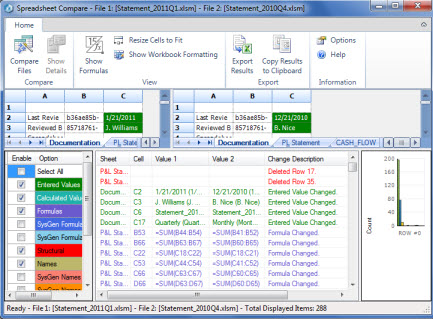
Aby dowiedzieć się więcej o programie Porównywanie arkuszy kalkulacyjnych i porównywaniu plików, zobacz Porównywanie dwóch wersji skoroszytu.
Analizowanie skoroszytu
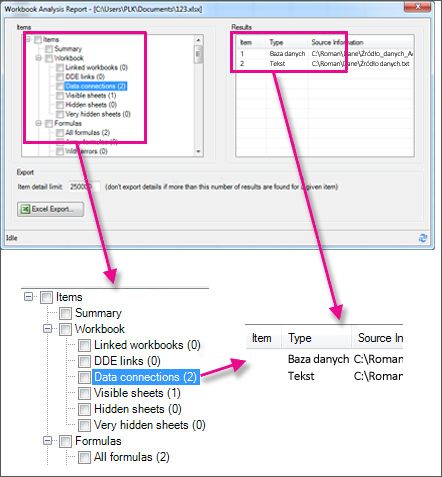
Polecenie Workbook Analysis (Analiza skoroszytu ) tworzy interakcyjny raport ze szczegółami skoroszytu, w tym jego podsumowaniem, formułami, komórkami, zakresami oraz ostrzeżeniami. Na przedstawionej tutaj ilustracji pokazano bardzo prosty skoroszyt z dwiema formułami oraz połączeniami danych z bazą danych programu Access i plikiem tekstowym.
- Wybierz kartę Inquire na Wstążce.
- Wybierz pozycję Analiza skoroszytu.
- W polu Elementy wybierz, co chcesz przeanalizować: podsumowanie, skoroszyt, formuły, komórki, zakresy i/lub ostrzeżenia. Aby dowiedzieć się więcej, zobacz Analizowanie skoroszytu.
Pokazywanie połączeń skoroszytów
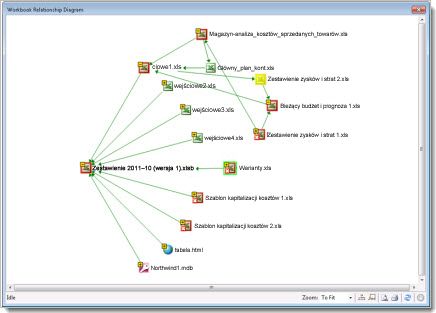
Połączenia między skoroszytami utworzone przez odwołania do komórek niekiedy naprawdę trudno ogarnąć. Za pomocą diagramu relacji skoroszytu (Workbook Relationship Diagram) można utworzyć interakcyjną mapę graficzną zależności skoroszytu na podstawie połączeń (linków) między plikami. Na diagramie przedstawiane są między innymi połączenia z innymi skoroszytami, bazami danych programu Access, plikami tekstowymi, stronami HTML, bazami danych programu SQL Server i innymi źródłami danych. Na diagramie relacji można wybierać elementy, znajdować więcej informacji o nich oraz przeciągać linie połączeń, aby zmieniać kształt diagramu.
- Wybierz kartę Inquire na Wstążce.
- Wybierz pozycję Diagram relacji skoroszytu.
Na tym diagramie przedstawiono bieżący skoroszyt (po lewej stronie) i jego połączenia z innymi skoroszytami i źródłami danych. Pokazano też dodatkowe poziomy połączeń skoroszytu, obrazując pochodzenie danych skoroszytu.
Aby dowiedzieć się więcej, przeczytaj artykuł Pokazywanie połączeń między skoroszytami.
Pokazywanie połączeń arkuszy
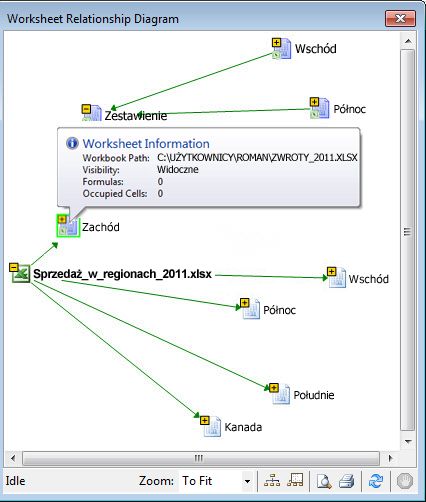
Masz wiele arkuszy zależnych od siebie nawzajem? Za pomocą diagramu relacji arkusza (Worksheet Relationship Diagram) można utworzyć interakcyjną mapę graficzną połączeń (linków) między arkuszami zarówno w tym samym skoroszycie, jak i w różnych skoroszytach. Daje to lepszy obraz zależności używanych danych od komórek znajdujących się w innych miejscach.
- Wybierz kartę Inquire na Wstążce.
- Wybierz pozycję Diagram relacji arkusza.
Na tym diagramie przedstawiono relacje między arkuszami w czterech różnych skoroszytach, zależności między arkuszami w tym samym skoroszycie oraz połączenia między arkuszami w różnych skoroszytach. Gdy umieścisz wskaźnik na węźle diagramu, na przykład na arkuszu „Zachód” na diagramie, pojawi się dymek z informacjami.
Aby dowiedzieć się więcej, przeczytaj Pokazywanie połączeń między arkuszami.
Pokazywanie relacji komórek
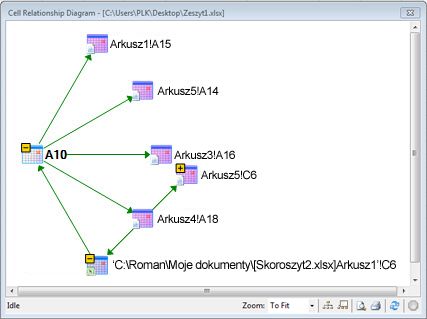
Aby uzyskać szczegółowy, interakcyjny diagram wszystkich połączeń wybranej komórki z komórkami w innych arkuszach, a nawet skoroszytach, użyj narzędzia Cell Relationship (Relacja komórki). Relacje z innymi komórkami mogą istnieć w formułach lub odwołaniach do nazwanych zakresów. Diagram może obejmować wiele arkuszy lub skoroszytów.
- Wybierz kartę Inquire na Wstążce.
- Zaznacz relację komórki.
Na tym diagramie pokazano dwa poziomy relacji komórki A10 w arkuszu Arkusz5 w skoroszycie Skoroszyt1.xlsx. Ta komórka zależy od komórki C6 w arkuszu Arkusz 1 w innym skoroszycie (Skoroszyt2.xlsx). Zależnych od niej jest kilka komórek w innych arkuszach w tym samym pliku.
Aby dowiedzieć się więcej o przeglądaniu relacji komórek, przeczytaj Pokazywanie połączeń między komórkami.
Oczyszczanie nadmiarowego formatowania komórek
Zdarzyło Ci się otwierać skoroszyt, którego ładowanie trwało bardzo długo albo którego rozmiar rozrósł się niebotycznie? Taki skoroszyt może mieć formatowanie zastosowane do wierszy lub kolumn, których w ogóle nie używasz. Użyj polecenia Clean Excess Cell Formatting (Wyczyść nadmiarowe formatowanie komórek), aby usunąć nadmiarowe formatowanie i znacznie zmniejszyć rozmiar pliku. Dzięki temu unikniesz „puchnięcia” arkusza kalkulacyjnego, co z kolei przyspieszy działanie programu Excel.
- Wybierz kartę Inquire na Wstążce.
- Wybierz pozycję Oczyszczanie nadmiarowego formatowania komórek.
Ważne
Przed oczyszczeniem nadmiarowego formatowania komórek możesz wykonać kopię zapasową pliku, ponieważ w niektórych przypadkach proces ten może spowodować zwiększenie rozmiaru pliku, a nie ma żadnego sposobu na cofnięcie tej zmiany.
Aby dowiedzieć się więcej, zobacz Oczyszczanie nadmiarowego formatowania komórek w arkuszu.
Zarządzanie hasłami
Jeśli używasz funkcji dodatku Badanie do analizowania lub porównywania skoroszytów chronionych hasłem, musisz dodać hasła do listy haseł, aby umożliwić otwieranie zapisanych kopii skoroszytów w dodatku Badanie. W celu dodania haseł użyj polecenia Hasła skoroszytów na karcie Badanie. Hasła zostaną zapisane na komputerze w postaci zaszyfrowanej i będą dostępne jedynie dla Ciebie.
- Wybierz kartę Inquire na Wstążce.
- Wybierz pozycję Hasła skoroszytu.
Aby dowiedzieć się więcej o analizowaniu skoroszytów chronionych hasłami, przeczytaj Zarządzanie hasłami do otwierania analizowanych i porównywanych plików.
Zobacz też
Porównywanie dwóch wersji skoroszytu przy użyciu funkcji Porównywanie arkuszy kalkulacyjnych
Pokazywanie połączeń między skoroszytami
Pokazywanie połączeń między arkuszami
Pokazywanie połączeń między komórkami
Oczyszczanie nadmiarowego formatowania komórek w arkuszu
Zarządzanie hasłami do otwierania analizowanych i porównywanych plików