
Jeśli inne osoby mogą edytować Twój skoroszyt, możesz go otworzyć i zastanawiać się: "Kto to zmienił? I co zrobili? Microsoft Spreadsheet Compare może odpowiedzieć na te pytania, znajdując te zmiany i wyróżniając je dla Ciebie.
Ważne
Porównywanie arkuszy kalkulacyjnych jest dostępne tylko w programie Excel dla systemu Windows w planach Aplikacje Microsoft 365 dla przedsiębiorstw i równoważnych wersjach Aplikacje Microsoft 365 dla przedsiębiorstw i wersjach równoważnych.
Na wstążce wybierz pozycję Inquire>Compare Files. Jeśli karty Inquire nie ma na wstążce programu Excel w programie Excel dla systemu Windows, zobacz Włączanie dodatku Badanie arkusza kalkulacyjnego.
W oknie dialogowym Compare Files wybierz pliki, które chcesz porównać.
Uwaga
Można porównywać dwa pliki o takiej samej nazwie, o ile są one zapisane w różnych folderach.
Aby uruchomić porównywanie, wybierz przycisk OK.
Uwaga
Jeśli zostanie wyświetlony komunikat „Unable to open workbook” (Nie można otworzyć skoroszytu), może to oznaczać, że skoroszyt jest chroniony hasłem. Wybierz przycisk OK , a następnie wprowadź hasło. Dowiedz się więcej o współdziałaniu haseł z programem Porównywanie arkuszy kalkulacyjnych.
Wyniki porównania są wyświetlane w dwóch okienkach z siatką. Skoroszyt po lewej stronie odpowiada plikowi wybranemu w wierszu „Compare” (Porównaj), a skoroszyt po prawej stronie odpowiada plikowi wybranemu w wierszu „To” (Z). Szczegóły są widoczne w okienku znajdującym się pod dwiema siatkami. Zmiany są wyróżnione różnymi kolorami.
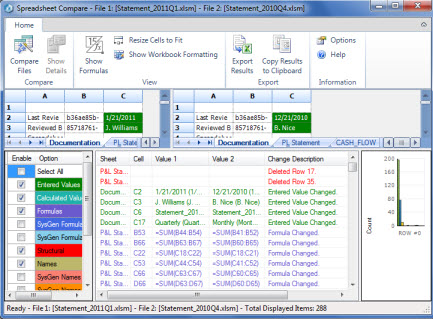
Opis wyników
- Porównanie rozpoczyna się od skrajnych lewych arkuszy i obejmuje odpowiadające sobie arkusze z dwóch plików wyświetlane w dwóch przylegających siatkach. Ukryte arkusze są również wyświetlane i porównywane w programie Porównywanie arkuszy kalkulacyjnych.
- Jeśli zawartość nie mieści się w komórkach, wybierz pozycję Dopasuj rozmiar komórek.

- Poszczególne typy różnic są wyróżnione za pomocą koloru wypełnienia komórki lub koloru czcionki tekstu. Na przykład komórki zawierające „wartości wprowadzone” (niezawierające formuł) są formatowane przy użyciu zielonego koloru wypełnienia w dwóch przylegających siatkach oraz przy użyciu zielonej czcionki na liście wyników. Lewe dolne okienko zawiera legendę kolorów.
Inne sposoby pracy z wynikami porównania
Jeśli chcesz zapisać wyniki lub przeanalizować je w innym miejscu, możesz je wyeksportować do pliku programu Excel lub skopiować, a następnie wkleić do innego programu, takiego jak Microsoft Word. Dostępna jest również opcja wiernego przedstawiania każdego arkusza z widocznym formatowaniem komórek, podobnie jak widać je w programie Excel.
- Możesz wyeksportować wyniki do programu Excel, aby ułatwić ich przeglądanie. Wybierz pozycję Strona główna > Eksportuj wyniki i zapisz nowy plik.
- Wybierz pozycję Narzędzia główne > Kopiuj wyniki do schowka , aby skopiować i wkleić wyniki do innego programu.
- Aby pokazać formatowanie komórek ze skoroszytu, wybierz pozycję Narzędzia główne > Pokaż kolory skoroszytu.
Inne przyczyny porównywania skoroszytów
- Załóżmy, że w organizacji ma zostać przeprowadzony audyt. Potrzebne jest narzędzie do śledzenia zmian w krytycznych skoroszytach w ujęciu miesięcznym lub rocznym. Dzięki temu można wcześniej znaleźć i poprawić błędy.
- Oprócz porównywania zawartości arkuszy program Porównywanie arkuszy kalkulacyjnych umożliwia sprawdzanie różnic w kodzie VBA (Visual Basic for Applications). Różnice są wyświetlane obok siebie w oknie wyników porównania.
Zobacz też
Porównywanie skoroszytów za pomocą dodatku Spreadsheet Inquire