
Załóżmy, że chcesz sprawdzić, ile razy dany tekst lub wartość liczbowa występuje w zakresie komórek. Na przykład:
- Jeśli zakres, taki jak A2:D20, zawiera wartości liczbowe 5, 6, 7 i 6, to liczba 6 występuje dwa razy.
- Jeśli kolumna zawiera ciąg "Myrcha", "Dodsworth", "Dodsworth" i "Dodsworth", to ciąg "Dodsworth" występuje trzy razy.
Istnieje kilka sposobów zliczania, ile razy występuje dana wartość.
Zliczanie przy użyciu funkcji LICZ.JEŻELI, ile razy występuje określona wartość
Użyj funkcji LICZ.JEŻELIdo zliczenia wystąpień określonej wartości w zakresie komórek.
 Aby uzyskać więcej informacji, zobacz LICZ.JEŻELI, funkcja.
Zliczanie przy użyciu funkcji LICZ.WARUNKI w oparciu o wiele kryteriów
Funkcja LICZ.WARUNKI jest podobna do funkcji LICZ.JEŻELI z jedną ważna różnicą: funkcja LICZ.WARUNKI umożliwia zastosowanie kryteriów do komórek w wielu zakresach i zliczenie, ile razy wszystkie kryteria zostaną spełnione. Funkcja LICZ.WARUNKI pozwala na użycie maksymalnie 127 par warunków/kryteriów.
Składnia funkcji LICZ.WARUNKI jest następująca:
LICZ.WARUNKI(zakres_kryterium1; kryterium1; [zakres_kryterium2; kryterium2],…)
Zobacz poniższy przykład:
 Aby dowiedzieć się więcej o używaniu tej funkcji do zliczania w wielu zakresach i kryteriach, zobacz LICZ.WARUNKI, funkcja.
Zliczanie przy jednoczesnym użyciu funkcji ILE.LICZB i JEŻELI w oparciu o kryteria
Załóżmy, że należy ustalić, ilu sprzedawców sprzedało określony produkt w danym regionie lub ile transakcji sprzedaży przekraczających określoną wartość odnotował dany sprzedawca. W tym celu można jednocześnie użyć funkcji JEŻELI i ILE.LICZB, to znaczy najpierw sprawdzić warunek za pomocą funkcji JEŻELI, a jeżeli zostanie on spełniony, to zliczyć komórki za pomocą funkcji ILE.LICZB.
Uwaga
Formuły w tym przykładzie należy wprowadzić jako formuły tablicowe.
- Jeśli masz bieżącą wersję platformy Microsoft 365, możesz po prostu wprowadzić formułę w lewej górnej komórce zakresu wyjściowego, a następnie nacisnąć klawisz ENTER , aby potwierdzić formułę jako dynamiczną formułę tablicową.
- Jeśli ten skoroszyt został otwarty w nowszych wersjach programu Excel dla systemu Windows lub Excel dla komputerów Mac i chcesz zmienić formułę lub utworzyć podobną formułę, naciśnij klawisz F2, a następnie naciśnij klawisze Ctrl+Shift+Enter , aby formuła zwróciła oczekiwane wyniki.
Aby formuły przykładowe działały, drugim argumentem funkcji JEŻELI musi być liczba.
 Aby dowiedzieć się więcej o tych funkcjach, zobacz ILE.LICZB , funkcja i JEŻELI , funkcja.
Zliczanie przy użyciu funkcji SUMA i JEŻELI, ile razy występują różne wartości tekstowe lub liczbowe
W poniższych przykładach jednocześnie używane są funkcje JEŻELI i SUMA. Najpierw funkcja JEŻELI sprawdza wartości w niektórych komórkach, a jeżeli warunek zostanie spełniony, funkcja SUMA dodaje wartości spełniające warunki.
Uwaga
Formuły w tym przykładzie należy wprowadzić jako formuły tablicowe.
- Jeśli masz bieżącą wersję platformy Microsoft 365, możesz po prostu wprowadzić formułę w lewej górnej komórce zakresu wyjściowego, a następnie nacisnąć klawisz ENTER , aby potwierdzić formułę jako dynamiczną formułę tablicową.
- Jeśli ten skoroszyt został otwarty w nowszych wersjach programu Excel dla systemu Windows lub Excel dla komputerów Mac i chcesz zmienić formułę lub utworzyć podobną formułę, naciśnij klawisz F2, a następnie naciśnij klawisze Ctrl+Shift+Enter , aby formuła zwróciła oczekiwane wyniki.
Przykład 1
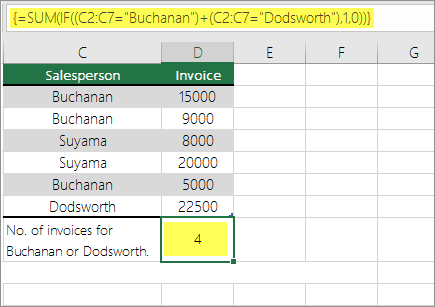 Powyższa funkcja informuje, czy zakres C2:C7 zawiera wartości Myrcha i Dodsworth, to funkcja SUMA powinna wyświetlić sumę rekordów, w których warunek jest spełniony. Formuła znajduje w podanym zakresie trzy rekordy dla nazwiska Michalski oraz jeden dla nazwiska Dudek i wyświetla liczbę 4.
Przykład 2
 Powyższa funkcja informuje, czy zakres D2:D7 zawiera wartości mniejsze niż 9000 zł lub większe niż 19 000 zł, to funkcja SUMA powinna wyświetlić sumę wszystkich rekordów, w których warunek jest spełniony. Formuła znajduje dwa rekordy, D3 i D5, o wartościach mniejszych niż 9000 zł, a następnie rekordy D4 i D6 o wartościach większych niż 19 000 zł i wyświetla wynik 4.
Przykład 3
 Powyższa funkcja informuje, czy zakres D2:D7 zawiera faktury dla sprzedawcy o nazwisku Myrcha za mniej niż 9000 zł, wówczas funkcja SUMA powinna wyświetlić sumę rekordów, w których warunek jest spełniony. Formuła wykrywa, że rekord C6 spełnia określony warunek, i wyświetla wynik 1.
Zliczanie wystąpień wielu wartości przy użyciu tabeli przestawnej
Za pomocą tabeli przestawnej można wyświetlać sumy i zliczać wystąpienia unikatowych wartości. Tabela przestawna to interakcyjne narzędzie do szybkiego podsumowywania dużych ilości danych. Przy użyciu tabeli przestawnej możesz zwijać i rozwijać poziomy danych, aby skoncentrować się na wynikach, a także wyświetlić szczegóły danych podsumowania w obszarach zainteresowania. Ponadto możesz przenieść wiersze do kolumn lub kolumny do wierszy („przestawianie”), aby wyświetlić, ile razy wartość występuje w tabeli przestawnej. Przyjrzyjmy się przykładowemu scenariuszowi arkusza kalkulacyjnego Sprzedaż, gdzie można zliczyć wartości sprzedaży dla kategorii Golf i Tenis w konkretnych kwartałach.
Wprowadź następujące dane w arkuszu kalkulacyjnym programu Excel.

Zaznacz zakres A2:C8.
Wybierz pozycję Wstaw>tabelę przestawną.
W oknie dialogowym Tworzenie tabeli przestawnej wybierz pozycję Zaznacz tabelę lub zakres, wybierz pozycję Nowy arkusz, a następnie wybierz przycisk OK.
Pusta tabela przestawna zostanie utworzona w nowym arkuszu.W okienku Pola tabeli przestawnej wykonaj następujące czynności:
Przeciągnij pozycję Sport do obszaru Wiersze.
Przeciągnij pozycję Kwartał do obszaru Kolumny.
Przeciągnij pozycję Sprzedaż do obszaru Wartości.
Powtórz krok C.
Nazwa pola zostanie wyświetlona jako SumaSprzedaż2 zarówno w tabeli przestawnej, jak i w obszarze wartości.
W tym momencie okienko pól tabeli przestawnej wygląda następująco:
W obszarze Wartości wybierz listę rozwijaną obok pozycji SumaSprzedaż2 i wybierz pozycję Ustawienia pola wartości.
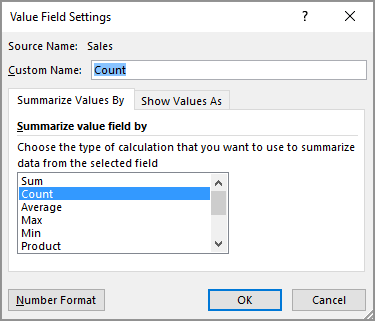
W oknie dialogowym Ustawienia pola wartości wykonaj następujące czynności:
W sekcji Podsumuj pole wartości według wybierz pozycję Licznik.
W polu Nazwa niestandardowa zmień nazwę na Licznik.
Wybierz przycisk OK.
W tabeli przestawnej zostanie wyświetlona liczba rekordów dla kategorii Golf i Tenis w 3. i 4. kwartale wraz z wynikami sprzedaży.

Potrzebujesz dodatkowej pomocy?
Zawsze możesz zadać pytanie ekspertowi w społeczności technicznej programu Excel lub uzyskać pomoc techniczną w społecznościach.
Zobacz również
Omówienie formuł w programie Excel
Jak unikać niepoprawnych formuł
Znajdowanie i poprawianie błędów w formułach
Skróty klawiaturowe i klawisze funkcyjne w programie Excel