
Uwaga
Aby zapoznać się z nową funkcją pól wyboru, zobacz ten artykuł: Korzystanie z pól wyboru w programie Excel
Aby ułatwić wprowadzanie danych, możesz wstawić kontrolki formularza, takie jak pola wyboru lub przyciski opcji. Pola wyboru są przydatne w formularzach z wieloma opcjami. Przyciski opcji lepiej się sprawdzają, gdy użytkownik ma tylko jeden wybór.
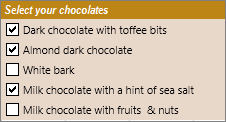
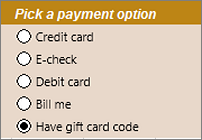
Aby dodać pole wyboru lub przycisk opcji, na Wstążce musi być widoczna karta Deweloper.
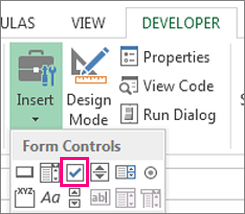
Aby dodać pole wyboru, wybierz kartę Deweloper , wybierz pozycję Wstawianie, a następnie w obszarze Kontrolki formularza wybierz pozycję
 .
.
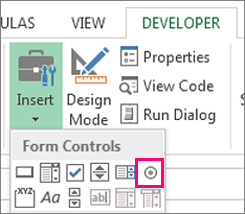
Aby dodać przycisk opcji, wybierz kartę Deweloper , wybierz pozycję Wstaw, a następnie w obszarze Kontrolki formularza wybierz pozycję .
.
Kliknij komórkę, w której chcesz dodać kontrolkę pola wyboru lub przycisku opcji.
Porada
Jednocześnie możesz dodać tylko jedno pole wyboru lub przycisk opcji. Aby przyspieszyć, po dodaniu pierwszej kontrolki kliknij ją prawym przyciskiem myszy i wybierz polecenie Kopiuj>wklej.
Aby edytować lub usunąć domyślny tekst kontrolki, zaznacz kontrolkę, a następnie zaktualizuj tekst stosownie do potrzeb.
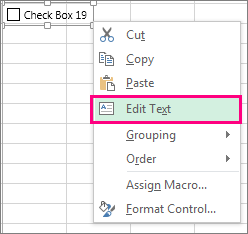
Porada
Jeśli nie widzisz całego tekstu, kliknij i przeciągnij jeden z uchwytów sterujących, aż będzie można przeczytać cały tekst. Nie można edytować rozmiaru kontrolki i jej odległości od tekstu.
Formatowanie kontrolki
Po wstawieniu pola wyboru lub przycisku opcji warto sprawdzić, czy działa on zgodnie z oczekiwaniami. Możesz na przykład dostosować jego wygląd lub właściwości.
Uwaga
Nie można zmienić rozmiaru przycisku opcji wewnątrz kontrolki ani jego odległości od skojarzonego z nim tekstu.
Aby sformatować kontrolkę, kliknij ją prawym przyciskiem myszy, a następnie wybierz polecenie Formatuj kontrolkę.
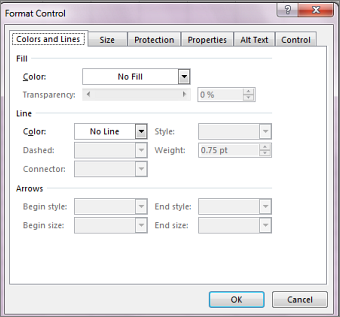
W oknie dialogowym Formatowanie kontrolki na karcie Kontrolki można zmodyfikować dowolne z dostępnych opcji:
- Zaznaczone: Powoduje wyświetlenie przycisku opcji, który jest zaznaczony.
- Niezaznaczone: Powoduje wyświetlenie przycisku opcji, który nie jest zaznaczony.
- W polu Łącze komórki wprowadź odwołanie do komórki zawierającej bieżący stan przycisku opcji.
Połączona komórka zwraca numer wybranego przycisku opcji w grupie opcji. Dla wszystkich opcji w grupie należy użyć tej samej połączonej komórki. Pierwszy przycisk opcji zwraca wartość 1, drugi — wartość 2 itd. Jeśli masz co najmniej dwie grupy opcji w tym samym arkuszu, dla każdej grupy opcji użyj innej połączonej komórki.
W odpowiedzi na zaznaczoną opcję użyj zwróconej liczby w formule.
Na przykład formularz personelu z polem grupy Typ zadania zawiera dwa przyciski opcji z etykietami Pełny wymiar czasu i Niepełny wymiar czasu połączone z komórką C1. Po wybraniu przez użytkownika jednej z dwóch opcji poniższa formuła w komórce D1 uzyskuje wartość „Pełny wymiar czasu”, jeśli jest wybrany pierwszy przycisk opcji, lub „Niepełny wymiar czasu”, jeśli jest wybrany drugi przycisk opcji.
=IF(C1=1,"Full-time","Part-time")
Jeśli masz co najmniej trzy opcje do określenia w tej samej grupie opcji, możesz w podobny sposób użyć funkcji WYBIERZ lub WYSZUKAJ.
Wybierz przycisk OK.
Usuwanie kontrolki
- Kliknij kontrolkę prawym przyciskiem myszy i naciśnij klawisz DELETE.
Potrzebujesz dodatkowej pomocy?
Zawsze możesz zadać pytanie ekspertowi w społeczności technicznej programu Excel lub uzyskać pomoc techniczną w społecznościach.
Zobacz również
Dodawanie pola wyboru, opcji lub przycisku przełącznika (kontrolki ActiveX)