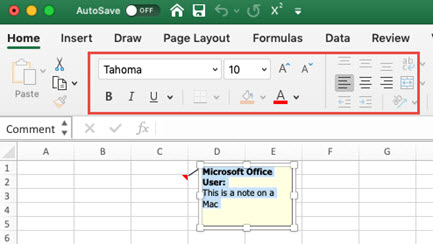
Po dodaniu komentarza do komórki program Excel automatycznie używa czcionki Tahoma w rozmiarze 9 na komputerze PC i 10 na komputerze Mac. Możesz zmienić formatowanie komentarza, a w systemie Windows możesz również zmienić domyślny format wszystkich komentarzy.
Uwaga
W programie Excel dla Microsoft 365 komentarze są teraz wątkowe i umożliwiają prowadzenie dyskusji z innymi osobami na temat danych. Notatki służą do sporządzania notatek lub adnotacji dotyczących danych i działają podobnie jak komentarze we wcześniejszych wersjach programu Excel. Aby uzyskać więcej informacji, zobacz artykuł dotyczący notatek i komentarzy podzielonych na wątki.
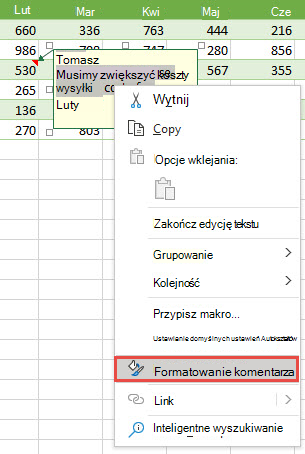
Zaznacz tekst, którego format chcesz zmienić, kliknij go prawym przyciskiem myszy, a następnie wybierz polecenie Formatuj komentarz.
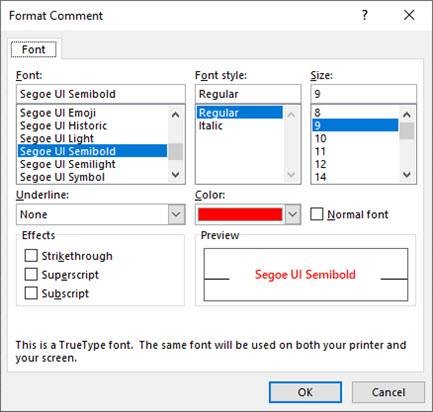
Wybierz odpowiednie opcje czcionki i kliknij przycisk OK.
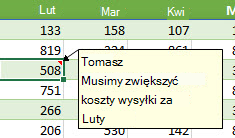
W tym przykładzie zmieniliśmy styl, rozmiar i kolor czcionki komentarza.
Aby używać takiego samego formatu czcionki we wszystkich komentarzach, zmień domyślne opcje rozmiaru czcionki w ustawieniach systemu Windows. Wykonaj poniższe czynności dla wersji systemu Windows zainstalowanego na Twoim komputerze.
Zmienianie czcionki domyślnej dla komentarzy w systemie Windows 10
W systemie Windows 10 możesz zmienić domyślny rozmiar czcionki komentarzy, ale spowoduje to również zmianę rozmiaru elementów na wstążce pakietu Office, stronach internetowych itp.
Naciśnij przycisk Start, a następnie wybierz Ustawienia>Wyświetlacz ułatwień dostępu>.
Aby powiększyć tylko tekst na ekranie, wyreguluj suwak w obszarze Powiększ tekst. Aby powiększyć wszystko, w tym obrazy i aplikacje, wybierz opcję z menu rozwijanego Powiększ wszystko.
Uwaga
Zmienione formatowanie domyślne zostanie zastosowane tylko do nowych komentarzy. Format istniejących komentarzy pozostanie bez zmian.
Zmienianie czcionki domyślnej dla komentarzy w systemie Windows 8
W systemie Windows 8 możesz zmienić rozmiar czcionki i pogrubić tekst komentarza.
Naciśnij klawisz Windows + M, aby przejść do pulpitu.
Kliknij prawym przyciskiem myszy na pulpicie i wybierz polecenie Personalizuj.
Kliknij pozycję Ekran w lewym dolnym rogu.
W obszarze Zmień tylko rozmiar tekstu kliknij strzałkę i wybierz pozycję Etykietki narzędzi. Możesz zmienić rozmiar czcionki i pogrubić tekst.
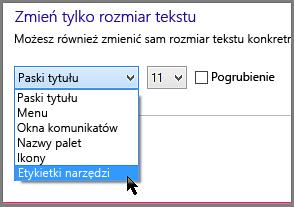
Kliknij przycisk Zastosuj, aby zaakceptować zmiany.
Uwaga
Zmienione formatowanie domyślne zostanie zastosowane tylko do nowych komentarzy. Format istniejących komentarzy pozostanie bez zmian.
Zmienianie czcionki domyślnej dla komentarzy w systemie Windows 7
W systemie Windows 7 można zmienić rozmiar i kolor tekstu komentarza.
- Naciśnij klawisz Windows + M, aby przejść do pulpitu.
- Kliknij prawym przyciskiem myszy dowolne miejsce na pulpicie, a następnie wybierz polecenie Personalizuj.
- Kliknij pozycję Kolor okna i kliknij pozycję Zaawansowane ustawienia wyglądu.
- W oknie Kolor i wygląd okna w obszarze Element wybierz z listy pozycję Etykietka narzędzia . Zmień ustawienie czcionki i koloru, a następnie kliknij przycisk OK.
- Kliknij przycisk Zapisz zmiany w oknie Kolor i wygląd okna .
Uwaga
Zmienione formatowanie domyślne zostanie zastosowane tylko do nowych komentarzy. Format istniejących komentarzy pozostanie bez zmian.