
Funkcja Pokaż zmiany wyświetla najnowsze zmiany wprowadzone w skoroszycie. Oznacza to, że można śledzić wcześniejsze edycje określonych komórek, zakresów, arkuszy lub całego skoroszytu. Aby uzyskać pomoc w zakresie typowych scenariuszy lub w przypadku pytań, zobacz poniżej.
Ważne
Aby mieć pewność, że wszystkie zmiany są zapisywane i śledzone, wszyscy powinni używać aplikacji programu Excel, która obsługuje współtworzenie. Aby uzyskać więcej informacji, zobacz sekcję Gdzie mogę używać funkcji Pokaż zmiany.
Gdzie mogę używać funkcji Pokaż zmiany?
Funkcja Pokaż zmiany jest dostępna w aplikacjach klasycznych programu Excel i w aplikacji Excel dla sieci Web, jednak zmiany wprowadzone w dowolnej aplikacji programu Excel obsługującej współtworzenie będą widoczne w okienku Zmiany, na przykład:
- Excel dla sieci Web
- Aktualna aplikacja Excel dla platformy Microsoft 365
- Aplikacje mobilne Excel
Przestroga
Zmiany wprowadzone przy użyciu jednorazowego zakupu lub starszej wersji programu Excel nie mogą być śledzone, a ponadto okienko Zmiany zostanie wyczyszczone. Aby uzyskać więcej informacji, zobacz poniżej sekcję Okienko Zmiany jest puste .
Wprowadzono zmianę, ale nie widzę jej w okienku Zmiany.
W okienku Zmiany wyświetlane są zmiany wprowadzone w komórkach i formułach. Obejmuje to operacje takie jak przenoszenie, sortowanie, wstawianie i usuwanie komórek lub zakresów.
Oto niektóre zmiany, które nie są obecnie wyświetlane:
- Edycje wykresu, kształtu i innych obiektów
- Operacje tabeli przestawnej
- Zmiany formatowania
- Ukrywanie komórek i zakresów lub filtrowanie
Aby pokazać jak najpełniejszą historię w okienku Pokaż zmiany, czasami mogą występować przerwy na osi czasu, gdy niektóre zmiany są niedostępne.
Aby mieć pewność, że wszystkie zmiany są zapisywane i śledzone, wszyscy powinni używać aplikacji programu Excel, która obsługuje współtworzenie. Aby uzyskać więcej informacji, zobacz sekcję Gdzie mogę używać funkcji Pokaż zmiany.
Jak mogę wyświetlić starsze zmiany?
W okienku Zmiany są wyświetlane tylko najnowsze zmiany. Aby wyświetlić zmiany w dłuższym okresie, użyj pozycji Historia wersji, wybierając pozycję HistoriawersjiInformacje> o pliku>, a następnie wybierz wersję, aby wyświetlić jej podgląd.
Okienko Zmiany jest puste, ale wiem, że wprowadzono zmiany.
Niektóre akcje mogą wymusić wyczyszczenie okienka Zmiany w programie Excel. Okienko może być puste, jeśli:
- Edytowano używając jednorazowego zakupu lub starszej wersji programu Excel.
- Użyto funkcji programu Excel, która nie jest jeszcze w pełni obsługiwana przez funkcję współtworzenia programu Excel lub nie jest obecnie śledzona przez pozycję Pokaż zmiany.
- Przekazano plik, zapisano kopię lub zamieniono plik.
Wszelkie nowe zmiany wprowadzone przez Ciebie lub inną osobę w dowolnej z obsługiwanych aplikacji Excel będą śledzone. Jeśli chcesz wyświetlić poprzednią wersję skoroszytu, zobacz temat Jak wyświetlić starsze zmiany powyżej.
W niektórych moich zmianach brakuje poprzednich wartości.
Czasami w okienku Zmiany nie są wyświetlane poprzednie wartości niektórych zmian. Może się tak zdarzyć, jeśli:
- Wartości były edytowane za pomocą kodu, na przykład przez zmianę wartości za pomocą języka Visual Basic (VBA) lub przy użyciu dodatku.
- Edytowano skoroszyt w programie Excel, który nie został zaktualizowany do najnowszej wersji.
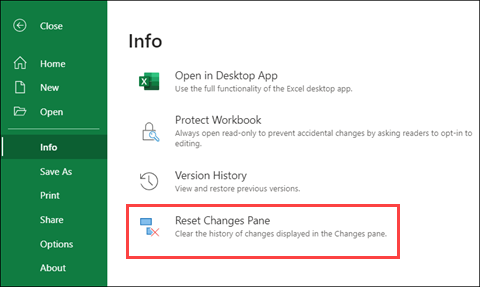
Resetowanie okienka zmian
Jeśli chcesz wyczyścić historię zmian w okienku zmian, możesz to zrobić w menuInformacje opliku> podczas otwierania pliku w aplikacji Excel dla sieci Web.
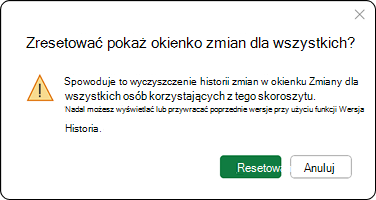
Potwierdzenie tego żądania spowoduje wyczyszczenie historii zmian w okienku zmian dla wszystkich użytkowników tego skoroszytu. Tej operacji nie można cofnąć, ale nadal możesz wyświetlać lub przywracać poprzednie wersje przy użyciu funkcji Historia wersji.
Uwaga
Nie powoduje to wyczyszczenia wszystkich śladów wcześniejszych zmian. Dzienniki poprawek, historia wersji i inne formy śledzenia mogą nadal wyświetlać poprzednie zmiany wprowadzone w skoroszycie.