Jeśli chcesz zmienić dane na wykresie, możesz to zrobić z poziomu ich źródła.
Spróbuj!
Wprowadzone zmiany będą natychmiast widoczne na wykresie. Kliknij prawym przyciskiem myszy element, który chcesz zmienić, i wprowadź dane — lub wpisz nowy nagłówek — i naciśnij klawisz Enter , aby wyświetlić go na wykresie.
Aby ukryć kategorię na wykresie, kliknij prawym przyciskiem myszy wykres i wybierz pozycję Wybierz dane. Usuń zaznaczenie elementu na liście i wybierz przycisk OK.
Aby wyświetlić ukryty element na wykresie, kliknij prawym przyciskiem myszy i wybierz pozycję Wybierz dane i ponownie zaznacz go na liście, a następnie wybierz przycisk OK.
Spróbuj!
Dane na wykresie można zaktualizować w programach Word, PowerPoint dla systemu macOS i Excel, wprowadzając aktualizacje w oryginalnym arkuszu programu Excel.
Uzyskiwanie dostępu do oryginalnego arkusza danych z aplikacji Word lub PowerPoint dla systemu macOS
Wykresy wyświetlane w systemie Word lub PowerPoint dla systemu macOS pochodzą z programu Excel. Podczas edytowania danych w arkuszu programu Excel zmiany są wyświetlane na wykresie w aplikacji Word lub PowerPoint dla systemu macOS.
Word
- Wybierz pozycję Wyświetl>układ wydruku.
- Zaznacz wykres.
- Wybierz pozycję Projekt wykresu>Edytuj dane w programie Excel.
Zostanie otwarty program Excel z wyświetloną tabelą danych wykresu.
PowerPoint dla systemu macOS
- Zaznacz wykres.
- Wybierz pozycję Projekt wykresu>Edytuj dane w programie Excel.
Zostanie otwarty program Excel z wyświetloną tabelą danych wykresu.
Edytowanie danych na wykresie
Zaznacz oryginalną tabelę danych w arkuszu programu Excel.
Uwaga
Tabela danych, na której wykres jest oparty, zostanie wyróżniona w programie Excel.
- Szare wypełnienie wskazuje wiersz lub kolumnę będącą źródłem dla osi kategorii.
- Czerwone wypełnienie wskazuje wiersz lub kolumnę zawierającą etykiety serii danych.
- Niebieskie wypełnienie wskazuje punkty danych kreślone na wykresie.
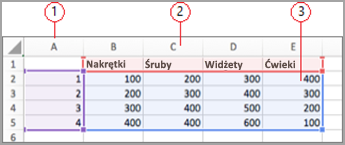
 programu Excel
Wprowadź zmiany.
Zmień liczbę wierszy i kolumn na wykresie— umieść wskaźnik myszy w prawym dolnym rogu zaznaczonych danych i przeciągnij, aby zaznaczyć, aby zwiększyć lub zmniejszyć żądane dane.
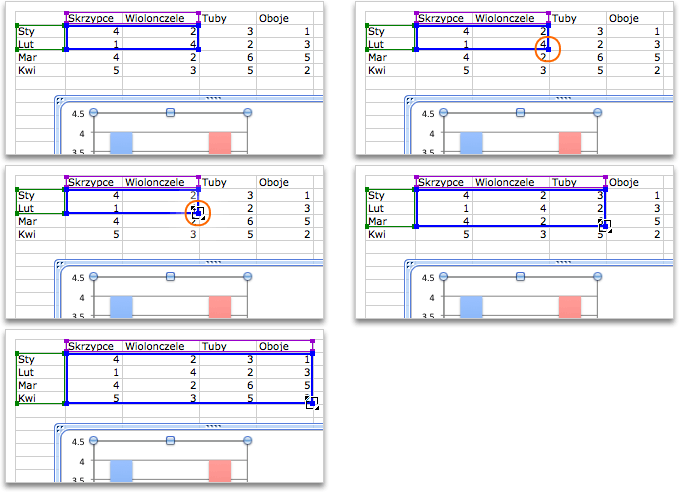
Dodaj lub edytuj w komórce — zaznacz komórkę i wprowadź zmianę.
Przełączanie wyróżnionej osi wykresu
Sposób kreślenia wierszy i kolumn tabeli na wykresie można zmienić. Wykres przedstawia wiersze danych z tabeli na osi pionowej (wartości) wykresu oraz kolumny danych na osi poziomej (osi kategorii). Sposób kreślenia wykresu można odwrócić.
Przykład:
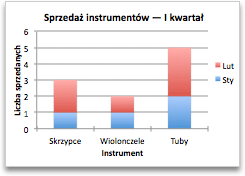
Uwydatnianie sprzedaży według instrumentu
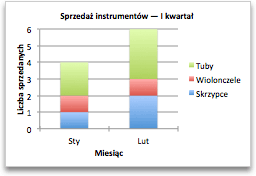
Wyróżnianie sprzedaży według miesiąca
- Zaznacz wykres.
- Wybierz pozycję Przełącz wiersz/kolumnę projektu > wykresu.
Zmienianie kolejności serii danych
Możesz zmienić kolejność serii danych na wykresie zawierającym więcej niż jedną serię danych.
Na wykresie wybierz serię danych. Na przykład na wykresie kolumnowym kliknij kolumnę, a zostaną zaznaczone wszystkie kolumny z tej serii danych.
Wybierz pozycję Projekt wykresu>Wybierz dane.
W oknie dialogowym Wybieranie źródła danych, obok pozycji Wpisy legendy (serie) użyj strzałek w dół i w górę, aby przenieść serie pionowo wzdłuż listy.
W zależności od typu wykresu niektóre opcje mogą być niedostępne.
Uwaga
W przypadku wykresów większości typów zmiana kolejności serii danych wpływa zarówno na legendę, jak i bezpośrednio na wykres.
Wybierz przycisk OK.
Zmienianie koloru wypełnienia serii danych
- Na wykresie wybierz serię danych. Na przykład na wykresie kolumnowym kliknij kolumnę, a zostaną zaznaczone wszystkie kolumny z tej serii danych.
- Wybierz pozycję Formatuj.
- W obszarze Style elementów wykresu wybierz
 kształtu i wybierz kolor.
Dodawanie etykiet danych
Możesz dodać etykiety, aby pokazać na wykresie wartości punktów danych z arkusza programu Excel.
- Zaznacz wykres, a następnie wybierz pozycję Projekt wykresu.
- Wybierz pozycję Dodajetykiety danych elementu >wykresu.
- Wybierz lokalizację etykiety danych (na przykład wybierz pozycję Koniec zewnętrzny).
W zależności od typu wykresu niektóre opcje mogą być niedostępne.
Dodawanie tabeli danych
- Zaznacz wykres, a następnie kliknij kartę.
- Wybierz pozycję Projekt wykresu> Dodajtabelę danych elementu >wykresu.
- Wybierz odpowiednie opcje.
W zależności od typu wykresu niektóre opcje mogą być niedostępne.
Zobacz też
Tworzenie wykresu od początku do końca
Uzyskiwanie szablonów wykresów firmy Microsoft
