
Wykresy umożliwiają wizualizowanie danych w sposób pozwalający wywrzeć maksymalny wpływ na odbiorców. Dowiedz się, jak utworzyć wykres i dodać linię trendu. Dokument można rozpocząć od polecanego wykresu lub wybrać jeden z gotowych szablonów wykresów z naszej kolekcji.
Tworzenie wykresu
Zaznacz dane dla wykresu.
Wybierz pozycję Wstaw>polecane wykresy.
Wybierz wykres na karcie Polecane wykresy, aby wyświetlić podgląd wykresu.
Uwaga
Możesz zaznaczyć odpowiednie dane dla wykresu i nacisnąć klawisze ALT+F1, aby natychmiast utworzyć wykres, warto jednak wyświetlić podgląd wykresu w celu wybrania najlepszego wykresu dla danych. Jeśli nie widzisz odpowiedniego wykresu, wybierz kartę Wszystkie wykresy , aby wyświetlić wszystkie typy wykresów.
Zaznacz wykres.
Wybierz przycisk OK.
Dodawanie linii trendu
- Zaznacz wykres.
- Wybierz pozycję> Projektwykresu, Dodaj element wykresu.
- Wybierz pozycję Linia trendu , a następnie wybierz odpowiedni typ linii trendu, na przykład liniowa, wykładnicza, prognozowana liniowa lub średnia ruchoma.
Uwaga
Część treści tego tematu może nie dotyczyć niektórych języków.
Na wykresach są wyświetlane dane w formacie graficznym, który ułatwia zarówno Tobie, jak i Twoim odbiorcom wizualne przedstawienie relacji między danymi. Podczas tworzenia wykresu można wybierać spośród wielu typów wykresów (takich jak wykres skumulowany kolumnowy lub wykres kołowy rozsunięty z efektem 3-W). Po utworzeniu wykresu możesz go dostosować, stosując szybkie układy i style wykresów.
Informacje o elementach wykresu
Wykresy zawierają kilka elementów, takich jak tytuł, etykiety osi, legendę i linie siatki. Możesz ukrywać lub pokazywać te elementy, a także zmieniać ich rozmieszczenie i formatowanie.
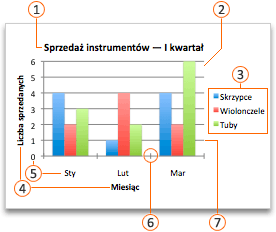
 Tytuł wykresu
 Obszar kreślenia
 Legenda
 Tytuły osi
 Etykiety osi
 Znaczniki osi
 Linie siatki
Tworzenie wykresu
Wykresy można tworzyć w programach Excel, Word i PowerPoint. Jednak dane wykresu wprowadza się i zapisuje w arkuszu programu Excel. Wstawienie wykresu w programie Word lub PowerPoint powoduje otwarcie nowego arkusza w programie Excel. Podczas zapisywania dokumentu programu Word lub prezentacji programu PowerPoint zawierającej wykres dane źródłowe wykresu w programie Excel są automatycznie zapisywane w tym dokumencie lub tej prezentacji.
Uwaga
Galeria skoroszytów programu Excel zastępuje wcześniejszego Kreatora wykresów. Galeria skoroszytów programu Excel jest wyświetlana domyślnie po otwarciu programu Excel. W galerii możesz przeglądać szablony i utworzyć nowy skoroszyt na podstawie wybranego szablonu. Jeśli galeria skoroszytów programu Excel nie została wyświetlona, w menu Plik kliknij pozycję Nowy z szablonu.
W menu Widok kliknij polecenie Układ wydruku.
Kliknij kartę Wstawianie , wybierz typ wykresu, a następnie kliknij dwukrotnie wykres, który chcesz dodać.

Po wstawieniu wykresu w programie Word lub PowerPoint zostanie otwarty arkusz programu Excel zawierający tabelę danych przykładowych.
W programie Excel zastąp dane przykładowe danymi, które mają zostać przedstawione na wykresie. Jeśli masz już dane wprowadzone w innej tabeli, możesz je skopiować i wkleić w miejsce danych przykładowych. W poniższej tabeli przedstawiono wskazówki dotyczące sposobu rozmieszczania danych w celu dopasowania do różnych typów wykresów.
Typ wykresu Rozmieszczenie danych Wykres warstwowy, słupkowy, kolumnowy, pierścieniowy, liniowy, radarowy lub powierzchniowy W kolumnach lub wierszach, na przykład:
Seria 1Seria 2Kategoria A1012Kategoria B1114Kategoria C915lubKategoria ACategory BSeries 11011Seria 21214Wykres bąbelkowy W kolumnach — wartości x w pierwszej kolumnie, a odpowiadające im wartości y i wartości rozmiarów bąbelków w sąsiednich kolumnach, na przykład:Wartości XWartość-Y 1Rozmiar 10.72.741.83.252.60.086 Wykres kołowy W jednej kolumnie lub jednym wierszu danych i w jednej kolumnie lub jednym wierszu etykiet danych, na przykład:
Sprzedaż1. kw. 252. kw. 303. kw45lub1. kw2. kw3. kw.253045Wykres giełdowy W kolumnach lub wierszach w następującej kolejności przy użyciu etykiet w postaci nazw lub dat, na przykład:
Otwórz WysokiNiskiZamknij1/5/02445511251/6/0225571238lub1/5/021/6/02Otwórz4425Wysoki5557Niski1112Zamknij2538Wykres XY (punktowy) W kolumnach — wartości x w pierwszej kolumnie, a odpowiadające im wartości y w sąsiednich kolumnach, na przykład:
Wartości XWartośćY 10,72.71,83.22,60,08lub-X-Wartości0,71.82.6Wartość-Y: 12.73.20.08Aby zmienić liczbę wierszy i kolumn uwzględnionych na wykresie, zatrzymaj wskaźnik myszy na prawym dolnym rogu zaznaczonych danych, a następnie przeciągnij go, aby zaznaczyć dodatkowe dane. W poniższym przykładzie poszerzono tabelę, aby uwzględnić dodatkowe kategorie i serie danych.
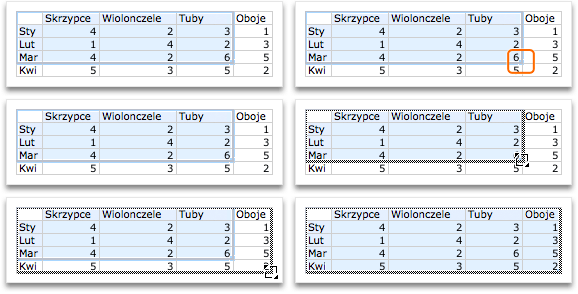
Aby zobaczyć wyniki wprowadzonych zmian, przejdź z powrotem do programu Word lub PowerPoint.
Uwaga
Zamknięcie dokumentu programu Word lub prezentacji programu PowerPoint zawierającej wykres spowoduje automatyczne zamknięcie tabeli danych wykresu w programie Excel.
Przełączanie wyróżnionej osi wykresu
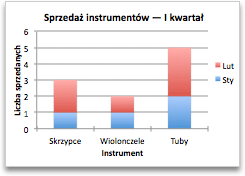
Po utworzeniu wykresu można zmienić sposób kreślenia wierszy i kolumn na wykresie. Na przykład w pierwszej wersji wykresu wiersze danych z tabeli mogą być kreślone na osi pionowej (osi wartości), a kolumny danych na osi poziomej (osi kategorii) wykresu. W poniższym przykładzie na wykresie wyodrębniono wartości sprzedaży według instrumentów.
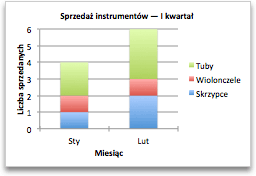
Jeśli jednak chcesz wyodrębnić wartości sprzedaży według miesięcy, możesz zmienić sposób kreślenia wykresu.
- W menu Widok kliknij polecenie Układ wydruku.
- Kliknij wykres.
- Kliknij kartę Projekt wykresu, a następnie kliknij pozycję Przełącz wiersz/kolumnę.

Jeśli pozycja Przełącz wiersz/kolumnę jest niedostępna
Pozycja Przełącz wiersz/kolumnę jest dostępna tylko wtedy, gdy tabela danych programu Excel wykresu jest otwarta, i tylko dla określonych typów wykresów. Dane możesz także edytować, klikając wykres, a następnie edytując arkusz w programie Excel.
Stosowanie wstępnie zdefiniowanego układu wykresu
- W menu Widok kliknij polecenie Układ wydruku.
- Kliknij wykres.
- Kliknij kartę Projekt wykresu, a następnie kliknij pozycję Szybki układ.

- Kliknij układ, który chcesz zastosować.
Aby natychmiast cofnąć zastosowany szybki układ, naciśnij przycisk  + Z .
+ Z .
Stosowanie wstępnie zdefiniowanego stylu wykresu
Style wykresów to zestawy dopełniających się kolorów i efektów, które można zastosować do wykresu. Wybranie stylu wykresu powoduje wprowadzenie zmian wpływających na cały wykres.
- W menu Widok kliknij polecenie Układ wydruku.
- Kliknij wykres.
- Kliknij kartę Projekt wykresu, a następnie styl, który chcesz zastosować.

Aby wyświetlić więcej stylów, wskaż styl, a następnie kliknij przycisk  .
.
Aby natychmiast cofnąć zastosowanie stylu, naciśnij przycisk + Z .
Dodawanie tytułu wykresu
- W menu Widok kliknij polecenie Układ wydruku.
- Kliknij wykres, a następnie kliknij kartę Projekt wykresu.
- Kliknij pozycję Dodaj element wykresu.

- Kliknij pozycję Tytuł wykresu, aby wybrać opcje formatowania tytułu, a następnie powróć do wykresu, aby wpisać tytuł w polu Tytuł wykresu.
Zobacz też
1. Tworzenie wykresu
Aby rozpocząć tworzenie wykresu w programie Excel, upewnij się, że masz gotowe dane w skoroszycie. Rozpocznij pracę z nowym skoroszytem lub otwórz bieżący skoroszyt za pomocą programu Excel dla sieci Web. Aby utworzyć wykres, możesz użyć polecanych wykresów, wybrać wykres z naszej kolekcji na stronie Tworzenie lub wybrać najbardziej odpowiedni typ wykresu dla swoich danych. Po przygotowaniu danych wykonaj następujące kroki:
Zaznacz zakres komórek zawierających dane, które chcesz zwizualizować.
Przejdź do karty "Wstawianie" na wstążce.
Przejdź do sekcji Wykresy i wybierz typ wykresu, który najlepiej odpowiada Twoim potrzebom.
Więcej informacji o typach wykresówUwaga
Wypróbuj pozycję Polecane wykresy , aby wyświetlać sugestie na podstawie danych. Po prostu przejdź do pozycji "Wykresy" na wstążce i wybierz. Polecane wykresy są dostępne dla subskrybentów platformy Microsoft 365 w językach angielskim, francuskim, hiszpańskim, niemieckim, chińskim uproszczonym i japońskim. Jeśli jesteś subskrybentem platformy Microsoft 365, upewnij się, że masz najnowszą wersję pakietu Office. Aby dowiedzieć się więcej o różnych kanałach aktualizacji pakietu Office, zobacz: Omówienie kanałów aktualizacji dla platformy Aplikacje Microsoft 365.
2. Edytowanie danych
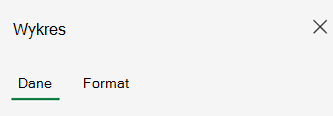
Jeśli chcesz zmienić zaznaczenie danych lub dodać więcej danych do wykresu do wykresu, kliknij prawym przyciskiem myszy wykres i wybierz pozycję "Wybierz dane" , aby otworzyć okienko zadań.
Zmienianie zaznaczenia danych
- Zeźródła>danych> Wybierz nowy zakres komórek lub ręcznie wprowadź zakres w polu "Źródło" i zastosuj.
Dodawanie, usuwanie lub modyfikowanie serii danych
- Aby dodać nową serię danych, w oknie Konfiguracja danych > Dodajpole> Zaznacz zakres komórek w arkuszu i zastosuj.>
- Aby zmodyfikować istniejącą serię, kliknij serię, którą chcesz zmienić, w sekcji "Konfiguruj".
- Aby zmodyfikować nazwę serii, kliknij przycisk✏️ . Możesz wpisać nową nazwę lub wybrać komórkę, która ma zostać połączona. Możesz również zmienić nazwę w obszarze Formatuj>nazwę seriiserii>.
- Aby zmienić typ wykresu dla jednego zestawu danych, użyj opcji "Kreśl jako".
- Aby zmienić kolejność wyświetlania serii na wykresie, użyj strzałek ⬆️ i ⬇️ .
Zamienianie osi pionowej na poziomą
Jeśli masz już odpowiednie dane na wykresie i chcesz zamienić oś, która odzwierciedla które dane:
- Przejdź doustawienia>danych>Oś>pozioma Pole poziome.
- Wprowadź serię lub zakres komórek, które obecnie znajdują się na osi pionowej.
- Usuwanie pierwotnie zaznaczonego zakresu z osi poziomej.
- W obszarze Dodajpole osi >pionowejwprowadź oryginalny zakres od osi poziomej.
- Aby ukończyć przełączanie, usuń oryginalną serię z osi pionowej.
3. Dostosowywanie wykresu
Aby wprowadzić zmiany na wykresie, kliknij dwukrotnie wykres, aby otworzyć okienko zadań Wykres, a następnie przejdź do karty Formatowanie .
Dodawanie, usuwanie lub modyfikowanie tytułu
- W obszarze Formatuj>tytuł> wykresu włącz/ wyłącz przełącznik.
- Rozwiń węzeł "Tytuł wykresu" , aby zmienić tytuł, pozycję i czcionkę.
Dodawanie, usuwanie lub modyfikowanie tytułów osi
- Wybierz oś pionową lub poziomą, aby wyświetlić odpowiednie opcje w okienku zadań.
- Przewiń w dół do odpowiedniej osi do pozycji "Tytuł osi".
- Przełącz ON/OFF , aby dodać/usunąć.
- Zmień nazwę i czcionkę tytułu osi, rozwijając pozycję "Tytuł osi".
Zmienianie koloru serii lub punktu danych
- Aby zmienić kolor serii, wybierz serię, którą chcesz zmodyfikować, i wyświetl odpowiednie opcje w okienku zadań. Wybierz żądany kolor serii w okienku zadań.
- Aby zmienić kolor pojedynczego punktu danych, zaznacz punkt danych, a następnie kliknij prawym przyciskiem myszy punkt danych na wykresie. Wybierz żądany kolor punktu danych z minimenu.
Dodanie, usunięcie lub zmodyfikowanie etykiet danych
Wybierz serię, którą chcesz zmodyfikować, i wyświetl odpowiednie opcje w okienku zadań.
- Przełącz/ włącz/wyłącz , aby dodać/usunąć etykiety danych.
Aby wyświetlić/ukryć klucz legendy nazwy/kategorii, wartości i legendy serii, a także zmienić separator:
- Przechodzenie do okienka > zadań wykresu Formatowanie>etykiet danychserii>.
Dodanie, usunięcie lub zmodyfikowanie legendy
- Klikaj dwukrotnie wykres, aż po prawej stronie ekranu zostanie otwarte okienko zadań Wykres.
- Wybierz pozycję Formatuj>legendę.
- Włącz/wyłącz, aby dodać lub usunąć legendę.
- Zmień położenie i czcionkę wykresu, rozwijając pozycję "Legenda".
Dodanie, usunięcie lub zmodyfikowanie linii trendu
Klikaj dwukrotnie wykres, aż po prawej stronie ekranu zostanie otwarte okienko zadań Wykres.
Wybierz pozycję Formatuj>linię trendu.
Włącz/wyłącz, aby dodać/usunąć linię trendu.
- Zmień nazwę, typ trendu, styl lub punkt przecięcia, rozwijając "Legendę".
Dowiedz się więcej o sposobach dostosowywania wykresów w aplikacji Excel w sieci Web
Wprowadzanie zmian na wykresie za pomocą menu kontekstowego
Aby wyświetlić wszystkie opcje formatowania dostępne dla wykresu, przejdź do okienka > zadań Formatowanie wykresu.
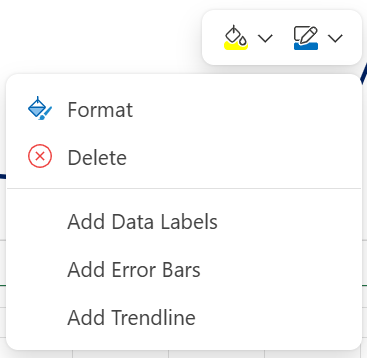
Możesz również wprowadzić pewne zmiany na wykresie, klikając prawym przyciskiem myszy część wykresu, którą chcesz edytować.
Dostępne typy wykresów
Warto przejrzeć dane i zdecydować, jaki typ wykresu będzie najlepszy. Poniżej przedstawiono dostępne typy.
Wykresy kolumnowe
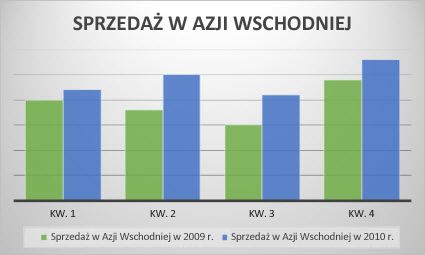
Dane rozmieszczone w kolumnach lub wierszach arkusza można przedstawić na wykresie kolumnowym. Zazwyczaj na wykresie kolumnowym kategorie przedstawione są na osi poziomej, a wartości są rozmieszczone na osi pionowej, jak na poniższym wykresie:
Typy wykresów kolumnowych
Kolumnowy grupowany Na wykresach kolumnowych grupowanych wartości są wyświetlane w kolumnach 2-W. Tego wykresu należy użyć, gdy istnieją kategorie przedstawiające:
- zakresy wartości (na przykład liczniki elementów);
- określone układy skali (na przykład wartości skali Likerta: całkowita zgoda, zgoda, neutralność, sprzeciw i całkowity sprzeciw);
- nazwy bez określonej kolejności (na przykład nazwy elementów, nazwy geograficzne lub nazwiska osób).
Skumulowany kolumnowy Na skumulowanym wykresie kolumnowym wartości przedstawiane są w postaci skumulowanych kolumn 2D. Użyj tego wykresu, gdy masz wiele serii danych i chcesz podkreślić sumę.
100% skumulowany kolumnowy 100% skumulowany wykres kolumnowy przedstawia wartości w kolumnach 2-W skumulowanych, aby odzwierciedlać 100% wartości. Za pomocą tego wykresu można podkreślić udziały w całości w przypadku co najmniej dwóch serii danych, szczególnie wtedy, gdy suma jest taka sama dla każdej kategorii.
Wykresy liniowe
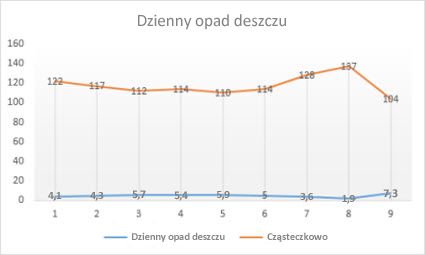
Dane rozmieszczone w kolumnach lub wierszach arkusza można przedstawić na wykresie liniowym. Na wykresie liniowym dane kategorii są rozkładane równomiernie na osi poziomej, a dane wartości są rozkładane równomiernie na osi pionowej. Wykresy liniowe pozwalają zilustrować dane ciągłe w czasie jako rozłożone równomiernie na osi, dlatego doskonale nadają się do przedstawiania trendów danych w równych odstępach czasu, na przykład miesiącach, tygodniach, kwartałach lub latach obrachunkowych.
Typy wykresów liniowych
Liniowy i liniowy ze znacznikami Wykresy liniowe, wyświetlane ze znacznikami symbolizującymi poszczególne wartości danych lub bez tych znaczników, umożliwiają zilustrowanie trendów w czasie lub w równomiernie rozłożonych kategoriach, szczególnie gdy istnieje wiele punktów danych, a kolejność ich prezentacji ma znaczenie. Jeśli jest wiele kategorii lub wartości są przybliżone, należy użyć wykresu liniowego bez znaczników.
Skumulowany liniowy i skumulowany liniowy ze znacznikami Skumulowane wykresy liniowe, wyświetlane ze znacznikami symbolizującymi poszczególne wartości danych lub bez tych znaczników, służą do przedstawiania trendu udziału każdej wartości w czasie lub w równomiernie rozmieszczonych kategoriach.
100% skumulowany liniowy i 100% skumulowany liniowy ze znacznikami Wykresy 100% skumulowane liniowe, wyświetlane ze znacznikami symbolizującymi poszczególne wartości danych lub bez tych znaczników, służą do przedstawiania trendów procentowego udziału każdej wartości w czasie lub w równomiernie rozmieszczonych kategoriach. Jeśli jest wiele kategorii lub wartości są przybliżone, należy użyć wykresu 100% skumulowanego wykresu liniowego bez znaczników.
Uwaga
- Wykresy liniowe dają najlepsze wyniki, gdy na wykresie istnieje wiele serii danych — jeśli istnieje tylko jedna seria danych, rozważ użycie wykresu punktowego zamiast wykresu liniowego.
- Na wykresach skumulowanych liniowych dane są dodawane, co może nie być oczekiwanym wynikiem. Ze względu na możliwe trudności w wizualnej ocenie skumulowanych linii rozważ użycie innego typu wykresu liniowego lub wykresu skumulowanego warstwowego.
Wykresy kołowe
Dane rozmieszczone w jednej kolumnie lub w jednym wierszu arkusza można przedstawić na wykresie kołowym. Wykresy kołowe przedstawiają rozmiar elementów w jednej serii danych proporcjonalnie do sumy tych elementów. Punkty danych na wykresie kołowym są przedstawiane jako odsetek całego koła.

Wykresy kołowe są przydatne w następujących sytuacjach:
- Masz tylko jedną serię danych.
- Żadna z wartości danych nie jest ujemna.
- Wśród wartości danych jest bardzo mało wartości zerowych.
- Masz nie więcej niż siedem kategorii reprezentujących części pewnej całości (całego koła).
Wykresy pierścieniowe
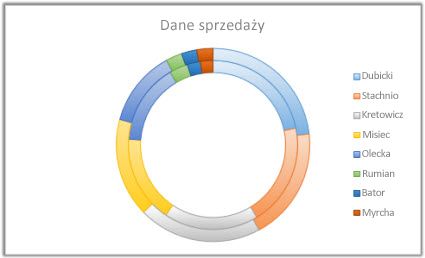
Dane rozmieszczone tylko w kolumnach lub wierszach arkusza można przedstawić na wykresie pierścieniowym. Podobnie jak wykres kołowy, wykres pierścieniowy przedstawia relację części w odniesieniu do całości, ale może zawierać więcej niż jedną serię danych.
Porada
Wykres pierścieniowy jest niezbyt czytelny. Warto rozważyć użycie zamiast niego wykresu skumulowanego kolumnowego lub skumulowanego słupkowego.
Wykresy słupkowe
Dane rozmieszczone w kolumnach lub wierszach arkusza można przedstawić na wykresie słupkowym. Takie wykresy umożliwiają zilustrowanie porównań poszczególnych elementów. Na wykresach słupkowych kategorie są zazwyczaj rozmieszczone wzdłuż osi pionowej, a wartości wzdłuż osi poziomej.
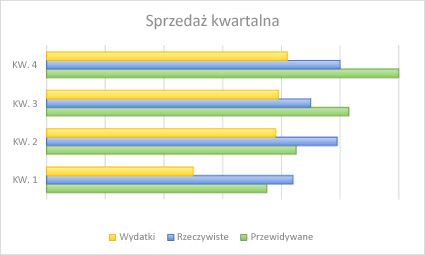
Wykresy słupkowe są przydatne w następujących sytuacjach:
- Etykiety osi są długie.
- Prezentowane wartości oznaczają czasy trwania.
Typy wykresów słupkowych
- Grupowany Na wykresach słupkowych grupowanych wartości są wyświetlane w formie słupków 2-W.
- Skumulowany słupkowy Na skumulowanym wykresie słupkowym jest przedstawiona relacja poszczególnych elementów z całością w postaci słupków 2-W.
- 100% skumulowane Na wykresie 100% skumulowanym słupkowym wyświetlane są słupki 2-W, ilustrujące porównanie procentowego udziału każdej wartości w sumie dla wszystkich kategorii.
Wykresy warstwowe
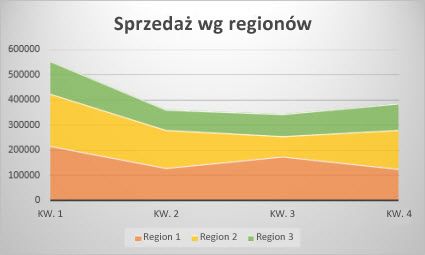
Dane rozmieszczone w kolumnach lub wierszach arkusza można przedstawić na wykresie warstwowym. Wykresy warstwowe służą do ilustrowania zmian w czasie i umożliwiają przyciągnięcie uwagi do sumy dla całego trendu. Przez podkreślenie sumy przedstawionych wartości wykres warstwowy przedstawia również relacje poszczególnych części z całością.
Typy wykresów warstwowych
- Powierzchnia Na wykresach warstwowych 2-W są wyświetlane trendy wartości w czasie lub dane innych kategorii. Zazwyczaj lepszym rozwiązaniem jest użycie wykresu liniowego zamiast nieskumulowanego wykresu warstwowego, ponieważ dane z jednej serii mogą być zasłonięte danymi z innej serii.
- Skumulowany warstwowy Na skumulowanych wykresach warstwowych są wyświetlane trendy udziału każdej wartości w czasie lub dane innych kategorii w formacie 2-W.
- 100% skumulowany Na 100% skumulowanych wykresach warstwowych są wyświetlane trendy procentowego udziału każdej wartości w czasie lub dane innych kategorii.
Wykresy punktowe
Dane rozmieszczone w kolumnach i wierszach arkusza można przedstawić na wykresie punktowym. Umieść wartości x w jednym wierszu lub w jednej kolumnie, a następnie wprowadź odpowiadające im wartości y w przyległych wierszach lub kolumnach.
Wykres punktowy ma dwie osie wartości — oś poziomą (x) i oś pionową (y). Wartości x i y są łączone w pojedyncze punkty danych i przedstawiane w nierównych interwałach lub grupach. Wykresy punktowe są często używane do wyświetlania i porównywania wartości liczbowych, takich jak dane naukowe, statystyczne czy techniczne.
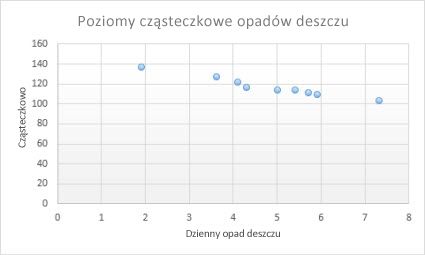
Wykresy punktowe są przydatne w następujących sytuacjach:
- Trzeba zmienić skalę osi poziomej.
- Trzeba zmienić skalę tej osi na logarytmiczną.
- Wartości na osi poziomej nie rozkładają się równomiernie.
- Na osi poziomej występuje wiele punktów danych.
- Trzeba dopasować niezależne skale osi wykresu punktowego, aby uwidocznić dodatkowe informacje o danych obejmujących pary lub zbiory wartości.
- Trzeba pokazać podobieństwa dużych zestawów danych, a nie różnice między punktami danych.
- Trzeba porównać wiele punktów danych bez uwzględniania czasu — im więcej danych na wykresie punktowym, tym lepsze porównanie.
Typy wykresów punktowych
- Punktowy Na tym wykresie punkty są przedstawiane bez łączenia ich liniami w celu porównania par wartości.
- Punktowy z wygładzonymi liniami i punktowy ze znacznikami i wygładzonymi liniami Na tym wykresie jest wyświetlana wygładzona krzywa łącząca punkty danych. Wygładzone linie mogą być wyświetlane ze znacznikami lub bez. Wygładzonej linii bez znaczników można używać, gdy jest wiele punktów danych.
- Punktowy z prostymi liniami i znacznikami oraz punktowy z prostymi liniami Na tym wykresie przedstawiono proste linie łączące punkty danych. Linie proste mogą być wyświetlane ze znacznikami lub bez znaczników.
Wykresy radarowe
Dane rozmieszczone tylko w kolumnach lub tylko w wierszach arkusza można przedstawić na wykresie radarowym. Wykres radarowy ilustruje porównanie wartości zagregowanych kilku serii danych.
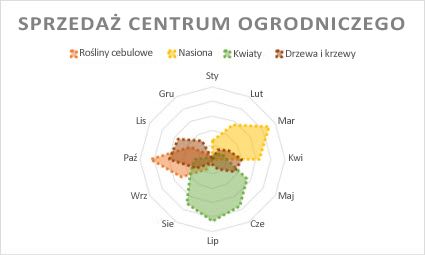
Typy wykresów radarowych
- Wykres radarowy i radarowy ze znacznikami Wykresy radarowe, zawierające znaczniki poszczególnych punktów danych lub bez tych znaczników, pokazują zmiany wartości względem punktu centralnego.
- Wypełniony radarowy W przypadku wykresu wypełnionego radarowego obszar serii danych jest wypełniony kolorem.
Wprowadzanie kolejnych zmian na wykresie
Dzielenie pól według wierszy lub kolumn
Przełączenie opcji "wiersze według kolumn" powoduje odwrócenie układu danych: to, co było kiedyś w wierszach, teraz jest w kolumnach i na odwrót.
- Pola danych zeźródła>danych>podzielone według.
Przełączanie kierunku osi z góry na dół lub od lewej do prawej
- Z osi pionowej lub osi poziomej>"Wartości w odwrotnej kolejności".
Zmienianie nazwy serii
- Wybierz serię, którą chcesz zmodyfikować, i wyświetl odpowiednie opcje w okienku zadań.
- W polu "Nazwa serii" wpisz nową nazwę serii.
Zmienianie szerokości kolumn i słupków
- Na osi >poziomej dostosuj suwak szerokości przerwy zgodnie z preferencjami.
Zmienianie górnej i dolnej granicy osi
Wybierz serię, którą chcesz zmodyfikować, aby wyświetlić odpowiednie opcje w okienku zadań.
- Wybierz opcję "Granice".
- Wprowadź wartości "Minimum" i "Maksimum".
Modyfikowanie jednostek
Jednostki na wykresie określają skalę używaną do przedstawiania danych wzdłuż osi.
- Wybierz serię, którą chcesz zmodyfikować, i wyświetl odpowiednie opcje w okienku zadań.
- Wybierz pozycję "Jednostki"
- Wprowadź "Jednostki główne" i "Jednostki pomocnicze".
Modyfikowanie znaczników osi
- Wybierz serię, którą chcesz zmodyfikować, i wyświetl odpowiednie opcje w okienku zadań.
- Wybierz pozycję "Znaczniki osi".
- Wybierz pozycje "Typ główny" i "Typ pomocniczy".
Dostosowywanie typu, rozmiaru i koloru znacznika dla określonych wykresów
- Wybierz serię, którą chcesz zmodyfikować, i wyświetl odpowiednie opcje w okienku zadań.
- Wybierz opcje> znacznika, dostosuj rozmiar znacznika, typ znacznika i kolor zgodnie z własnymi preferencjami.
Dodawanie, usuwanie lub modyfikowanie słupków błędów
- Klikaj dwukrotnie wykres, aż po prawej stronie ekranu zostanie otwarte okienko zadań Wykres.
- Wybierz przełącznik Formatuj>słupki >błędówON/OFF
- Rozwiń obszar Słupki błędów, aby dostosować styl, kierunek i wielkość błędu.
Uwaga
Obecnie niestandardowe słupki błędów nie są obsługiwane w programie Excel Web i są dostępne tylko na komputerach stacjonarnych.
Dodawanie/usuwanie linii siatki
- Klikaj dwukrotnie wykres, aż po prawej stronie ekranu zostanie otwarte okienko zadań Wykres.
- Wybierz pozycję Formatuj>serię.
- Zaznacz linie siatki "Główne" lub "Pomocnicze".
Dodawanie, usuwanie lub modyfikowanie tabeli danych
- Klikaj dwukrotnie wykres, aż po prawej stronie ekranu zostanie otwarte okienko zadań Wykres.
- Wybierz przełącznik Formatuj>tabelę> danych WŁ./WYŁ.
- Rozwiń tabelę danych , aby zmienić obramowanie, legendę i czcionkę tabeli.
Potrzebujesz dodatkowej pomocy?
Zawsze możesz zadać pytanie ekspertowi w społeczności technicznej programu Excel lub uzyskać pomoc techniczną w społecznościach.