
Ważne
Korzystając z funkcji daty w programie Excel, zawsze należy pamiętać, że na daty używane w formule wpływają ustawienia daty i godziny w systemie. Gdy program Excel znajdzie niezgodność między formatem w argumencie date_text a ustawieniami daty i godziny systemu, zostanie wyświetlony komunikat #VALUE! #POŁĄCZ!. Tak więc pierwszą rzeczą, którą musisz sprawdzić, gdy napotkasz #VALUE! w przypadku funkcji daty jest sprawdzenie, czy ustawienia daty i godziny obsługują format daty w argumencie date_text .
Oto najczęstsze scenariusze, w których #VALUE! Występuje błąd:
Problem: argument data_tekst ma nieprawidłową wartość
Argument date_text musi być prawidłową wartością tekstową , a nie liczbą ani datą. Prawidłowe wartości to na przykład 22 czerwca 2000, ale następujące wartości nie są prawidłowe:
- 366699
- 22/06/2000
- 2000 czerwiec 22
- Czerwiec 22 2000 r.
Rozwiązanie: Musisz zmienić na prawidłową wartość. Kliknij komórkę prawym przyciskiem myszy i kliknij polecenie Formatuj komórki (lub naciśnij klawisze CTRL+1) i upewnij się, że komórka jest zgodna z formatem tekstowym . Jeśli wartość zawiera już tekst, upewnij się, że ma poprawny format, np. 22 czerwca 2000.
Problem: wartość w argumencie data_tekst nie jest zsynchronizowana z ustawieniami daty i godziny systemu
Jeśli ustawienia daty i godziny systemu są zgodne z formatem mm/dd/rrrrr, formuła taka jak =DATA.WARTOŚĆ("2000-22-06") zwróci #VALUE! #POŁĄCZ!. Ale ta sama formuła wyświetli poprawną wartość, gdy data i godzina w systemie są ustawione na format dd/mm/rrrr.
Rozwiązanie: upewnij się, że ustawienia daty i godziny systemu (zarówno Godzina krótka, jak i Godzina długa) odpowiada formatowi daty w argumencie data_tekst.
Problem: data nie przypada między 1 stycznia 1990 a 31 grudnia 9999
Rozwiązanie: upewnij się, że argument data_tekst odzwierciedla datę między 1 stycznia 1990 a 31 grudnia 9999.
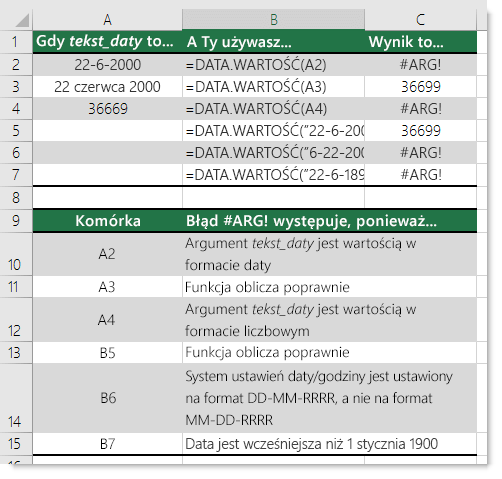
W poniższym przykładzie wymieniono dane wyjściowe różnych funkcji DATA.WARTOŚĆ.
Uwaga
W tym przykładzie datę i godzinę ustawiono na wartości d-M-rrrr i dddd, d MMMM rrrr odpowiednio dla formatów Data krótka i Data długa.
Potrzebujesz dodatkowej pomocy?
Zawsze możesz zadać pytanie ekspertowi w społeczności technicznej programu Excel lub uzyskać pomoc techniczną w społecznościach.
Zobacz również
Obliczanie różnicy między dwiema datami
Omówienie formuł w programie Excel
Jak unikać niepoprawnych formuł