
Aby uniemożliwić innym użytkownikom przypadkowe lub celowe zmienianie, przenoszenie lub usuwanie danych w arkuszu, możesz zablokować komórki w arkuszu programu Excel, a następnie włączyć ochronę arkusza hasłem. Załóżmy, że jesteś właścicielem arkusza zawierającego raport stanu zespołu i chcesz, aby członkowie zespołu dodawali dane tylko w konkretnych komórkach i nie mogli modyfikować innych elementów. Dzięki chronieniu arkusza możesz sprawić, że tylko konkretne części arkusza będą mogły być edytowane, a użytkownicy nie będą mogli edytować danych w żadnym innym obszarze arkusza.
Ważne
Ochrona na poziomie arkusza nie jest przeznaczona jako funkcja zabezpieczeń. Po prostu uniemożliwia użytkownikom modyfikowanie zablokowanych komórek w arkuszu. Chronienie arkusza to nie to samo, co chronienie pliku czy skoroszytu programu Excel za pomocą hasła. Poniżej podano więcej informacji:
- Aby zablokować plik i uniemożliwić innym użytkownikom jego otwarcie, zobacz Chronienie pliku programu Excel.
- Aby uniemożliwić użytkownikom dodawanie, modyfikowanie, przenoszenie, kopiowanie lub ukrywanie/odkrywanie arkuszy w skoroszycie, zobacz Chronienie skoroszytu.
- Aby poznać różnice między chronieniem pliku, arkusza lub skoroszytu programu Excel, zobacz Ochrona i zabezpieczenia w programie Excel.
- Ochrona arkusza nie jest dostępna w środowiskach Cloud High (GCCH) ani Departamentu Obrony (DOD) stanów Zjednoczonych.
W poniższych sekcjach opisano, jak chronić i wyłączać ochronę arkusza w programie Excel dla systemu Windows.
Wybieranie elementów komórek do zablokowania
Oto elementy, które można zablokować w niechronionym arkuszu:
- Formuły: Jeśli nie chcesz, aby inni użytkownicy widzieli Formuły, możesz je ukryć, aby nie były widoczne w komórkach lub na pasku formuły. Aby uzyskać więcej informacji, zobacz Wyświetlanie lub ukrywanie formuł.
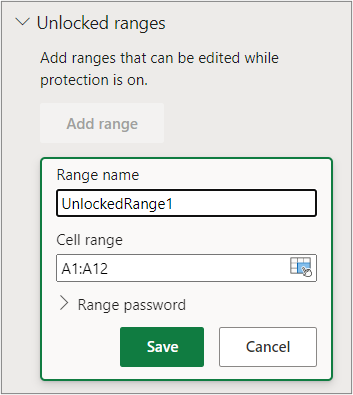
- Zakresy: Możesz umożliwić użytkownikom pracę w określonych zakresach w chronionym arkuszu. Aby uzyskać więcej informacji, zobacz Blokowanie lub odblokowywanie określonych obszarów chronionego arkusza.
Uwaga
Kontrolki ActiveX, kontrolki formularza, kształty, wykresy, grafiki SmartArt, wykresy przebiegu w czasie, fragmentatory i osi czasu to tylko niektóre z elementów, które są już zablokowane po ich dodaniu do arkusza kalkulacyjnego. Jednak blokada będzie działać tylko wtedy, gdy włączysz ochronę arkusza. Zobacz kolejne sekcje, aby uzyskać więcej informacji na temat włączania ochrony arkusza.
Włączanie ochrony arkusza
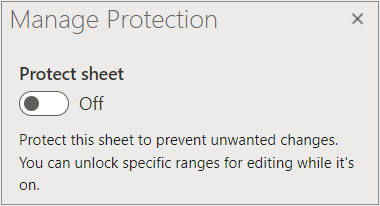
Ochrona arkusza jest procesem dwuetapowym: najpierw należy odblokować komórki, które mogą być edytowane przez innych użytkowników, a następnie należy zabezpieczyć arkusz za pomocą hasła lub bez użycia hasła.
Krok 1. Odblokowywanie komórek, które muszą być edytowalne
W pliku programu Excel wybierz kartę arkusza, który chcesz chronić.
Zaznacz komórki, które mogą być edytowane przez innych użytkowników.
Porada
Możesz zaznaczyć wiele komórek nieciągłych, przytrzymując naciśnięty klawisz Ctrl i klikając lewym przyciskiem myszy.
W dowolnym miejscu arkusza kliknij prawym przyciskiem myszy i wybierz pozycję Formatuj komórki (lub użyj kombinacji klawiszy Ctrl+1 lub Command+1 na komputerze Mac), a następnie przejdź do karty Ochrona i wyczyść pole Zablokuj.

Krok 2. Chronienie arkusza
Następnie wybierz czynności, które mogą być podejmowane w arkuszu przez innych użytkowników, takie jak wstawianie lub usuwanie kolumn i wierszy, edytowanie obiektów, sortowanie lub używanie Autofiltru. Ponadto możesz także określić hasło w celu zablokowania arkusza. Hasło uniemożliwia innym osobom usunięcie ochrony arkusza — aby usunąć ochronę arkusza, należy wprowadzić hasło.
Poniżej przedstawiono instrukcję ochrony arkusza.
Na karcie Recenzja wybierz pozycję Chroń arkusz.
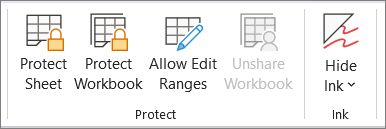
Na liście Pozwól wszystkim użytkownikom tego skoroszytu na zaznacz te elementy, które użytkownicy będą mogli zmieniać.
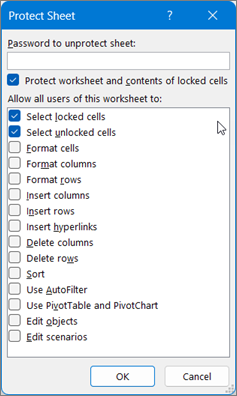
Opcja Umożliwia użytkownikom Zaznaczanie zablokowanych komórek Przenoszenie wskaźnika do komórek, dla których zaznaczono pole wyboru Zablokuj na karcie Ochrona w oknie dialogowym Formatowanie komórek. Zaznaczanie zablokowanych komórek jest domyślnie dozwolone. Zaznaczanie odblokowanych komórek Przenoszenie wskaźnika do komórek, dla których wyczyszczono pole wyboru Zablokuj na karcie Ochrona w oknie dialogowym Formatowanie komórek. Zaznaczanie odblokowanych komórek jest domyślnie dozwolone, a użytkownicy mogą przechodzić między odblokowanymi komórkami chronionego arkusza, naciskając klawisz TAB. Formatowanie komórek Zmienianie jakichkolwiek opcji w oknach dialogowych Formatowanie komórek i Formatowanie warunkowe. Jeśli przed włączeniem ochrony arkusza zastosowano formatowanie warunkowe, formatowanie komórek będzie nadal ulegać zmianie, gdy użytkownik wprowadzi wartość pasującą do innego zdefiniowanego warunku.
Uwaga: Wklej teraz poprawnie uwzględnia opcję Formatuj komórki . W starszych wersjach programu Excel wklejanie zawsze z formatowaniem bez względu na opcje ochrony.Formatowanie kolumn Używanie dowolnych poleceń formatowania kolumn, w tym zmienianie szerokości kolumn i ukrywanie kolumn (karta Narzędzia główne, grupa Komórki, przycisk Formatuj). Formatowanie wierszy Używanie dowolnych poleceń formatowania wierszy, w tym zmienianie wysokości wierszy i ukrywanie wierszy (karta Narzędzia główne, grupa Komórki, przycisk Formatuj). Wstawianie kolumn Wstawianie kolumn. Wstawianie wierszy Wstawianie wierszy. Wstawianie hiperłączy Wstawianie nowych hiperłączy, nawet w niezablokowanych komórkach. Usuwanie kolumn Usuwanie kolumn.
Uwaga: Jeśli polecenie Usuń kolumny jest chronione, a polecenie Wstaw kolumny nie jest chronione, użytkownik może wstawiać kolumny, ale nie może ich usuwać.Usuwanie wierszy Usuwanie wierszy.
Uwaga: Jeśli polecenie Usuń wiersze jest chronione, a polecenie Wstaw wiersze nie jest chronione, użytkownik może wstawiać wiersze, ale nie może ich usuwać.Sortowanie Sortowanie danych za pomocą dowolnych poleceń (karta Dane, grupa Sortowanie i filtrowanie).
Uwaga: Bez względu na to ustawienie użytkownicy nie mogą sortować zakresów zawierających zablokowane komórki w chronionym arkuszu.Używanie Autofiltru Zmienianie filtru w zakresach za pomocą strzałek rozwijanych przy zastosowanych Autofiltrach.
Uwaga: Bez względu na to ustawienie użytkownicy nie mogą stosować ani usuwać Autofiltru w chronionym arkuszu.Używanie raportów w formie tabeli przestawnej Formatowanie, zmienianie układu, odświeżanie lub innego rodzaju modyfikowanie raportów w formie tabel przestawnych lub tworzenie nowych raportów. Edytowanie obiektów Wykonywanie jakiejkolwiek z poniższych czynności: - Wprowadzanie zmian w obiektach graficznych, takich jak mapy, wykresy osadzone, kształty, pola tekstowe i kontrolki, o ile nie zostały one odblokowane przed włączeniem ochrony arkusza. Jeśli na przykład arkusz zawiera przycisk uruchamiający makro, można go wybrać w celu uruchomienia makra, ale nie można go usunąć.
- Dokonywanie zmian, takich jak formatowanie, w wykresach osadzonych. Wykres będzie nadal aktualizowany po zmianie danych źródłowych.
- Dodawanie lub edytowanie notatek.
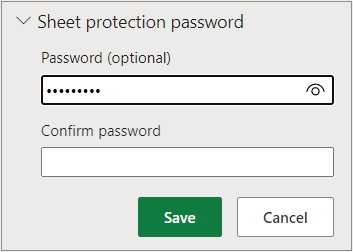
Edytowanie scenariuszy Wyświetlanie scenariuszy ukrytych przez użytkownika, wprowadzanie zmian w scenariuszach, których modyfikowanie jest zabronione, oraz usuwanie takich scenariuszy. Użytkownicy mogą zmieniać wartości w komórkach, które nie są chronione, oraz dodawać nowe scenariusze. Opcjonalnie wprowadź hasło w polu Hasło do usunięcia ochrony arkusza i wybierz przycisk OK. Wprowadź ponownie hasło w oknie dialogowym Potwierdzanie hasła i wybierz przycisk OK.
Ważne
- Należy używać silnych haseł, w których występują małe i wielkie litery, cyfry i symbole. W słabych hasłach nie występują połączenia tych elementów. Hasła powinny mieć co najmniej 8 znaków. Lepsze są jednak hasła liczące co najmniej 14 znaków.
- Zapamiętanie hasła jest bardzo ważne. Zapomnianego hasła firma Microsoft nie może odtworzyć.
Jak sprawdzić, czy arkusz jest chroniony?
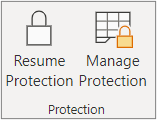
Po włączeniu ochrony arkusza opcja Chroń arkusz na wstążce jest zmieniana w opcję Nie chroń arkusza. Aby wyświetlić tę opcję, wybierz kartę Recenzja na wstążce, a następnie w obszarze Zmiany zobacz Nie chroń arkusza.
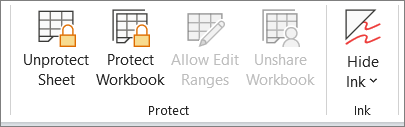
Wyłączanie ochrony arkusza programu Excel
Aby wyłączyć ochronę arkusza, wykonaj następujące czynności:
- Wybierz arkusz, którego ochronę chcesz wyłączyć.
- Przejdź do pozycjiInformacje o>pliku>Chroń nie chroń>arkusza lub na karcie >Recenzja— zmiany>nie chroń arkusza.
- Jeśli arkusz jest chroniony hasłem, wprowadź hasło w oknie dialogowym Nie chroń arkusza i wybierz przycisk OK.
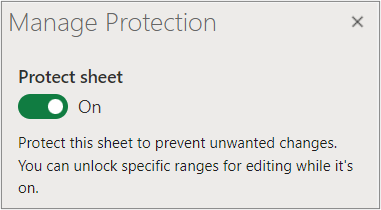



Zobacz również
Ochrona i zabezpieczenia w programie Excel
Chronienie pliku programu Excel
Blokowanie i odblokowywanie określonych obszarów chronionego arkusza
Blokowanie komórek w celu ich ochrony
Wyświetlanie lub ukrywanie formuł