
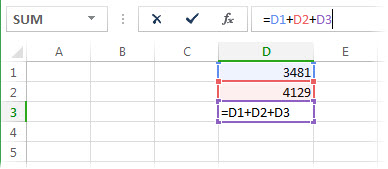
Odwołanie cykliczne występuje, gdy formuła odwołuje się bezpośrednio lub pośrednio do samej siebie. Jeśli na przykład komórka D3 zawiera =D1+D2+D3, program Excel nie może ukończyć obliczeń, ponieważ komórka D3 zależy od komórki D3.
Jak znaleźć i naprawić komórkę lub komórki z odwołaniem cyklicznym
- Przejdź dookna Sprawdzanie> błędów formuł,>odwołania cykliczne.
- Zaznacz każdy wyświetlony adres komórki i zaktualizuj formułę, aby przestała wskazywać na siebie.
- Jeśli problem obejmuje wiele komórek, użyj funkcji>Śledź poprzedniki i Śledź zależności, aby obserwować relacje.
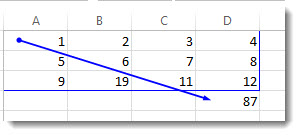
- Powtarzaj te czynności, aż pasek stanu zniknie z odwołaniami cyklicznymi.
Porada
Naciśnij klawisze Ctrl+G (Windows) lub Control+G (Mac), aby szybko przejść do komórek, do których istnieją odwołania.
Przykładowe wzorce odwołania cyklicznego
| Scenariusz | Przykład | Dlaczego tworzy odwołanie cykliczne |
|---|---|---|
| Bezpośrednie odwołanie do siebie | Komórka A1 zawiera: =A1+A2 |
Komórka A1 zależy od własnej wartości. |
| Formuła uwzględnia własną komórkę w zakresie | Komórka F3 zawiera =SUM(A3:F3) |
Wartość F3 jest uwzględniana w obliczanym zakresie. |
| Pośrednia pętla między komórkami | Komórka A1 zawiera =B1+1, a komórka B1 zawiera =A1+1 |
Każda komórka zależy od drugiej. |
Opis paska stanu i zachowania ostrzeżeń
- Na pasku stanu można wyświetlać odwołania cykliczne oraz adres jednej komórki.
- Jeśli odwołania cykliczne istnieją w innym arkuszu, mogą być widoczne tylko odwołania cykliczne bez adresu.
- Gdy odwołanie cykliczne jest tworzone po raz pierwszy w sesji, w programie Excel jest wyświetlany komunikat ostrzegawczy. Późniejsze odwołania cykliczne mogą nie wyświetlać tego samego okna dialogowego ostrzeżenia.
Porada
Ten krótki przykład przedstawia jeden typowy przypadek odwołania cyklicznego.
[! WIDEO 0d62be55-8ccd-43b6-8472-0fc7debb4521]
Rozwiązywanie problemów z niedostępnymi funkcjami sprawdzania błędów lub odwołania cykliczne
Te polecenia mogą się różnić w zależności od platformy i kompilacji.
- Komputery stacjonarne> z systemem Windows i komputery stacjonarne z systemem Mac: Używanie formułSprawdzanie>błędów odwołań cyklicznych.
- Excel dla sieci Web i aplikacje mobilne: Polecenia inspekcji formuł mogą być ograniczone. Otwórz plik w aplikacji klasycznej, aby zlokalizować i naprawić odwołania cykliczne.
- Jeśli nie widzisz tego polecenia, użyj pola wyszukiwania w programie Excel i wyszukaj
Error Checkingciąg lubCircular References. - Jeśli to polecenie jest wyłączone, najpierw zaznacz komórkę arkusza, a następnie spróbuj ponownie.
Dlaczego alerty odwołania cyklicznego mogą być nadal wyświetlane po edycjach
Alerty nadal mogą być wyświetlane z jednej z tych przyczyn.
- Inne odwołanie cykliczne pozostaje w innym arkuszu.
- Inny otwarty skoroszyt ma jeszcze odwołanie cykliczne.
- Łańcuch formuł nadal pośrednio prowadzi do samego siebie.
- Obliczanie iteracyjne jest włączone, więc odwołania cykliczne są dozwolone celowo.
Informacje o komunikacie ostrzegawczym dotyczącym odwołania cyklicznego
Gdy program Excel pierwszy raz znajduje odwołanie cykliczne, wyświetla komunikat ostrzegawczy. Wybierz przycisk OK, a następnie popraw lub zezwól na działanie formuły. Gdy zamkniesz ostrzeżenie, w programie Excel może zostać wyświetlona jedna 0 lub ostatnia obliczona wartość w komórce. Jeśli podejrzewasz, że 0w komórce występuje odwołanie cykliczne, spróbuj zaznaczyć formułę na pasku formuły i nacisnąć klawisz Enter.
Zezwalanie na odwołania cykliczne z obliczeniami iteracyjnymi
Można zezwolić na odwołania cykliczne dla określonych modeli finansowych lub inżynierskich, w których powtarzające się ponowne obliczanie jest celowe. W większości arkuszy obliczanie iteracyjne powinno być wyłączone.
- W programie Excel dla komputerów stacjonarnych z systemem Windows przejdź do pozycjiOpcje>pliku>— Formuły.
- W programie klasycznym programu Excel dla komputer Mac przejdź do sekcjiObliczanie preferencji>programu Excel>.
- Wybierz pozycję Włącz obliczanie iteracyjne (system Windows) lub Użyj obliczenia iteracyjnego (komputer Mac).
- Ustaw maksymalną liczbę iteracji, aby kontrolować liczbę ponownych obliczeń.
- Ustawia maksymalną zmianę, aby kontrolować, kiedy ponowne obliczanie jest zatrzymywane.
Domyślnie program Excel zatrzymuje się po 100 iteracjach lub gdy wartość zmienia się o mniej niż 0,001.
Różnice między platformami i wersjami
- Program Excel dla komputerów stacjonarnych z systemem Windows i komputerów Mac udostępnia narzędzia do pełnego śledzenia odwołania cyklicznego.
- Program Excel dla sieci Web obsługuje obliczanie formuł, ale narzędzia do rozwiązywania problemów z odwołaniem cyklicznym mogą być bardziej ograniczone niż narzędzia klasyczne.
- W systemach iOS i Android możesz używać aplikacji klasycznych do wykonywania pełnych procedur śledzenia i korekty.
Potrzebujesz dodatkowej pomocy?
Zawsze możesz zadać pytanie ekspertowi w społeczności technicznej programu Excel lub uzyskać pomoc techniczną w społecznościach.