
Jeśli arkusz obejmuje więcej niż jedną stronę wydruku, można dodać nagłówki wierszy i kolumn wyświetlane na każdej stronie wydruku, aby dodać etykiety do danych. Te etykiety są również nazywane tytułami wydruku.
Aby dodać tytuły wydruku do arkusza, wykonaj następujące czynności:
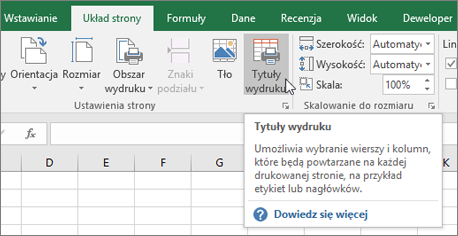
- W arkuszu, który chcesz wydrukować, na karcie Układ strony kliknij pozycję Tytuły wydruku w grupie Ustawienia strony .
Uwaga
Polecenie Drukuj tytuły jest wygaszone w trybie edycji komórek, jeśli w tym samym arkuszu zaznaczono wykres lub jeśli nie zainstalowano drukarki. Aby dowiedzieć się, jak skonfigurować drukarkę i rozwiązać problemy, zobacz Rozwiązywanie problemów z połączeniem drukarki i drukowaniem w systemie Windows.
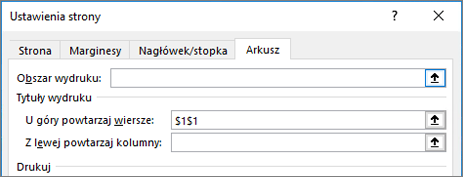
Na karcie Arkusz w obszarze Tytuły wydruku wprowadź wiersze i kolumny, które mają być powtarzane:
- W polu U góry powtarzaj wiersze wprowadź odwołanie do wierszy, które zawierają etykiety kolumn.
- W polu Kolumny do powtarzania z lewej wprowadź odwołanie do kolumn, które zawierają etykiety wierszy.
Jeśli na przykład chcesz wydrukować etykiety kolumn u góry każdej drukowanej strony, wpisz $1:$1 w polu Wiersze do powtórzenia u góry .
Porada
Możesz również kliknąć przyciski Zwiń okno podręczne
 znajdujący się na końcu prawej strony pól Wiersze powtarzać u góry i Kolumny powtarzać w lewym polu, a następnie wybrać wiersze lub kolumny tytułów, które mają być powtarzane w arkuszu. Po zakończeniu zaznaczania wierszy lub kolumn tytułów kliknij przycisk Zwiń okno dialogowe ponownie, aby powrócić do okna dialogowego.
Uwaga
W przypadku wybrania więcej niż jednego arkusza pola U góry powtarzaj wiersze i Kolumny powtarzajz lewej są niedostępne w oknie dialogowym Ustawienia strony . Aby anulować zaznaczenie wielu arkuszy, należy kliknąć dowolny niezaznaczony arkusz. Jeżeli nie widać żadnego niezaznaczonego arkusza, należy kliknąć prawym przyciskiem myszy kartę zaznaczonego arkusza, a następnie kliknąć polecenie Rozgrupuj arkusze w menu skrótów.
Zobacz również
- Drukowanie nagłówków wierszy i kolumn
- Drukowanie wierszy z nagłówkami kolumn u góry każdej strony
- Drukowanie arkusza lub skoroszytu
- Drukowanie w programie Excel
Potrzebujesz dodatkowej pomocy?
Zawsze możesz zadać pytanie ekspertowi w społeczności technicznej programu Excel lub uzyskać pomoc techniczną w społecznościach.