
Zamiast sięgać po kalkulator, wykonaj obliczenia za pomocą programu Excel!
W arkuszu można wprowadzać proste formuły służące do dodawania, odejmowania, mnożenia i dzielenia co najmniej dwóch wartości liczbowych. Po utworzeniu formuły można wypełnić nią sąsiadujące komórki — nie trzeba wielokrotnie tworzyć tej samej formuły. Można również wprowadzić formułę z funkcją SUMA, aby szybko zsumować serię wartości bez konieczności ręcznego wpisywania ich w formule.
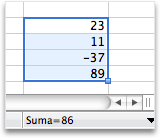
Wykonaj dowolną z następujących czynności:
Za pomocą prostej formuły można dodawać, odejmować, mnożyć i dzielić wartości liczbowe
Aby utworzyć prostą formułę, należy wprowadzić wartości i operatory matematyczne w komórce lub na pasku formuły w celu uzyskania wyniku. Zamiast wprowadzać wartości bezpośrednio w formule, można także odwołać się do komórek zawierających wartości, które mają zostać obliczone. Użycie odwołania do komórki w formule zapewnia zaktualizowanie wyniku w przypadku zmiany wartości.
Wpisz kilka wartości w komórkach.
Na przykład w komórce A1 wpisz 5, a w komórce B1 wpisz 20.Kliknij dowolną pustą komórkę, a następnie wpisz znak równości (=), aby rozpocząć formułę.
Po znaku równości (=) możesz wpisać dwie liczby i operator matematyczny, aby utworzyć prostą formułę.
Możesz na przykład wpisać po prostu =5+20 lub =5*20. Jednak aby utworzyć formułę, której nie trzeba zmieniać nawet w przypadku zmiany jednej z wartości, należy wpisać odwołanie do komórki i operator matematyczny. Na przykład A1 + B1.Po wypróbowaniu formuły ze znakiem plus (+) wpisz znak minus (-), aby odjąć wartości, gwiazdkę (*), aby pomnożyć wartości, i ukośnik (/), aby podzielić wartości.
Jeśli zostały użyte liczby z przykładu, wyniki to 25, -15, 100 i 0,25Uwaga
Odmian tej formuły można używać do wszystkich podstawowych obliczeń matematycznych w programie Excel.
Dodawanie formuły do sąsiadujących komórek
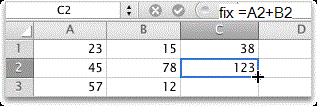
Po utworzeniu formuły można ją łatwo przeciągnąć do sąsiadujących komórek w wierszu lub kolumnie. Gdy to zrobisz, formuła zostanie automatycznie dopasowana w celu obliczenia wartości w odpowiednim wierszu lub kolumnie.
- Kliknij komórkę zawierającą formułę.
W prawym dolnym rogu komórki jest wyświetlany kwadrat nazywany uchwytem wypełniania. - Przeciągnij
 do przylegającej komórki.
Formuła zostanie skopiowana do tego miejsca i automatycznie dostosuje odwołania do komórek.
Sumowanie wartości liczbowych w kolumnie lub wierszu za pomocą funkcji SUMA
Aby obliczyć sumę serii wartości liczbowych w wierszu lub kolumnie, nie trzeba ręcznie wprowadzać tych wszystkich wartości w formule. Zamiast tego można użyć wstępnie zdefiniowanej formuły używającej funkcji SUMA.
- W arkuszu wpisz trzy liczby w wierszu.
Na przykład w komórce A1 wpisz wartość 5, w komórce B1 wpisz wartość 20 , a w komórce C1 wpisz wartość 8. - Kliknij pustą komórkę po prawej stronie wpisanych wartości.
Na przykład kliknij komórkę D1. - Na karcie Formuły w obszarze Funkcja kliknij przycisk Autosumowanie Autosumowanie
 .
.
Program Excel utworzy ścieżkę z komórkami, które zostaną uwzględnione w wyniku.

- Naciśnij klawisz RETURN.
W przypadku użycia liczb podanych w pierwszym kroku wynikiem jest 33.