
Porada
Dowiedz się więcej o aplikacji Microsoft Forms lub od razu rozpocznij tworzenie ankiety, testu lub sondażu. Chcesz przechwytywać i analizować opinie klientów przedsiębiorstwa? Wypróbuj usługę Dynamics 365 Customer Voice.
Możesz łatwo usunąć formularz, odzyskać usunięty formularz lub trwale usunąć formularz.
Usuwanie formularza
Przejdź do Microsoft Forms, zaloguj się za pomocą konta służbowego Microsoft 365 lub konta osobistego Microsoft (Hotmail, Live lub Outlook.com).
Uwaga
Możesz również zalogować się do Office.com, poszukać ikon platformy Microsoft 365 po lewej stronie, a następnie wybrać pozycję Formularze.
Kliknij kartę Moje formularze , aby wyświetlić wszystkie utworzone przez siebie formularze.

Znajdź formularz, który chcesz usunąć, wybierz pozycję Więcej opcji w prawym dolnym rogu tego formularza, a następnie wybierz pozycję Usuń.
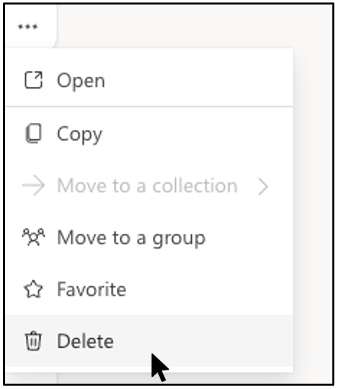
Porada
Aby usunąć formularz w "widoku listy", umieść wskaźnik myszy po prawej stronie formularza, wybierz pozycję Więcej opcji, a następnie wybierz pozycję Usuń.
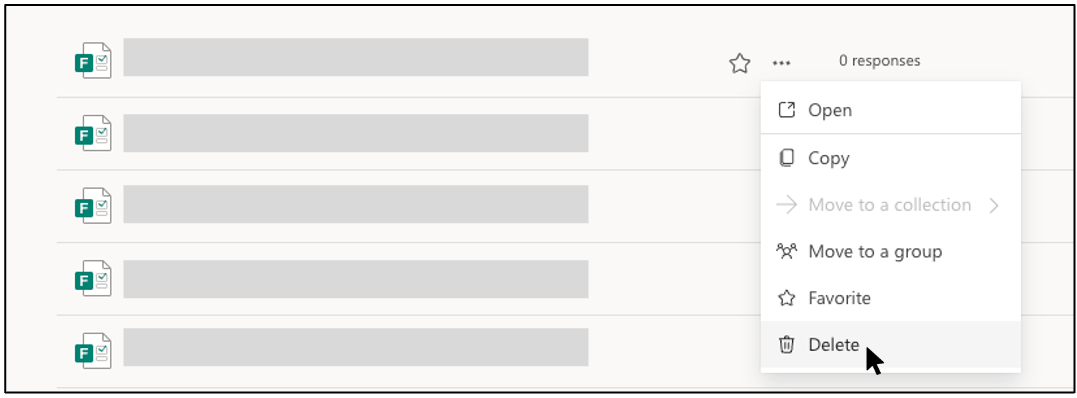
Uwaga
Po umieszczeniu formularza w Koszu pozostaje on tam przez czas nieokreślony, chyba że celowo usuniesz go również z Kosza.
Porada
Jeśli zalogowano się przy użyciu konta służbowego platformy Microsoft 365, zostanie również wyświetlona opcja przenoszenia , która umożliwia przeniesienie własności formularza. Dowiedz się więcej.
Odzyskiwanie usuniętego formularza
Przejdź do karty Usunięte formularze . Ta karta służy jako Kosz.
Uwaga
Każdy użytkownik aplikacji Forms może utworzyć maksymalnie 200 pojedynczych formularzy, w tym formularzy na karcie Usunięte formularze. (Na przykład 150 formularzy w portalu programu Microsoft Forms + 50 formularzy na karcie Usunięte formularze = 200 formularzy. Jeśli masz zarówno konto aplikacji Forms, jak i konto usługi Dynamics 365 Customer Voice (dawniej Microsoft Forms Pro), limit 200 formularzy obejmuje oba konta.
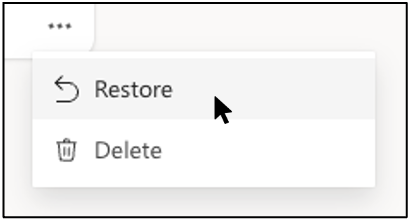
W formularzu, który chcesz usunąć, wybierz pozycję Więcej opcji w prawym dolnym rogu kafelka formularza, a następnie kliknij pozycję Przywróć.
Porada
Jeśli nie widzisz kafelków formularzy, być może jesteś w "widoku listy", a nie w "widoku kafelków". Aby przywrócić formularz w "widoku listy", umieść wskaźnik myszy po prawej stronie formularza, wybierz pozycję Więcej opcji, a następnie wybierz pozycję Przywróć.
Aby wyświetlić odzyskany formularz, przejdź do karty Wszystkie formularze .
Trwałe usuwanie formularza
Przejdź do karty Usunięte formularze .
W formularzu, który chcesz usunąć, wybierz pozycję Więcej opcji w prawym dolnym rogu kafelka formularza, a następnie wybierz pozycję Usuń.
Uwaga
Jeśli usuniesz formularz z karty Usunięte formularze , formularz i wszystkie jego odpowiedzi zostaną trwale usunięte. Nie będzie można zbiorczo usuwać formularzy. Zamiast tego musisz usuwać formularze, jeden po drugim, aby trwale usunąć wszystkie formularze z karty Usunięte formularze .
Limity formularzy, ankiet, pytań i odpowiedzi
Office 365 Education
Aplikacje Microsoft 365 dla firm
Środowiska U.S. Government Community Cloud (GCC), GCC High i DoD
Osobiste konto Microsoft (Hotmail, Live lub Outlook.com)
Ile formularzy/testów można utworzyć?
Do 400
Do 400
Do 400
Do 400
Ile ankiet mogę utworzyć?
Do 400
Do 400
Do 400
Do 400
Ile pytań w formularzu/teście jest dozwolonych?
Do 200
Do 200
Do 200
Do 200
Ile odpowiedzi może otrzymać formularz/test?
Do 5 000 000
Do 5 000 000
GCC: Do 5 000 000
GCCH + DOD: do 50 000
Do 200 dla darmowych kont
Do 1000 w przypadku kont płatnych
Limit formularza obejmuje te w koszu ponownego cyklu. (Na przykład 350 aktywnych formularzy w portalu programu Microsoft Forms + 50 formularzy w koszu = 400 formularzy.
Gdy respondent wypełni i prześle formularz, będzie się to liczyło jako jedna odpowiedź (niezależnie od liczby pytań w formularzu). Jeśli na przykład formularz zawiera 100 pytań, a na wszystkie pytania odpowiedziało dokładnie 12 respondentów, formularz zostanie uznany za otrzymanie 12 odpowiedzi.
Ważne
Wskazówka "Jedna odpowiedź na osobę" jest stosowana tylko w ciągłym zestawie 50 000 odpowiedzi i nie jest gwarantowana w przypadku pełnego zestawu danych, gdy istnieje ponad 50 000 odpowiedzi.
Opinia o aplikacji Microsoft Forms
Chcemy poznać Twoją opinię! Aby wysłać opinię na temat aplikacji Microsoft Forms, przejdź do prawego górnego rogu formularza i wybierz pozycję Więcej ustawień formularza > Więcej opcjiOpinia.