
Porada
Dowiedz się więcej o Microsoft Forms lub od razu rozpocząć pracę i utwórz ankietę, test lub ankietę. Chcesz przechwytywać i analizować opinie klientów przedsiębiorstwa? Spróbuj Dynamics 365 Customer Voice.
Jeśli utworzono ankietę, test lub ankietę, możesz łatwo przenieść ją do grupy, aby wszyscy w twojej grupie stali się właścicielami tego formularza. Współautorzy grup mogą pomóc w dodawaniu zawartości, analizowaniu odpowiedzi i udostępnianiu formularza innym osobom.
Uwaga
Jeśli jesteś administratorem, możesz przenieść formularz osoby, która opuściła Twoją organizację. Więcej informacji znajdziesz w witrynie Forms Administracja Information.
Przejdź do Microsoft Forms, zaloguj się przy użyciu konta służbowego platformy Microsoft 365 lub konta osobistego Microsoft (Hotmail, Live lub Outlook.com).
Uwaga
Możesz również zalogować się do Office.com, poszukać ikon platformy Microsoft 365 po lewej stronie, a następnie wybrać pozycję Formularze.
Przewiń w dół strony i wybierz pozycję Wszystkie moje formularze.

W formularzu, który chcesz przenieść, wybierz pozycję Więcej opcji w prawym górnym rogu kafelka, a następnie wybierz pozycję Przenieś.

Uwaga
Możesz przenieść formularz tylko wtedy, gdy jesteś właścicielem tego formularza. Nie można przenieść własności formularza udostępnionego Tobie.
Wybierz grupę, do którą chcesz przenieść formularz, a następnie wybierz pozycję Przenieś.
Uwaga
W tym celu musisz być członkiem grupy docelowej. Bycie właścicielem nie powoduje jawnie, że jesteś członkiem.

Aby wyświetlić formularz w grupie, do której został przeniesiony, wybierz strzałkę wstecz na stronie Moje formularze , a następnie przewiń w dół strony, aby wyświetlić pozycję Moje grupy. Ta lista zawiera wszystkie grupy, do których należysz, oraz formularze należące do tych grup.

Zaznacz grupę, aby wyświetlić formularz, do który został przeniesiony.
Często zadawane pytania
Co się stanie ze skoroszytem programu Excel nowo przeniesionego formularza?
Nowo przeniesiony formularz odziedziczy wszystkie funkcje formularza grupy, takie jak odpowiedzi przechowywane na stronie programu SharePoint grupy na platformie Microsoft 365. Pod nazwą tytułu formularza zostanie utworzony nowy skoroszyt programu Excel w folderze Dokumenty na stronie programu SharePoint na platformie Microsoft 365 i będzie zawierał wszystkie wcześniej przechwycone odpowiedzi po wykonaniu synchronizacji wstępnej, otwierając skoroszyt ze strony odpowiedzi formularza po przeniesieniu formularza. Wszystkie nowe odpowiedzi zostaną zsynchronizowane z tym nowym skoroszytem programu Excel.
Ważne
Nie należy przenosić skoroszytu programu Excel do innej lokalizacji. Przychodzące nowe odpowiedzi nie będą synchronizowane ze skoroszytem programu Excel, który został przeniesiony.
Czy link do mojego oryginalnego (indywidualnego) formularza będzie działał po przeniesieniu go do grupy?
Tak, link wskazujący oryginalny formularz będzie nadal działać po przeniesieniu formularza do grupy, o ile oryginalne konto właściciela formularza nadal istnieje w Azure AD. Odpowiedź nadawcy korzystającego ze starego linku (do oryginalnego formularza) zostanie przechwycona w skoroszycie programu Excel przechowywanym na stronie grupy SharePoint na platformie Microsoft 365.
Ważne
Jeśli pierwotny właściciel formularza zostanie usunięty mocno (30 dni po miękkim usunięciu), oryginalny link formularza nie będzie już działać.
Jak mogę udostępnić formularz w kanale aplikacji Microsoft Teams mojej grupy?
Po przeniesieniu formularza do grupy możesz dodać go jako kartę w aplikacji Microsoft Teams.
- Na otwartej stronie konfiguracji karty Formularze wybierz pozycję Dodaj istniejący formularz.
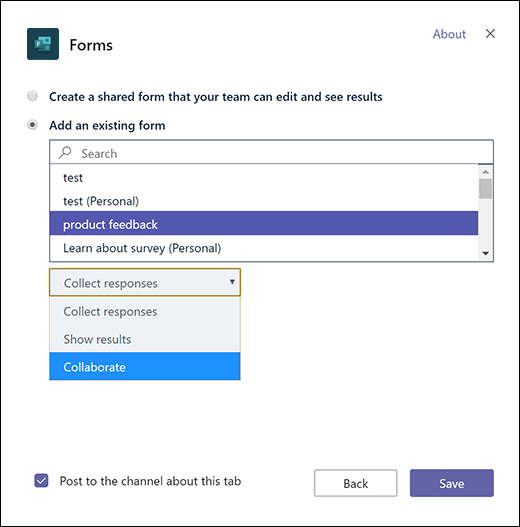
- W polu Wyszukaj wpisz nazwę formularza, który chcesz dodać, lub wybierz z listy poniżej tego pola.
- Na liście rozwijanej poniżej pozycji Dodaj istniejący formularz wybierz pozycję Współpraca.
- Publikowanie w kanale informacji o tej karcie jest automatycznie sprawdzane, dzięki czemu możesz natychmiast udostępnić nowy formularz zespołowi. Jeśli nie chcesz udostępniać go od razu, usuń zaznaczenie tej opcji.
- Wybierz pozycję Zapisz.
Jak mogę zapewnić, że po przeniesieniu formularza do grupy wszyscy członkowie grupy będą otrzymywać powiadomienia e-mail, gdy pojawią się odpowiedzi?
Po przeniesieniu formularza do grupy musisz zmienić ustawienie w programie Outlook, aby wszyscy członkowie grupy otrzymywali powiadomienia e-mail o nadejściem odpowiedzi na formularze. Dowiedz się więcej na stronie Brak powiadomień e-mail dotyczących odpowiedzi na formularze grupy.
Formularz utworzony przeze mnie został przeniesiony do grupy A. Teraz "Grupa A" chce przenieść ten formularz do "Grupy B". Czy mogą to zrobić?
Nie. Obecnie grupa nie może przenieść formularza do innej grupy.
Dlaczego podczas próby przeniesienia formularza do grupy jest wyświetlany komunikat o błędzie?
Jeśli zostanie wyświetlony komunikat o błędzie, dowolna z poniższych czynności może uniemożliwić przeniesienie formularza do grupy:
| Komunikat o błędzie | Objaśnienie |
|---|---|
|
Nie możemy uzyskać dostępu do tej strony Upewnij się, że adres e-mail został wprowadzony poprawnie, a następnie spróbuj ponownie. |
Brakuje adresu e-mail lub został on błędnie napisany. |
|
Odmowa dostępu Dostęp do własnych formularzy możesz uzyskać tylko. |
Nie jesteś administratorem globalnym z uprawnieniem do przenoszenia własności formularza innej osoby. |
Opinia dotycząca Microsoft Forms
Chcemy poznać Twoją opinię! Aby wysłać opinię na temat Microsoft Forms, przejdź do prawego górnego rogu formularza i wybierz pozycję Więcej ustawień formularza >Opinia.