
Porada
Dowiedz się więcej o Microsoft Forms lub od razu rozpocząć pracę i utwórz ankietę, test lub ankietę. Chcesz przechwytywać i analizować opinie klientów przedsiębiorstwa? Spróbuj Dynamics 365 Customer Voice.
Jeśli tworzysz formularz w usłudze OneDrive używanej w pracy lub szkole, usłudze SharePoint Online, Excel dla sieci web, usłudze Microsoft Teams lub za pomocą składnika Web Part Microsoft Forms, możesz wybrać pozycję Otwórz w programie Excel, aby pobrać skoroszyt programu Excel, który jest automatycznie przechowywany w usłudze OneDrive używanej w pracy lub szkole lub usłudze SharePoint Online. Ten skoroszyt będzie zawierał dynamiczne połączenie danych z formularzem, a więc zostaną w nim odzwierciedlone wszystkie nowe dane odpowiedzi w formularzu.
Uzyskiwanie nowego skoroszytu z aktualnymi danymi
Jeśli utracisz dynamiczne połączenie danych, możesz pobrać najnowsze dane odpowiedzi i zsynchronizować je z nowym skoroszytem.
Uwaga
Ta funkcja jest dostępna tylko dla Office 365 Education i Aplikacje Microsoft 365 dla firm użytkowników. Aby pobrać najnowsze dane odpowiedzi i synchronizować je do nowego skoroszytu, zaloguj się za pomocą służbowego lub konta służbowego.
- W formularzu na karcie Odpowiedzi wybierz przycisk Więcej opcji

- Wybierz pozycję Synchronizuj wszystkie odpowiedzi z nowym skoroszytem.
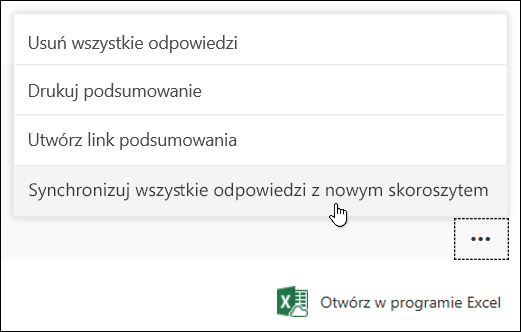
W programie Excel zostanie otwarty nowy skoroszyt zawierający najnowsze odpowiedzi. Ten nowy skoroszyt będzie przechowywany obok oryginalnego skoroszytu w usłudze OneDrive używanej w pracy, szkole lub usłudze SharePoint Online.
Jak określić, czy skoroszyt zawiera dynamiczne połączenie danych z formularzem?
Jeśli formularz został utworzony w Microsoft Forms i wybrano pozycję Otwórz w programie Excel, skoroszyt programu Excel nie ma relacji ani połączenia z formularzem. Ponieważ ten formularz nie ma dynamicznego połączenia danych, opcja Synchronizuj wszystkie odpowiedzi z nowym skoroszytem nie będzie widoczna.
Jeśli formularz został utworzony w usłudze OneDrive używanej w pracy lub szkole, usłudze SharePoint Online, Excel dla sieci web, usłudze Microsoft Teams lub przy użyciu składnika Web Part Microsoft Forms, skoroszyt programu Excel zawiera dynamiczne połączenie danych z formularzem. Wszelkie nowe dane odpowiedzi w formularzu zostaną odzwierciedlone w skoroszycie i widoczna będzie opcja Synchronizuj wszystkie odpowiedzi z nowym skoroszytem.
Opinia dotycząca Microsoft Forms
Chcemy poznać Twoją opinię! Aby wysłać opinię na temat Microsoft Forms, przejdź do prawego górnego rogu formularza i wybierz pozycję Więcej ustawień formularza>Opinia.
Zobacz również
Tworzenie formularza w aplikacji Microsoft Forms