
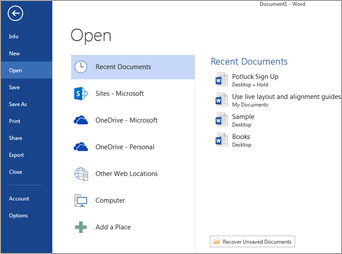
Karta Otwórz w menu Plik pokazuje ostatnio używane pliki na różnych urządzeniach i zawiera linki do typowych lokalizacji używanych do przechowywania plików.
Otwieranie pliku pakietu Office dla systemu Windows
Otwórz aplikację pakietu Office, wybierz pozycję Otwórz plik>, wybierz ikonę Otwórz lub naciśnij klawisze CTRL+O.
Ostatnio używane pliki
Lista Ostatnie zawiera pliki, które zostały ostatnio otwarte z dowolnego z Twoich urządzeń. Jeśli lista jest zbyt długa, możesz usunąć z niej pliki. Wystarczy kliknąć prawym przyciskiem myszy (lub nacisnąć i przytrzymać) nazwę pliku, a następnie wybrać polecenie Usuń z listy. Możesz również wybrać pozycję Wyczyść elementy niebędące ulubionymi , aby usunąć wszystkie pliki, które nie zostały wybrane jako ulubione.
Aby wprowadzić inne zmiany na liście Ostatnie, zobacz Dostosowywanie listy ostatnio używanych plików. Jeśli nie korzystasz z listy ostatnio używanych plików i wolisz przejść bezpośrednio do przeglądania folderów, naciśnij klawisze Ctrl+F12 , aby uzyskać bezpośredni dostęp do okna dialogowego Otwieranie .
Udostępnione pliki
Wybierz pozycję Udostępnione dla mnie , aby otworzyć pliki udostępnione Ci przez inne osoby.
Pliki usługi OneDrive lub programu SharePoint
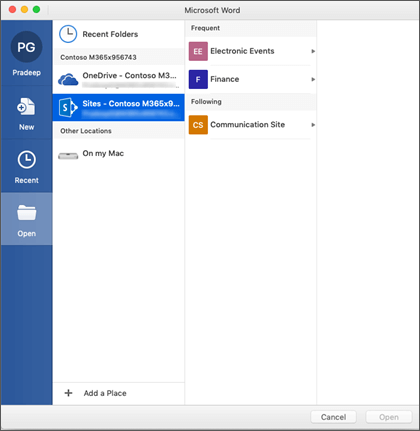
Aby uzyskać dostęp do plików z biblioteki usługi OneDrive lub programu SharePoint , wybierz odpowiednią lokalizację i przejdź do pliku.
Pliki lokalne
Wybierz opcję Ten komputer , aby otwierać pliki lokalne, w tym dyski wymienne.
Aplikacja Files w chmurze
Aby dodać nową lokalizację w chmurze, wybierz pozycję Dodaj miejsce.
Porada
Jeśli chcesz pominąćotwieraniepliku> i zawsze używać okna dialogowego Otwieranie, wykonaj następujące czynności: wybierzpozycjęOpcje> pliku >Zapisywanie, a następnie zaznacz pole wyboru Nie pokazuj widoku Backstage podczas otwierania lub zapisywania plików za pomocą skrótów klawiaturowych. Następnie zamknij i ponownie otwórz wszystkie otwarte aplikacje platformy Microsoft 365. Ta zmiana wpływa tylko na dane wyświetlane po naciśnięciu klawiszy CTRL+O w celu uzyskania dostępu do okna dialogowego Otwieranie plików programu Files.
Wyszukiwanie pliku
Aby znaleźć dokument na komputerze, ale nie masz pewności, gdzie on się znajduje, wybierz pozycję Przeglądaj. Wybierz pozycję Przeglądaj , aby otworzyć przeglądarkę plików i wyszukać plik. W oknie dialogowym Otwieranie w polu wyszukiwania w prawym górnym rogu wpisz całą lub część nazwy pliku albo tekst, który może znajdować się w pliku, a następnie naciśnij klawisz Enter. Zostanie wyświetlona lista pasujących dokumentów do wyboru.
Zobacz też

Masz pytania lub komentarze dotyczące pakietu Microsoft Office, których nie omówiliśmy?
Zobacz Jak przesłać opinię na temat pakietu Microsoft Office?