
Gdy aplikacja Microsoft 365 zostanie nieoczekiwanie zamknięta przed zapisaniem najnowszych zmian, przy następnym otwarciu aplikacji, automatycznie otworzy się funkcja Odzyskiwanie dokumentów , aby pomóc Ci odzyskać plik. Odzyskiwanie dokumentów wyświetla listę wszystkich otwieranych plików, które zostały odzyskane od ostatniego ich zapisania, ostatniego czasu ich automatycznego zapisania (jeśli plik znajduje się w usłudze OneDrive lub SharePoint i jesteś subskrybentem platformy Microsoft 365) lub ostatniego czasu ich automatycznego odzyskania.
Aby wyświetlić całe okienko Odzyskiwanie dokumentów, umieść wskaźnik myszy na prawej krawędzi okienka, aż zobaczysz strzałkę skierowaną w lewo i w prawo. Następnie kliknij strzałkę i przeciągnij ją w prawo, aby poszerzyć okienko Odzyskiwanie dokumentów.
Porada
Jeśli jesteś subskrybentem platformy Microsoft 365, najbezpieczniejszym sposobem pracy jest przechowywanie plików w usłudze OneDrive lub programie SharePoint i korzystanie z funkcji Autozapis.
Jak zdecydować, które pliki zapisać?
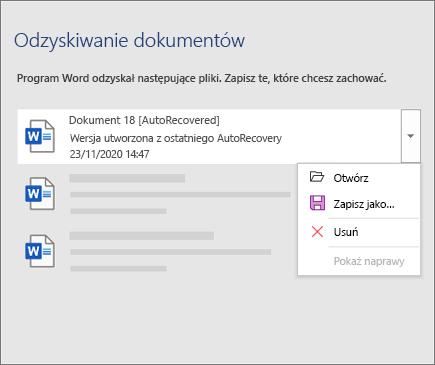
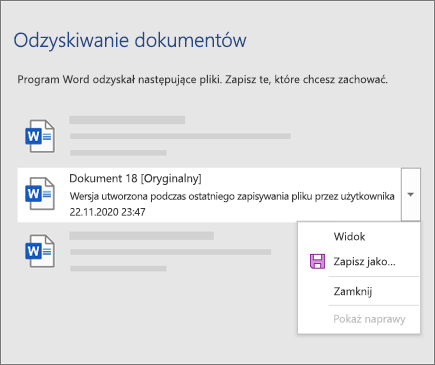
Jeśli widzisz wiele plików w okienku Odzyskiwanie dokumentów i nie masz pewności, które z nich zapisać, poszukaj daty i godziny utworzenia każdego pliku, które pojawiają się pod nazwą pliku. Jeśli zobaczysz wiele wersji tego samego pliku, prawdopodobnie najlepiej jest otworzyć ten, który ma najpóźniejszą godzinę, ponieważ będzie zawierał najnowsze zmiany. Możesz kliknąć każdy plik, aby otworzyć dokument i przejrzeć go, lub kliknąć strzałkę w dół po prawej stronie dowolnego pliku w okienku Odzyskiwanie dokumentów , a następnie, w zależności od widocznych opcji, wybrać jedną z następujących opcji:
- Otwieranie lub wyświetlanie w celu przejrzenia pliku
- Zapisywanie jako w celu zapisania pliku
- Usuń , aby usunąć plik
- Zamknij aby zamknąć plik
- Pokaż naprawy aby sprawdzić, czy wykryto i naprawiono jakiekolwiek błędy plików
Po otwarciu dowolnego pliku na liście możesz kontynuować pracę nad nim lub go zapisać. Po odzyskaniu wszystkich dokumentów, które chcesz zapisać, wybierz pozycję Zamknij, a następnie wybierz jedną z następujących opcji:
- Tak, chcę przejrzeć te pliki później (najbezpieczniejsza opcja) — zaznacz tę opcję, jeśli nie masz pewności, czy dane z odzyskanych wersji plików nie będą potrzebne.
- Nie, usuń pliki. Potrzebne pliki zostały już zapisane— zaznacz tę opcję, jeśli masz pewność, że dane z odzyskanych wersji plików nie będą potrzebne.
Jeśli wybierzesz pozycję Zamknij bez przeglądania wszystkich odzyskanych plików, zobaczysz opcję wyświetlenia ich ponownie w przyszłości. Przy następnym otwarciu aplikacji będzie widoczna opcja zapisania lub usunięcia tych automatycznie odzyskanych plików.
Dowiedz się więcej
Jak włączyć funkcję Autozapis?