
Usługa Microsoft Search ułatwia znajdowanie tego, czego potrzebujesz do pracy lub nauki — nawet jeśli nie pamiętasz dokładnej nazwy ani miejsca przechowywania danych. Możesz wyszukiwać w aplikacjach systemu Windows, Teams, aplikacji Microsoft Copilot (dawniej Office), takich jak Word, Excel lub Outlook i innych, aby znaleźć aplikacje, osoby, pliki, witryny, wiadomości, klipy wideo i inną zawartość.
Rozpoczynanie wyszukiwania
System Windows i aplikacje systemu Windows są oparte na wyszukiwaniu, co oznacza, że możesz szybko uzyskać dostęp do zadania, pliku lub danych za pomocą wyszukiwania, zamiast pracować z menu lub przewijać w nieskończoność. Poszukiwania przeszły długą drogę od samego początku. Możesz łatwo znaleźć to, czego potrzebujesz, za pomocą wyszukiwania.
Windows: Wyszukiwanie z paska zadań, menu Start lub aplikacji ustawień w celu znalezienia plików, aplikacji lub ustawień, takich jak ustawienie trybu ciemnego lub ustawień ułatwień dostępu.
Eksplorator Windows: pole wyszukiwania Eksploratora Windows zapewnia łatwy dostęp do plików, dokumentów i aplikacji przechowywanych w hierarchii folderów systemu Windows. Używając pełnych lub częściowych słów kluczowych, zobacz dopasowania, które możesz wyświetlić, sprawdzić właściwości lub uzyskać do nich dostęp w folderach bieżącym lub podrzędnym w dowolnym miejscu na komputerze.
Microsoft Edge: W przeglądarce Microsoft Edge można wyszukiwać witryny internetowe i adresy URL z paska adresu, ale można jej również używać do wyszukiwania słów kluczowych. W zależności od wyszukiwarki (na przykład Bing) lub ustawień, takich jak "Mam szczęście", wpisanie kilku słów kluczowych na pasku adresu powoduje wyświetlenie strony wyników wyszukiwania. Strona wyników może zawierać witryny internetowe, obrazy, klipy wideo, wiadomości, mapy i inne elementy pasujące do słów kluczowych.
Aplikacje platformy Microsoft 365: Niemal każda aplikacja, taka jak Word, Excel, SharePoint, Teams lub Outlook, udostępnia pole wyszukiwania, zwykle u góry aplikacji. W zależności od aplikacji wyszukiwanie jest ograniczone do mocnych stron aplikacji, takich jak znajdowanie kontaktów, wiadomości lub spotkań w aplikacji Teams lub programie Outlook. Oprócz zawartości, z którą aplikacje współpracują, wyszukiwanie sugeruje również tematy pomocy
Wyszukiwanie w systemie Windows
Pole wyszukiwania możesz otworzyć na kilka sposobów w systemie Windows, z menu Start, paska zadań i aplikacji ustawień.
Menu Start: W menu Start naciśnij klawisz Windows lub wybierz Start. W menu Start są wyświetlane przypięte aplikacje, proponowane pliki lub pole wyszukiwania. Po wybraniu pola wyszukiwania menu aktualizuje się i jest wyświetlany typ nazwy aplikacji, nazwy pliku lub nazwy ustawienia. Wyniki zmieniają się, aby wyświetlić ostatnio używane pliki, ustawienia i aplikacje, szybkie wyszukiwania i najpopularniejsze aplikacje na podstawie poprzednich wyszukiwań lub użycia. W trakcie pisania w menu Start zmieniają się wyświetlane sugestie, które można wybrać, naciskając klawisz strzałki w prawo.
Pasek zadań: wybierz ikonę lupy na pasku zadań, aby otworzyć okienko wyszukiwania systemu Windows z polem wyszukiwania u góry. Jeśli pole wyszukiwania jest wyświetlane na pasku zadań, zostanie otwarte to samo okno, ale wpisujesz zapytania wyszukiwania w polu wyszukiwania na pasku zadań.
Podczas wpisywania zapytania okienko wyszukiwania systemu Windows wybiera najbardziej prawdopodobny cel wyszukiwania, czyli najlepsze dopasowanie wyszukiwania, i wyświetla je po prawej stronie. Jeśli naciśniesz klawisz Enter, system Windows przeniesie Cię prosto do tego miejsca.
Jeśli to nie jest to, czego szukasz, możesz wybrać sugestie w lewym okienku, aby przeszukać Internet, ustawienia, dokumenty, foldery, aplikacje lub zdjęcia na podstawie tego, co właśnie zostało wpisane i co ostatnio wyszukiwano.
Ustawienia lub aplikacje panelu sterowania: System Windows ma wiele ustawień i zamiast przewijać menu i listy w aplikacji Ustawienia, wpisz część lub całość tego, czego szukasz na górnym pasku wyszukiwania. Aby na przykład ustawić godziny instalacji Aktualizacji systemu Windows, na stronie głównej aplikacji Ustawienia wybierz pozycję Windows UpdateOpcje>>zaawansowaneGodziny aktywnego użytkowania. Możesz też wpisać Active hours tekst w polu wyszukiwania i przejść bezpośrednio do niego.
Eksplorator plików systemu Windows
Wyszukiwanie w Eksploratorze plików systemu Windows pozwala zaoszczędzić czas. Domyślnie po wpisaniu zapytania w polu wyszukiwania w prawym górnym rogu ekranu eksplorator plików wyszukuje pliki lub foldery w folderze, w którym się znajdujesz, oraz w folderach podrzędnych.
Wybierz opcje wyszukiwania na górnym pasku narzędzi i zawęź kryteria wyszukiwania do wszystkich folderów od bieżącego folderu w dół lub tylko do bieżącego folderu. Możesz również wybrać datę modyfikacji, rodzaj (na przykład dokument, zdjęcie lub wideo), rozmiar, system lub pliki spakowane.
Microsoft Edge
W przeglądarce Microsoft Edge możesz wyszukiwać w Internecie, wpisując słowa kluczowe, frazy lub pełne zdania na pasku adresu. Dzięki domyślnej wyszukiwarce nie ma możliwości znalezienia stron internetowych, danych, cen, lokalnych restauracji, biletów lotniczych lub praktycznie wszystkiego, co możesz wymyślić. Zaciera się granica między tradycyjną wyszukiwarką w przeglądarce Microsoft Edge a sztuczną inteligencją. Proste słowo kluczowe może prowadzić do witryny internetowej lub pełnego wyjaśnienia wygenerowanego przez sztuczną inteligencję.
Możesz również wybrać Chat w górnym menu i porozmawiać z funkcją Copilot, aby opisać to, czego potrzebujesz, prostym językiem. Jeśli nie uzyskasz tego, czego oczekujesz za pierwszym razem, omów to, czego szukasz, bardziej szczegółowo, tak jak z zaufanym asystentem. Aby uzyskać więcej informacji, zobacz Wprowadzenie do funkcji Copilot w przeglądarce Microsoft Edge. Aby uzyskać bardziej szczegółową dyskusję na temat funkcji Chat w przeglądarce Edge, zobacz Funkcje usługi Copilot Chat w przeglądarce Edge.
Aplikacje platformy Microsoft 365:
W większości aplikacji firmy Microsoft, takich jak Word, Excel lub PowerPoint, pole wyszukiwania znajduje się w górnej części strony lub jako ikona lupy, która po wybraniu otwiera pole wyszukiwania.
Zaznaczenie pola wyszukiwania lub naciśnięcie klawiszy Alt+Q powoduje otwarcie okienka z ostatnio używanymi akcjami, sugerowanymi akcjami, funkcjami znajdowania (w bieżącym dokumencie, arkuszu, prezentacji itp.), pomocy lub powiązanych plików. Dostępne opcje różnią się w zależności od aplikacji.
Zacznij od wpisania w polu wyszukiwania, co chcesz znaleźć. Najtrafniejsze wyniki uzyskasz, jeśli będziesz znać dokładną nazwę, ale jeśli jej nie znasz, możesz wpisać słowa kluczowe lub krótkie zdania związane z tym, czego szukasz.
Słowa kluczowe mogą obejmować imiona i nazwiska osób, wyrazy w tytułach i samej zawartości, a w przypadku plików — typy plików, takie jak PowerPoint, Word i Excel. Podczas wpisywania spersonalizowane wyniki i sugerowane wyszukiwania będą wyświetlane na liście rozwijanej.
Uwaga
Wyniki w polu wyszukiwania obejmują tylko część ostatnio otwieranej zawartości. Jeśli nie znajdziesz tam szukanego wyniku, w wielu aplikacjach możesz przeszukać całą dostępną zawartość, wybierając klawisz Enter lub ikonę lupy. Niektóre pola wyszukiwania mogą również zawierać opcję Pokaż więcej wyników .
Jak mogę zawęzić kryteria wyszukiwania?
Używanie kart i filtrów
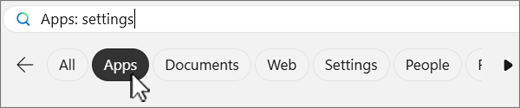
W systemie Windows i aplikacji Teams możesz wybrać kartę, aby zawęzić zakres wyszukiwania do kategorii, takich jak pliki, witryny, osoby, wiadomości, obrazy, klipy wideo i nie tylko. Możesz również jeszcze bardziej filtrować wyszukiwanie w obrębie wielu kart. Karty i filtry mogą się różnić w zależności od tego, gdzie szukasz danych.

Dodawanie kolejnego słowa kluczowego
Najlepiej jest wybierać słowa kluczowe, które są bardzo specyficzne dla tego, czego szukasz, na przykład słowa w nazwie pliku lub w samej zawartości. Ułatwia to rozróżnianie podobnych wyników oraz uzyskiwanie mniejszej liczby wyników i uzyskiwanie bardziej trafnych wyników.
Oto kilka innych czynności, które możesz wypróbować podczas dodawania słów kluczowych:
- Cytaty: Jeśli znasz zdanie lub kilka wyrazów występujących w określonej kolejności, dodaj je w polu wyszukiwania w cudzysłowie, a następnie naciśnij klawisz Enter. Na przykład "Select a tab to narrow the scope of your search."
- Synonimy: Jeśli coś utknie i słowa kluczowe nie działają, czasami warto wymyślić synonimy wyrazów, których byś użył lub języka, którego używałby Twój zespół lub inni współpracownicy, i dodać te wyrazy do wyszukiwania.
Jeśli szukasz konkretnie plików, oto kilka sugestii słów kluczowych, które mogą być dla Ciebie przydatne:
"Moje pliki": Jeśli wpiszesz "moje pliki" i przejdziesz do strony wyników wyszukiwania, otrzymasz do 10 wyników odzwierciedlających ostatnio wykonywaną pracę.
Typ pliku: Wyrazy takie jak "ppt", "Word", "deck" i "arkusz kalkulacyjny" są filtrowane do odpowiedniego typu pliku. Jeśli na przykład wpiszesz "arkusz kalkulacyjny o stanie projektu" i naciśniesz klawisz Enter, zostanie wyświetlona lista plików programu Excel zawierających słowa kluczowe "stan projektu".
- Kombinacja słów kluczowych, takich jak "prezentacja marketingowa Aleksa Kowalczyka" lub "szczegółowe informacje badawcze w programie Excel": Łączenie słów kluczowych automatycznie filtruje wyniki, co zwiększa prawdopodobieństwo szybszego znalezienia tego, czego szukasz. Jeśli jednym ze słów kluczowych jest nazwa, użycie tylko imienia lub nazwiska może się sprawdzić, ale jeśli jest wiele osób o tym samym nazwisku, łatwiej będzie uzyskać pełną nazwę.
Uwaga
Jeśli pamiętasz plik powiązany ze spotkaniem w aplikacji Teams, szybszym sposobem może być przejście do spotkania aplikacji Teams i użycie karty Files lub Udostępnione i znalezienie tam pliku.
Jak mogę rozszerzyć wyszukiwanie?
Jeśli zawęzisz wyszukiwanie zbyt daleko, możesz nie otrzymać żadnych wyników lub nie znaleźć właściwych wyników. Jeśli tak się stanie, być może masz za dużo słów kluczowych i filtrów albo znajdujesz się w niewłaściwym folderze lub witrynie.
Spróbuj usuwać filtry lub słowa kluczowe jeden po drugim. Sprawdź, czy jesteś we właściwym miejscu i masz uprawnienia dostępu do tego, czego szukasz.
Jeśli szukasz plików lub dokumentów, spróbuj wyszukać je w folderze nadrzędnym bieżącego folderu. Sprawdź też ustawienia wyszukiwania, aby upewnić się, że przeszukuje foldery podrzędne.
W miarę rozszerzania wyszukiwania możesz znaleźć wyniki, które nie są odpowiednie dla tego, czego szukasz. W takim przypadku może być konieczne zawężenie kryteriów wyszukiwania.
Co jeszcze mogę znaleźć podczas wyszukiwania?
Centralne narzędzia, zasoby i informacje
Administratorzy mogą definiować ważne narzędzia, zasoby i informacje, które w niektórych aplikacjach są wyróżniane na stronach wyników wyszukiwania w celu ułatwienia dostępu. Mogą to być zakładki, akronimy, odpowiedzi na często zadawane pytania w organizacji, lokalizacje i nie tylko. Będą one wyświetlane tylko wtedy, gdy są odpowiednie do tego, czego szukasz.
Sugerowane wyszukiwania na podstawie historii wyszukiwania
Po rozpoczęciu wyszukiwania w polu wyszukiwania mogą pojawić się sugestie dotyczące przeszukań opartych na wcześniejszej historii wyszukiwania. Dzięki temu można szybko powrócić do czynności, nad którymi pracowano wcześniej.
W zależności od aplikacji historia wyszukiwania zawiera wyszukiwania w programach Outlook, Microsoft365.com i usłudze SharePoint Online. Jeśli sugestia nie jest przydatna, możesz ją usunąć, umieszczając na niej wskaźnik myszy i wybierając pozycję Usuń.
W dowolnym momencie możesz również przejrzeć historię wyszukiwania, pobierając ją, lub wyczyścić historię wyszukiwania. Aby pobrać lub wyczyścić historię wyszukiwania:
- Przejdź do sekcji Microsoft Search w ustawieniach konta w sekcji dotyczącej prywatności.
- Możesz również przejść tam ręcznie, przechodząc do sekcji Moje konto, wybierając pozycję Ustawienia & Prywatność, a następnie wybierając kartę Prywatność i otwierając sekcję Microsoft Search.
Uwaga
Historia wyszukiwania w usłudze Microsoft Search jest prywatna i nie jest udostępniana organizacji ani firmie Microsoft. Administrator może wiedzieć, które wyszukiwania są najpopularniejsze, ale nie będzie wiedział, kto szukał czego. Administrator może przy użyciu najpopularniejszych metod wyszukiwania określić wymienione powyżej centralne narzędzia, zasoby i informacje, co ułatwi wyszukiwanie Tobie i innym osobom w organizacji.