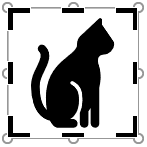
Aby usunąć niepotrzebne krawędzie zewnętrzne, przytnij obraz.
- Jeśli natomiast chcesz usunąć tło obrazu, zobacz sekcję Usuwanie tła obrazu.
- Jeśli chcesz powiększyć lub pomniejszyć obraz, zobacz Zmienianie rozmiaru obrazu.
Ważne
Przycięte części obrazu nie są usuwane z pliku, ale potencjalnie mogą być widoczne dla innych osób. w tym wyszukiwarki, jeśli przycięty obraz jest publikowany online. Jeśli obszar, który wycinasz, zawiera poufne informacje, upewnij się, że zostały usunięte (zobacz poniżej), a następnie zapisz plik.
Oprócz podstawowego przycinania marginesów możesz również przycinać obrazy do określonych kształtów i współczynników proporcji lub przycinać wypełnienia wewnątrz kształtów (na platformie Microsoft 365 dla komputerów Mac i w nowszych wersjach pakietu Office).
Przycinanie marginesów obrazu
- Użyj polecenia **Wstaw** > **Obraz**, aby dodać obraz do pliku platformy Microsoft 365 (na przykład dokumentu programu Word, prezentacji programu PowerPoint lub skoroszytu programu Excel).
Zaznacz obraz, a następnie na karcie Formatowanie obrazu wybierz przycisk
 .
.Na krawędziach i w rogach obrazu pojawią się czarne uchwyty przycinania.
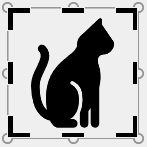
Przytnij obraz, wykonując jedną z następujących czynności:
Opis Akcja Przycinanie jednego boku Przeciągnij boczny uchwyt przycinania do środka Przycinanie dwóch sąsiednich boków jednocześnie Przeciągnij narożny uchwyt przycinania do środka Równe przycinanie dwóch równoległych boków jednocześnie Naciśnij i przytrzymaj klawisz Ctrl podczas przeciągania bocznego uchwytu przycinania do środka Możesz również rozszerzyć obraz lub dodać margines wokół obrazu, przeciągając uchwyty przycinania w kierunku od środka, a nie do środka.
(Opcjonalnie) Aby zmienić położenie obszaru przycinania, zmień obszar przycinania, przeciągając krawędzie lub rogi prostokąta przycinania, albo przenieś obraz.
Gdy skończysz, naciśnij klawisz Esc lub kliknij poza obrębem obrazu w dokumencie.
Uwaga
Narzędzia do przycinania są niedostępne w przypadku kształtów, ale możesz zmienić rozmiar kształtu i użyć narzędzia Edytuj punkty , aby osiągnąć efekt podobny do przycinania lub dostosować kształt. Aby uzyskać więcej informacji, zobacz Używanie funkcji edycji punktów do edytowania lub przycinania kształtu .
Przycinanie do kształtu, takiego jak okrąg
Przejdź do tematu Przycinanie obrazu w celu dopasowania do kształtu.
Inne rodzaje przycinania
Wybierz nagłówek poniżej, aby go otworzyć i wyświetlić szczegółowe instrukcje.
Przycinanie do standardowego współczynnika proporcji
Przycinanie obrazu do standardowego rozmiaru zdjęcia lub współczynnika proporcji umożliwia jego łatwe dopasowanie do ramki standardowego obrazu. Za pomocą tego narzędzia można też wyświetlić podgląd tego, jak obraz będzie pasował do konkretnego współczynnika proporcji przed jego przycięciem.
- Użyj polecenia Wstaw>obraz, aby dodać obraz do pliku platformy Microsoft 365 (na przykład dokumentu programu Word, prezentacji programu PowerPoint lub skoroszytu programu Excel).
- Zaznacz obraz.
- Wybierz pozycję Formatowanie obrazu, a następnie w grupie Rozmiar wybierz strzałkę poniżej pozycji Przytnij.
- Z wyświetlonego menu wybierz pozycję Współczynnik proporcji, a następnie wybierz odpowiedni współczynnik.
Zostanie wyświetlony prostokąt przycinania pokazujący, jak będzie wyglądał obraz po przycięciu go do wybranego współczynnika proporcji. - W razie potrzeby dostosuj obszar przycinania za pomocą uchwytów przycinania.
- Gdy skończysz, naciśnij klawisz Esc lub kliknij poza obrębem obrazu w dokumencie.
Przycinanie w celu dopasowania do kształtu lub wypełnienia kształtu
Przejdź do obszaru Rozpoczynanie od kształtu i dodaj do niego obraz.
Przycinanie obrazu bez użycia platformy Microsoft 365
Przycięcie obrazu umożliwiają aplikacje Paint (w kilku wersjach systemu Windows) i Paint 3D (w systemie Windows 10). Otwórz obraz w aplikacji. Na pasku narzędzi będzie widoczny przycisk Przytnij. Obejrzyj ten krótki klip wideo z omówieniem niektórych funkcji w aplikacji Paint 3D.
Usuwanie przyciętych części obrazu
Domyślnie po przycięciu obrazu przycięte obszary pozostają ukrytą częścią pliku. Można jednak zmniejszyć rozmiar pliku, usuwając z niego przycięte obszary. Uniemożliwi to również innym użytkownikom wyświetlanie usuniętych części.
Ważne
Jeśli usuniesz przycięte obszary, a później zmienisz zdanie, możesz je przywrócić, wybierając przycisk Cofnij z  . Usunięcia można cofnąć do momentu zapisania pliku.
Aby usunąć przycięte części z pliku obrazu:
Zaznacz jeden lub kilka obrazów, z których chcesz usunąć przycięte obszary.
Wybierz pozycję Formatowanie obrazu, a następnie w grupie Dopasowywanie wybierz pozycję Kompresuj obrazy. Zostanie wyświetlone okno dialogowe z pokazanymi opcjami kompresji.
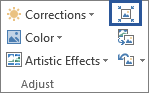
Jeśli nie masz karty Formatowanie obrazu , upewnij się, że zaznaczono obraz . Może być konieczne dwukrotne kliknięcie obrazu w celu jego zaznaczenia i otwarcia karty Formatowanie obrazu.W obszarze Opcje kompresji upewnij się, że jest zaznaczone pole wyboru Usuń przycięte części obrazu.

W celu usunięcia przycięć tylko z zaznaczonych obrazów, a nie ze wszystkich obrazów w pliku, zaznacz pole wyboru Zastosuj tylko do tego obrazu.
W razie potrzeby wybierz opcję Rozdzielczość.Wybierz przycisk OK.
Porada
Aby uzyskać więcej informacji na temat zmniejszania rozmiaru obrazów i ich kompresowania, zobacz Zmniejszanie rozmiaru pliku obrazu.
Zobacz też
Wycinanie lub zakrywanie części obrazu
Dodawanie rysunku do dokumentu programu Word
Zmniejszanie rozmiaru pliku obrazu
Przenoszenie obrazów przy użyciu opcji układu w programie Word