W programach Microsoft PowerPoint, Word, Outlook lub Excel można łatwo zmienić kontur zdjęcia, przekształcając je w kształt, taki jak okrąg lub zaokrąglony prostokąt. Funkcja Przytnij do kształtu udostępnia opcje przycinania obrazu do określonego kształtu lub rozpoczynania od kształtu, a następnie wstawiania do niego obrazu.
Ten artykuł dotyczy kroków, których można użyć do przycinania obrazów w różnych aplikacjach platformy Microsoft 365. Te same czynności możesz wykonać w programach PowerPoint, Word, Outlook lub Excel
Przycinanie obrazu do kształtu
Po przycięciu obrazu do określonego kształtu zmieni on rozmiar w celu dopasowania go do tego kształtu przy zachowaniu tych proporcji.
Dodaj obraz do pliku platformy Microsoft 365, taki jak prezentacja programu PowerPoint lub dokument programu Word, wybierając pozycję Wstaw z obrazu na wstążce>. Będą dostępne różne opcje wyboru źródła obrazu.
Porada
Jeśli chcesz przyciąć ten sam obraz do wielu kształtów, najpierw utwórz kopie oryginalnego obrazu. Następnie przytnij każdą kopię do odpowiedniego kształtu.
Po wstawieniu obrazu na wstążce zostanie wyświetlona karta Formatowanie obrazu . Możesz wybrać wiele obrazów i przyciąć je wszystkie jednocześnie. Jednak wszystkie obrazy będą miały ten sam kształt.
Uwaga
Wielokrotne przycinanie w programie Word może być trudne, ponieważ nie można zaznaczyć wielu obrazów, które mają domyślną opcję układu Równo z tekstem.
Na wstążce przejdź do pozycji Formatowanie obrazu i wybierz strzałkę w obszarze Przytnij Przytnij
 .
. 
Dostosuj obraz:
Aby zmienić kształt, wybierz pozycję Przytnij kształt. Kształt zostanie natychmiast zastosowany do obrazu.
Jeśli chcesz wypełnić cały kształt obrazem, wybierz pozycję Wypełnij przycinanie>. Niektóre zewnętrzne krawędzie obrazu mogą zostać przycięte. Na marginesach kształtu nie będzie pustego miejsca.
Aby wewnątrz kształtu zmieścił się cały obraz, wybierz pozycję Dopasuj>. Na marginesach kształtu może być trochę pustego miejsca.
Uwaga
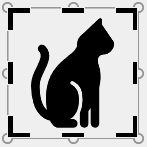
Po wybraniu polecenia Wypełnij lub Dopasuj na krawędziach i w rogach obrazu pojawiają się czarne uchwyty przycinania.
Zaznacz obraz i przeciągnij go, aby dopasować położenie obrazu w ramce. Może to ułatwić wyśrodkowanie najważniejszej części obrazu wewnątrz kształtu.
Marginesy obrazu można przyciąć, przeciągając czarne uchwyty przycinania do środka. Przeciągnięcie jednego z narożnych uchwytów spowoduje przycięcie dwóch przylegających do siebie boków jednocześnie. Aby jednocześnie jednakowo przyciąć dwie równoległe strony, przytrzymaj klawisz Ctrl i przeciągnij boczny uchwyt przycinania do środka.
Po zakończeniu wybierz przytnij
.
Rozpoczynanie od kształtu i dodawanie obrazu
Obraz może posłużyć do wypełnienia kształtu, a kształt może być następnie edytowany lub przycinany.
Dodawanie obrazu do kształtu
- Dodaj kształt do pliku platformy Microsoft 365, wybierając pozycję Wstaw na wstążce >Kształty. Następnie wybierz kształt z galerii. Aby uzyskać więcej informacji, zobacz Dodawanie kształtów.
- Po wstawieniu obrazu na wstążce zostanie wyświetlona karta Formatowanie kształtu .
- Przejdź do karty Formatowanie kształtu i wybierz pozycję Obraz wypełnienia> kształtu.

- Wybierz obraz. Będą dostępne różne opcje wyboru źródła obrazu.
- Po zaznaczeniu obrazu zostanie on automatycznie dodany do kształtu.
Zmiana rozmiaru kształtu
Aby zmienić wymiary wypełnionego kształtu przy zachowaniu jego formatu podstawowego, zaznacz go i przeciągnij dowolny uchwyt zmiany rozmiaru.
Jak dopasować obraz do kształtu
Jeśli obraz jest pochylony, obcięty lub nie wypełnia kształtu w odpowiedni sposób, możesz go precyzyjnie dostosować za pomocą narzędzi Dopasuj i Wypełnij w menu Przytnij .
- Zaznacz kształt, który chcesz edytować w pliku platformy Microsoft 365. Następnie przejdź do pozycji Format obrazu na wstążce.
- Wybierz strzałkę poniżej pozycji Przytnij , aby dostosować kształt. Aby zmienić rozmiar obrazu, aby wypełnić cały obszar obrazu, wybierz pozycjęWypełnij — przytnij>. Aby zmienić rozmiar obrazu, aby był widoczny w ramce i zachował swój oryginalny kształt, wybierz pozycję Dopasuj>do przycinania.
- Dostosuj obszar przycinania za pomocą uchwytów przycinania. Zobacz Przycinanie obrazu.
- Gdy skończysz, naciśnij klawisz Esc lub wybierz dowolne miejsce poza obrazem, aby przesłać zmiany.
Używanie funkcji edycji punktów do edytowania lub przycinania kształtu
Chociaż narzędzia do przycinania nie są dostępne dla kształtów, możesz dostosować kształt za pomocą narzędzia Edytuj punkty .
- Zaznacz kształt, który chcesz edytować w pliku platformy Microsoft 365.
- Wybierz pozycję Formatowanie kształtu, a następnie wybierz pozycję Edytuj kształt
 w lewym górnym rogu >Edytuj punkty.
 - Przeciągaj czarne kropki (punkty wierzchołków), aż uzyskasz odpowiedni kształt.
- Aby usunąć punkt wierzchołka, przytrzymaj naciśnięty klawisz Ctrl i zaznacz go. Aby dodać punkt wierzchołka, przytrzymaj naciśnięty klawisz Ctrl podczas zaznaczania dowolnego miejsca na obwodzie kształtu, które jeszcze nie ma punktu wierzchołka.