Programy Microsoft Word, PowerPoint, Outlook i Excel dla Microsoft 365 w systemach Windows, Mac, Android i Windows Mobile obsługują wstawianie i edytowanie skalowalnej grafiki wektorowej (. SVG) w dokumentach, prezentacjach, wiadomościach e-mail i skoroszytach.
W systemie iOS można edytować obrazy SVG, które zostały już wstawione na innej platformie.
Porada
SVG to otwarty standard ustanowiony w 1999 roku.
Wstawianie obrazu SVG
Plik SVG wstawia się tak samo jak inne typy plików obrazów:
- Wybierz pozycję Wstaw>obrazy>na tym urządzeniu.
- Przejdź do pliku .svg, który chcesz wstawić, a następnie zaznacz go i wybierz pozycję Wstaw.
Wstawianie ikony
Biblioteka ikon w aplikacjach platformy Microsoft 365 składa się z obrazów SVG, które można wstawiać w dokumencie platformy Microsoft 365, a następnie dostosowywać:
- Wybierz pozycję Wstaw>ikony.
- Przeglądaj lub wyszukaj obraz za pomocą słów kluczowych. Następnie zaznacz go i wybierz pozycję Wstaw.
Aby uzyskać więcej informacji na temat dodawania obrazu SVG do pliku, zobacz Wstawianie ikon w pakiecie Microsoft Office.
Dostosowywanie obrazu SVG
Po umieszczeniu obrazu SVG w dokumencie możesz dostosować jego wygląd:
- Zmienianie rozmiaru obrazu bez utraty jakości obrazu
- Zmienianie koloru wypełnienia
- Dodawanie lub zmienianie konspektu
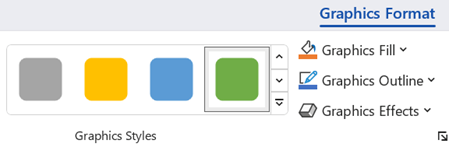
- Stosowanie wstępnie ustawionego stylu uwzględniającego zarówno kolor wypełnienia, jak i kontur
- Stosowanie efektów specjalnych, takich jak cień, odbicie lub poświata
Wszystkie powyższe opcje są dostępne na karcie Formatowanie grafiki na wstążce po zaznaczeniu obrazu na kanwie:
Dodatkowe dostosowania obrazu
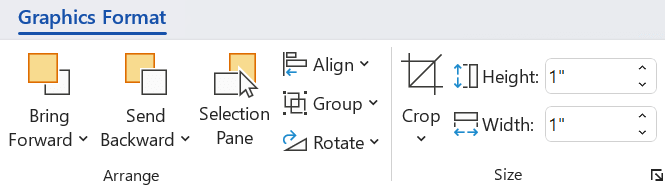
Podobnie jak w przypadku każdego kształtu w dokumencie platformy Microsoft 365, możesz go obrócić i użyć opcji wyrównania w celu dokładniejszego umieszczenia. Opcje rozmiaru na karcie Formatowanie grafiki na wstążce umożliwiają przycięcie obrazu lub określenie jego dokładnych wymiarów:
Konwertowanie obrazu SVG na kształt pakietu Office
Wiele plików SVG (w tym ikon pakietu Office) to obrazy jednokolorowe. Możesz jednak rozebrać plik SVG na części i dostosować poszczególne jego części, korzystając z opcji Konwertuj na kształt :
- Na kanwie dokumentu kliknij prawym przyciskiem myszy obraz.
- Zaznacz pojedynczy fragment obrazu, a następnie użyj opcji na karcie Formatowanie kształtu na wstążce, aby go dowolnie zmodyfikować.
- Powtórz krok 2 dla każdego fragmentu obrazu, który chcesz zmodyfikować.
- (Tylko programy PowerPoint i Excel) Po zakończeniu dostosowywania elementów użyj klawiszy Ctrl+kliknięcie, aby zaznaczyć je wszystkie. Następnie na karcie Formatowanie kształtu na wstążce wybierz pozycję Grupuj>grupy. Ta akcja ponownie łączy elementy w jeden obiekt na wypadek, gdyby później trzeba było przenieść lub zmienić rozmiar obrazu jako całości.
Oto krótki klip wideo, w którym Doug pokazuje, jak to się robi.
Aby wstawić plik SVG w Office dla komputerów Mac po prostu użyj polecenia Wstaw>obrazy, tak jak każdego innego pliku obrazu.
Można zrobić kilka rzeczy, aby dostosować wygląd obrazu SVG w dokumencie. Aby uzyskać dostęp do tych narzędzi, kliknij obraz SVG i kartę Formatowanie grafiki kontekstowej na Wstążce. Przyjrzyjmy się niektórym z najbardziej przydatnych opcji dostępnych na karcie Formatowanie grafiki .

Zmień grafikę — pozwala wybrać inny obraz, aby zamienić obraz bieżący.
Style grafiki — galeria zawiera zbiór wstępnie zdefiniowanych stylów do konwertowania obrazu na rysunek lub zmiany koloru wypełnienia. W poniższym przykładzie wstawiłem logo roweru, a oryginał jest cały. W galerii stylów zostało wybrane ustawienie z jasnoniebieskim wypełnieniem pasujące do motywu firmy.
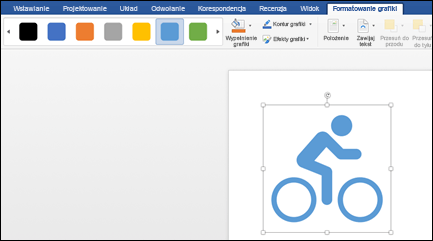
Jeśli chcesz zmienić kolor obrazu, ale żaden ze stylów w galerii nie jest odpowiedni, narzędzie Wypełnienie grafiki umożliwia dokonanie wyboru z setek kolorów. Wybrany kolor zostanie zastosowany do całego obrazu.
Chcesz nadać obrazom SVG nieco więcej elegancji? Narzędzie Efekty grafiki ułatwia dodawanie do obrazów cieni, poświat, efektów 3D i innych efektów. W poniższym przykładzie wybrano opcję cienia z perspektywą, aby obraz sprawiał wrażenie bardziej trójwymiarowego.
Aby zmienić (lub usunąć) linię wokół obrazu SVG, wybierz pozycję Kontur grafiki. Dzięki temu można ustawić kolor obramowania wokół obrazu. Działa tu też opisana wcześniej pipeta.
Aby kontrolować sposób opływania tekstu w obrazie SVG, użyj narzędzia Zawijanie tekstu .
Polecenia Przesuń do przodu i Przesuń do tyłu pozwalają umieszczać obraz w odpowiednich warstwach na stronie. Jest to przydatne, jeśli chcesz umieścić inne obiekty przed (lub za) obrazem.
Okienko zaznaczenia nieco ułatwia wybranie określonych elementów na złożonej stronie.
Wyrównywanie ułatwia umieszczenie wybranego obrazu wzdłuż lewej krawędzi, na środku lub w innych charakterystycznych miejscach na stronie.
Jeśli masz wiele obrazów, które powinny być traktowane jak jeden obiekt, zaznacz pierwszy obiekt, przytrzymaj naciśnięty klawisz Ctrl i zaznacz kolejne obiekty, a następnie kliknij przycisk Grupuj. Aby je rozgrupować, wybierz dowolny obiekt w grupie, a następnie kliknij w Grupuj > rozgrupuj.
Polecenie Obróć ułatwia obracanie obrazu albo przerzucanie go w pionie lub poziomie.
Rozmiar — narzędzia do przycinania lub zmieniania rozmiaru obrazu. Aby wyświetlić szczegółowe informacje na temat używania narzędzia Przytnij, zobacz Przycinanie obrazu. Aby użyć narzędzi do określania rozmiaru, wystarczy określić odpowiednią wysokość lub szerokość w centymetrach.
W okienku formatowania zostanie otwarte okienko zapewniające łatwy dostęp do narzędzi do modyfikowania tego obrazu.
Nie można wstawiać obrazów SVG w systemie iOS, ale w pakiecie Office są dostępne narzędzia do edycji obrazów SVG, które są już dostępne w plikach. Aby rozpocząć, naciśnij obraz SVG, który chcesz edytować. Na wstążce powinna zostać wyświetlona karta Grafika .
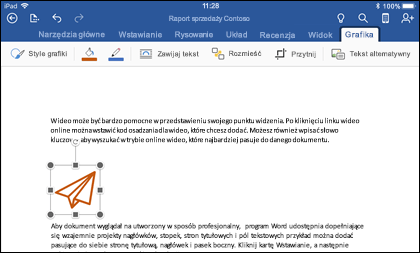
Style grafiki — zestaw wstępnie zdefiniowanych stylów, które można dodać, aby szybko zmienić wygląd pliku SVG.
Jeśli chcesz zmienić kolor obrazu, ale żaden ze stylów w galerii nie jest odpowiedni, narzędzie Wypełnienie grafiki umożliwia dokonanie wyboru z setek kolorów. Wybrany kolor zostanie zastosowany do całego obrazu.
Uwaga
Jeśli chcesz wypełnić poszczególne części obrazu SVG przy użyciu różnych kolorów, musisz najpierw przekonwertować go na kształt. Obecnie w tym celu musisz otworzyć dokument w pakiecie Office dla platformy Microsoft 365 w systemie Windows.
Aby zmienić (lub usunąć) linię wokół obrazu SVG, wybierz pozycję Kontur grafiki. Dzięki temu można ustawić kolor obramowania wokół obrazu.
Opcja Zawijaj tekst ułatwia kontrolowanie sposobu opływania obrazu w dokumencie.
Jeśli chcesz ułożyć kilka obiektów jeden na drugim, funkcja Rozmieść umożliwia przenoszenie zaznaczonego obrazu w górę lub w dół (do przodu lub do tyłu) w stosie.
Jeśli potrzebujesz tylko części obrazu SVG, skorzystaj z narzędzia Przycinanie . Po zaznaczeniu obrazka stuknij w Przytnij , a następnie przeciągnij pole, aby wykadrować obrazek w żądany sposób. Gdy skończysz, kliknij Przytnij
Porada
Jeśli chcesz cofnąć przycięcie, naciśnij obraz, wybierz ponownie pozycję Przytnij , a następnie z wyświetlonego menu kontekstowego naciśnij pozycję Resetuj .
Użyj narzędzia Tekst alternatywny , aby dodać opis tekstowy obrazu dla osób czytających dokument za pomocą czytników zawartości ekranu.
Aby edytować obraz SVG w Office dla systemu Android, naciśnij, aby wybrać plik SVG, który chcesz edytować, a na wstążce powinna pojawić się karta Grafika.
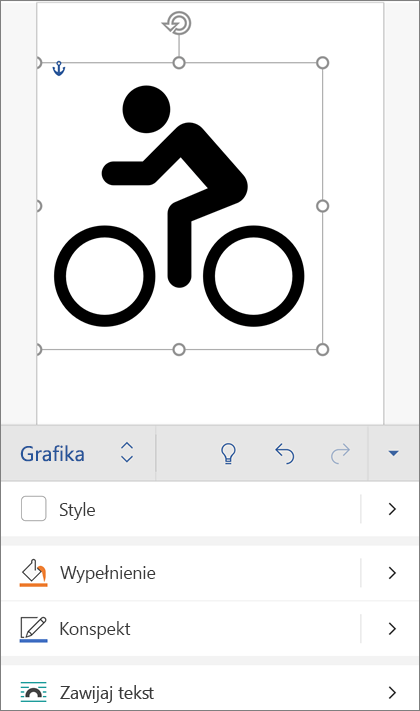
Uwaga
Jeśli nie widzisz wstążki, naciśnij ikonę 
Style — zestaw wstępnie zdefiniowanych stylów, które można dodać, aby szybko zmienić wygląd pliku SVG.
Jeśli chcesz zmienić kolor obrazu, ale żaden ze stylów w galerii nie jest odpowiedni, narzędzie Wypełnienie umożliwia dokonanie wyboru z setek kolorów. Wybrany kolor zostanie zastosowany do całego obrazu.
Uwaga
Jeśli chcesz wypełnić poszczególne części obrazu SVG przy użyciu różnych kolorów, musisz najpierw przekonwertować go na kształt. Obecnie w tym celu musisz otworzyć dokument w pakiecie Office dla platformy Microsoft 365 w systemie Windows.
Aby zmienić (lub usunąć) linię wokół obrazu SVG, wybierz pozycję Kontur. Dzięki temu można ustawić kolor obramowania wokół obrazu.
Opcja Zawijaj tekst ułatwia kontrolowanie sposobu opływania obrazu w dokumencie.
Jeśli chcesz ułożyć kilka obiektów jeden na drugim, funkcja Rozmieść umożliwia przenoszenie zaznaczonego obrazu w górę lub w dół (do przodu lub do tyłu) w stosie.
Użyj narzędzia Przytnij grafikę , jeśli potrzebujesz tylko części obrazu SVG. Po zaznaczeniu obrazka stuknij w Przytnij , a następnie przeciągnij pole, aby wykadrować obrazek w żądany sposób. Gdy skończysz, kliknij Przytnij
Rozmiar i położenie pozwalają określić rozmiar obrazu SVG na stronie.
Użyj narzędzia Tekst alternatywny , aby dodać opis tekstowy obrazu dla osób czytających dokument za pomocą czytników zawartości ekranu.
