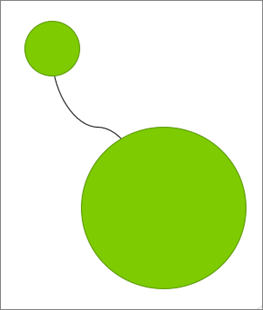
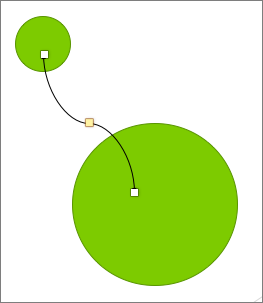
Zaznaczanie obiektów, kształtów, obrazów lub pól tekstowych pozwala na ich zmianę lub przeniesienie. Uchwyty zmiany rozmiaru wskazują, że kształt lub obiekt został zaznaczony.
Z której aplikacji pakietu Office korzystasz?
Excel
Kliknij obiekt, aby go zaznaczyć. Jeśli nie zostanie zaznaczony, na karcie Narzędzia główne w grupie Edytowanie kliknij pozycję Znajdź i zaznaczi wykonaj jedną z poniższych czynności:
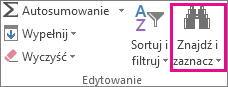
- W celu zaznaczenia obiektów ukrytych, ułożonych w stos albo znajdujących się za tekstem kliknij polecenie Zaznacz obiekty, a następnie narysuj czworokąt nad odpowiednimi obiektami.
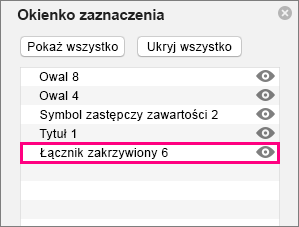
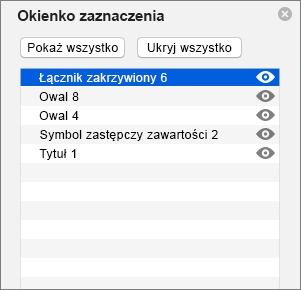
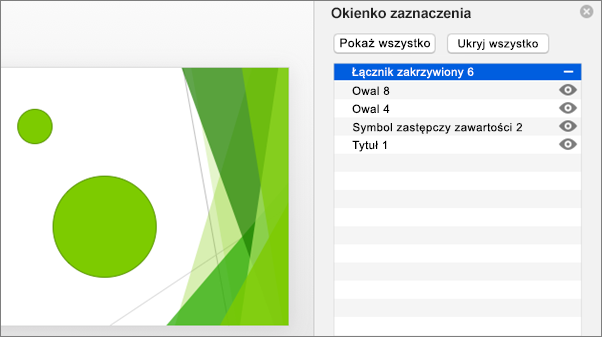
- Aby otworzyć okienko zadań, w którym można zaznaczać obiekty pojedynczo lub wielokrotnie oraz pokazywać, ukrywać obiekty lub zmieniać ich kolejność, kliknij pozycję Okienko zaznaczenia, a następnie kliknij odpowiednie opcje.
Porady dotyczące zaznaczania kształtów i obiektów
| Czynność | Wykonaj następujące czynności |
|---|---|
| Zaznacz kilka obiektów. | Należy nacisnąć i przytrzymać klawisz Shift lub Ctrl podczas klikania obiektów. |
| Zaznaczanie obiektu, który znajduje się pod innymi obiektami, i przechodzenie do przodu między kolejnymi nałożonymi na siebie obiektami. | Zaznacz najwyżej położony obiekt, a następnie naciśnij klawisz Tab. |
| Zaznaczanie obiektu, który znajduje się pod innymi obiektami, i przechodzenie wstecz między kolejnymi nałożonymi na siebie obiektami. | Zaznacz najwyżej położony obiekt, a następnie naciśnij klawisze Shift+Tab. |
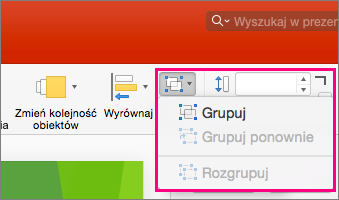
| Zaznaczenie obiektów, które są częścią grupy. | Zaznacz grupę, a następnie wykonaj jedną z następujących czynności:
|
| Anulowanie zaznaczenia jednego obiektu naraz. | Naciśnij i przytrzymaj klawisz Shift lub Ctrl podczas klikania poszczególnych obiektów. |
Zobacz również
Grupowanie i rozgrupowywanie kształtów, obrazów lub innych obiektów
PowerPoint
Kliknij obiekt, aby go zaznaczyć. Jeśli nie zostanie zaznaczony, na karcie Narzędzia główne w grupie Edytowanie kliknij pozycję Zaznacz i wykonaj jedną z poniższych czynności:

- Aby zaznaczyć wszystkie obiekty i symbole zastępcze na slajdzie, kliknij przycisk Zaznacz wszystko.
- W celu zaznaczenia obiektów ukrytych, ułożonych w stos albo znajdujących się za tekstem kliknij polecenie Zaznacz obiekty, a następnie narysuj czworokąt nad odpowiednimi obiektami.
- Aby otworzyć okienko zaznaczenia, w którym można zaznaczać obiekty pojedynczo lub wielokrotnie oraz pokazywać, ukrywać obiekty lub zmieniać ich kolejność, kliknij okienko zaznaczenia, a następnie kliknij odpowiednie opcje.
Porady dotyczące zaznaczania kształtów i obiektów
| Czynność | Wykonaj następujące czynności |
|---|---|
| Zaznacz kilka obiektów. | Należy nacisnąć i przytrzymać klawisz Shift lub Ctrl podczas klikania obiektów. |
| Zaznaczanie obiektu, który znajduje się pod innymi obiektami, i przechodzenie do przodu między kolejnymi nałożonymi na siebie obiektami. | Zaznacz najwyżej położony obiekt, a następnie naciśnij klawisz Tab. |
| Zaznaczanie obiektu, który znajduje się pod innymi obiektami, i przechodzenie wstecz między kolejnymi nałożonymi na siebie obiektami. | Zaznacz najwyżej położony obiekt, a następnie naciśnij klawisze Shift+Tab. |
| Zaznaczenie obiektów, które są częścią grupy. | Zaznacz grupę, a następnie wykonaj jedną z następujących czynności:
|
| Anulowanie zaznaczenia jednego obiektu naraz. | Naciśnij i przytrzymaj klawisz Shift lub Ctrl podczas klikania poszczególnych obiektów. |
Zobacz również
Grupowanie i rozgrupowywanie kształtów, obrazów lub innych obiektów