
Można grupować kształty, obrazy lub inne obiekty (ale nie pola tekstowe). Grupowanie umożliwia obracanie, przerzucanie, przenoszenie i zmienianie rozmiaru wszystkich kształtów lub obiektów w tym samym czasie, jakby były jednym kształtem lub obiektem.
Atrybuty wszystkich kształtów w grupie mogą być zmieniane jednocześnie, na przykład można dodać wypełnienie kształtu, efektkształtu lub efekt do obrazu. Grupę kształtów można rozgrupować w dowolnym momencie, a następnie ponownie zgrupować je później.
Grupowanie kształtów, obrazów lub innych obiektów
Naciśnij i przytrzymaj klawisz Ctrl podczas zaznaczania kształtów, obrazów lub innych obiektów do zgrupowania. Należy zaznaczyć więcej niż jeden kształt, obraz lub obiekt, aby włączyć
 .
.Porada
Aby uzyskać pomoc dotyczącą zaznaczania kształtu lub obrazu, zobacz Zaznaczanie kształtu lub innego obiektu.
Na karcie Formatowanie kształtu lub Formatowanie obrazu wybierz pozycję Grupuj , a następnie ponownie wybierz pozycję Grupuj .
Porada
- Aby zgrupować wiele ikon SVG, musisz najpierw przekonwertować je na kształty. Aby uzyskać więcej informacji na temat konwertowania kształtów, zobacz: Konwertowanie obrazu SVG na kształt pakietu Office.
- Po utworzeniu grupy można nadal pracować z jednym elementem w grupie. Zaznacz grupę, a następnie wybierz element, aby go zaznaczyć.
- Karty Formatowanie kształtu i Formatowanie obrazu są wyświetlane na wstążce tylko wtedy, gdy jest zaznaczony kształt lub obraz.
Rozgrupowywanie kształtów, obrazów lub innych obiektów
- Zaznacz grupę, którą chcesz rozgrupować.
- Na karcie Formatowanie kształtu lub Formatowanie obrazu wybierz pozycję Grupuj , a następnie wybierz pozycję Rozgrupuj.
Ponowne grupowanie obrazów, kształtów lub innych obiektów
- Zaznacz dowolny z kształtów, obrazów lub obiektów, które należały wcześniej do grupy.
- Na karcie Formatowanie kształtu lub Formatowanie obrazu wybierz pozycję Grupuj , a następnie wybierz pozycję Grupuj ponownie.
Uwaga
Jeśli przekonwertowano grafikę SmartArt na pojedyncze kształty, nie można przekonwertować ich z powrotem na grafikę SmartArt ani ponownie ich zgrupować.
Przycisk Grupuj jest niedostępny
Oto niektóre przyczyny, dla których przycisk grupowania jest wyszarzony, oraz czynności, które można wykonać, aby go przywrócić.
- Zaznaczony jest tylko jeden kształt lub obraz. Upewnij się, że zaznaczono wiele kształtów lub obrazów. Narzędzia Grupowanie nie można używać z ikonami SVG, więc te nie są liczone.
- Aby zgrupować ikony SVG, musisz najpierw przekonwertować je na kształty. Aby uzyskać więcej informacji na temat konwertowania kształtów, zobacz: Konwertowanie obrazu SVG na kształt pakietu Office.
- Zaznaczenie obejmuje tabelę, arkusz lub obraz GIF.
Przycisk Grupuj nie jest dostępny, gdy którykolwiek z tych obiektów jest zaznaczony.
- Jeśli korzystasz z programu PowerPoint, być może próbujesz zgrupować elementy z tekstem zastępczym tytułu ("Kliknij, aby dodać tytuł") lub z symbolem zastępczym zawartości ("Kliknij, aby dodać tekst").
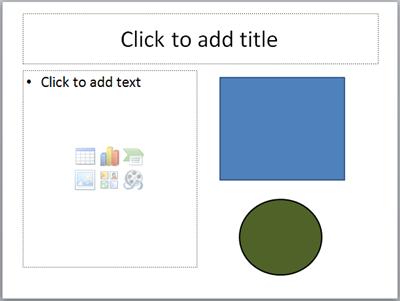
W powyższym przykładzie niebieski kwadrat i zielone kółko można zgrupować. Jednak nie można zgrupować kształtów z tekstem zastępczym.
Aby przywrócić przycisk, przenieś kształt, obraz lub obiekt w inne miejsce na slajdzie, poza tekstem zastępczym, lub usuń symbol zastępczy z elementów, które chcesz zgrupować.
Uwaga
Jeśli wykonanie tych czynności nie powoduje użycia przycisku Grupuj Grupuj , przeszukaj forum odpowiedzi lub opublikuj tam swoje pytania.

