Aby dowiedzieć się, której wersji pakietu Office używasz:
- Otwórz istniejący dokument pakietu Office lub dowolną aplikację pakietu Office, taką jak Word lub Excel i utwórz nowy dokument (w przykładach użyto programu Word).
- Następnie porównaj swoją zainstalowaną wersję pakietu Office ze zrzutami ekranu przedstawionymi w poniższych sekcjach. Podstawowe czynności znajdowania informacji o wersji pakietu Office są takie same niezależnie od otworzonej aplikacji pakietu Office.
Porada
Jeśli szukasz informacji konkretnie o programie Outlook, ponieważ próbujesz zaimportować lub wyeksportować informacje szczegółowe, zobacz Która wersja programu Outlook jest używana.
Platforma Microsoft 365 dla systemu Windows
Na platformie Microsoft 365 jest używana karta Plik i widok Backstage pakietu Office, który jest widoczny po kliknięciu pozycji Plik. Oto, co widzisz w Word po wybraniu pozycji Konto pliku>.
- W Word na karcie Plik wybierz pozycję Konto.
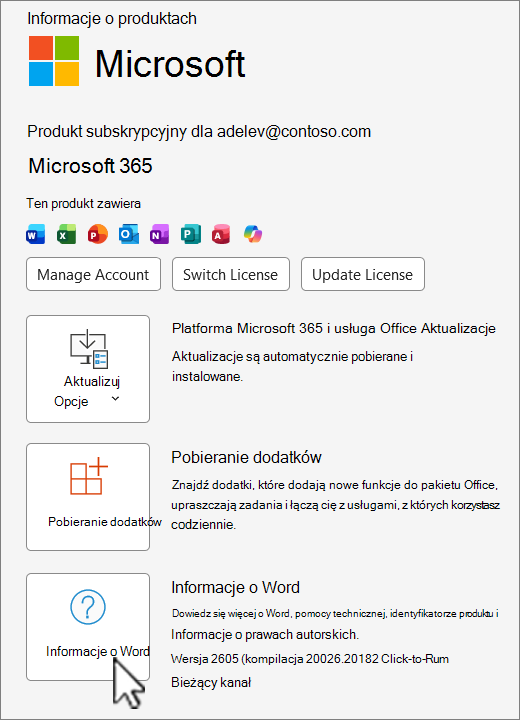 Wybierz pozycję Informacje o Word, aby wyświetlić wersję, kompilację i bit platformy Microsoft 365 oraz wersję 32-bitową lub 64-bitową.

Microsoft 365 dla komputerów Mac
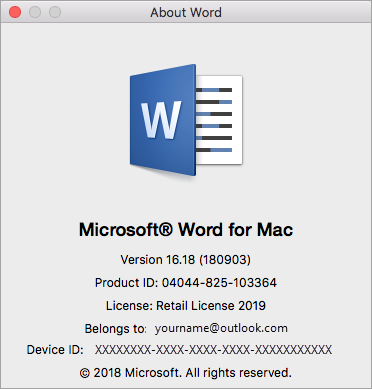
Wybierz menu Microsoft Word, a następnie wybierz pozycję Informacje o Word.
W otwartym oknie dialogowym wyświetlony będzie numer wersji, a także typ licencji. W poniższym przykładzie numer wersji to 16.18, a licencja to jednorazowy zakup Office dla komputerów Mac.