
Chcesz zainstalować platformę Microsoft 365 lub pakiet Office 2024?
Przed rozpoczęciem upewnij się, że komputer PC lub Mac spełnia wymagania systemowe.
Jeśli już zrealizowano klucz produktu, ponownie zainstalowano aplikacje lub masz przypisaną licencję w pracy lub szkole, możesz przejść do sekcji Logowanie się w celu pobrania i zainstalowania platformy Microsoft 365 lub pakietu Office. Jeśli jednak instalujesz platformę Microsoft 365 lub pakiet Office po raz pierwszy , możesz najpierw wykonać pewne czynności. Aby uzyskać więcej informacji, rozwiń poniższą sekcję Dowiedz się więcej.
Pomoc techniczna z przewodnikiem w przeglądarce może zapewnić cyfrowe rozwiązania problemów z pakietem Office
Zaloguj się, aby pobrać i zainstalować platformę Microsoft 365 lub pakiet Office 2024
Zaloguj się, aby pobrać platformę Microsoft 365 lub pakiet Office 2024 na komputer PC
Przejdź do strony m365.cloud.microsoft/apps. Jeśli jeszcze się nie zalogowano, wybierz pozycję Zaloguj się, a następnie wybierz listę rozwijaną Zainstaluj aplikacje .
Zaloguj się przy użyciu konta skojarzonego z tą wersją platformy Microsoft 365. To konto może być kontem Microsoft lub kontem służbowym.
Po zalogowaniu się postępuj zgodnie z instrukcjami odpowiednimi dla rodzaju konta, na które się zalogowano.
Zalogowano się przy użyciu konta Microsoft

- Na stronie Aplikacje platformy Microsoft 365 wybierz pozycję Zainstaluj aplikacje.
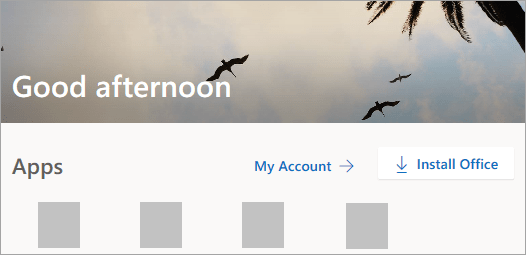
- Wybierz pozycję Zainstaluj (lub, w zależności od używanej wersji, Zainstaluj aplikacje>).
Zalogowano się przy użyciu konta służbowego lub szkolnego
- Na stronie głównej wybierz pozycję Zainstaluj aplikacje. (Może być też konieczne wybranie pozycji Aplikacje w lewym okienku nawigacji, a następnie wybranie pozycji Zainstaluj aplikacje).
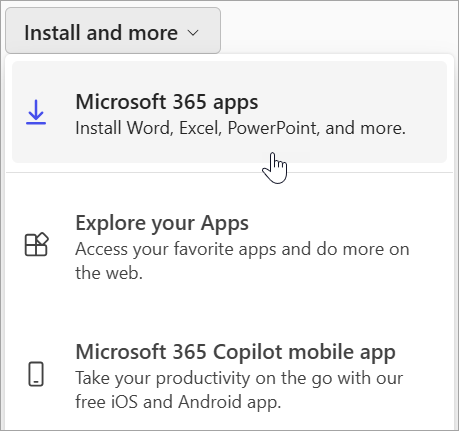
- Wybierz pozycję Aplikacje Microsoft 365 , aby rozpocząć instalację.
Wersja 64-bitowa jest instalowana domyślnie, chyba że platforma Microsoft 365 lub pakiet Office wykryje, że masz już zainstalowaną 32-bitową wersję platformy Microsoft 365 lub pakietu Office (albo aplikację autonomiczną, taką jak Project lub Visio). W takim przypadku zostanie zainstalowana 32-bitowa wersja platformy Microsoft 365 lub pakietu Office.
Aby zmienić wersję 32-bitową na 64-bitową lub odwrotnie, musisz najpierw odinstalować platformę Microsoft 365 (w tym wszystkie autonomiczne aplikacje platformy Microsoft 365, takie jak Project of Visio). Po zakończeniu odinstalowywania zaloguj się ponownie na stronie m365.cloud.microsoft/apps i wybierz pozycję Zainstaluj aplikacje. W oknie Instalowanie aplikacji wybierz odpowiedni język i wersję (64- lub 32-bitową), a następnie wybierz pozycję Zainstaluj. (Zobacz Instalowanie programu Visio lub Instalowanie programu Project, jeśli chcesz ponownie zainstalować aplikacje autonomiczne.)Spowoduje to pobranie platformy Microsoft 365 na urządzenie. Aby wykonać kroki instalacji i aktywacji, postępuj zgodnie z instrukcjami w poniższych sekcjach instalacji i aktywacji.
Porada
Nie widzisz opcji instalacji po zalogowaniu się? Być może występuje problem z Twoim kontem. Wybierz z góry kartę Potrzebujesz pomocy? i przejrzyj rozwiązania w obszarze Pytania dotyczące konta.
Instalowanie platformy Microsoft 365 lub pakietu Office 2024 na komputerze PC
- W zależności od przeglądarki wybierz pozycję Uruchom (w programie Microsoft Edge lub Internet Explorer), Konfiguruj (w przeglądarce Chrome) lub Zapisz plik (w programie Firefox).
Jeśli zostanie wyświetlony monit kontroli konta użytkownika z informacją Czy chcesz zezwolić tej aplikacji na wprowadzanie zmian na urządzeniu? kliknij przycisk Tak.
Rozpocznie się instalacja. - Zakończenie instalacji spowoduje wyświetlenie frazy "Wszystko gotowe! Pakiet Office jest teraz zainstalowany" i zostanie odtworzona animacja pokazująca, gdzie znaleźć aplikacje platformy Microsoft 365 na komputerze. Wybierz pozycję Zamknij.
Problemy z instalacją lub logowaniem?
Porada
Aby uzyskać pomoc dotyczącą problemów z instalacją platformy Microsoft 365 lub pakietu Office na komputerze, przejdź do narzędzi do rozwiązywania problemów z platformą Microsoft 365 i wybierz opcję narzędzia do rozwiązywania problemów z konfiguracją platformy Microsoft 365.
Jeśli występuje problem z instalacją, na przykład instalacja platformy Microsoft 365 trwa długo, wybierz kartę Potrzebujesz pomocy? , aby uzyskać listę typowych problemów.
Aktywowanie platformy Microsoft 365 lub pakietu Office 2024 na komputerze PC
Aby otworzyć aplikację, wybierz przycisk Start (w lewym dolnym rogu ekranu) i wpisz nazwę aplikacji, na przykład Word.
Aby otworzyć aplikację, wybierz jej ikonę w wynikach wyszukiwania.
Po otwarciu aplikacji zaakceptuj umowę licencyjną. Platforma Microsoft 365 lub pakiet Office są aktywowane i gotowe do użycia.
Uwaga
Jeśli na platformie Microsoft 365 lub w pakiecie Office występują problemy z aktywacją, zostanie wyświetlony Kreator aktywacji. Wykonaj kroki kreatora, aby zakończyć aktywację.
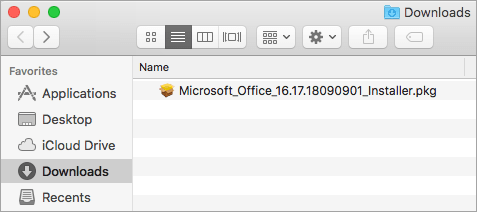

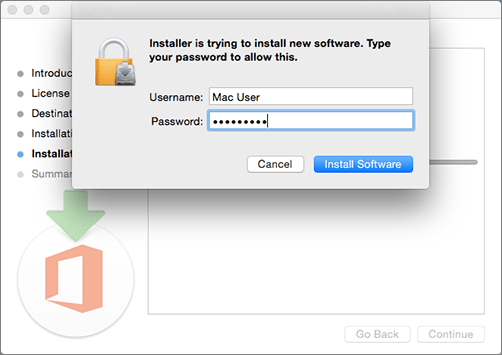

Porada
Jeśli jesteś właścicielem małej firmy i szukasz dodatkowych informacji na temat konfigurowania platformy Microsoft 365, odwiedź pomoc small business & nauki.
Dowiedz się więcej o kluczach produktu, przypisanych licencjach, programie rabatowym w miejscu pracy i wersjach z licencją zbiorczą
Jeśli instalujesz platformę Microsoft 365 lub pakiet Office po raz pierwszy, może być konieczne wykonanie zestawu czynności przedinstalacyjnych lub może być konieczne wykonanie innych czynności niż przedstawiono poniżej. Czynności, które należy wykonać, zależą od tego, czy twoja kopia platformy Microsoft 365 lub pakietu Office jest produktem domowym lub biznesowym i czy masz klucz produktu, który nadal musisz zrealizować, konto już skojarzone z produktem, czy wstępnie przypisaną licencję.
Microsoft 365 lub Office dla użytkowników domowych
Jeśli masz produkt domowy i został on dostarczony z kluczem produktu***** przed zainstalowaniem go po raz pierwszy (lub udostępnieniem), jeśli masz platformę Microsoft 365 Family), musisz najpierw zrealizować klucz produktu.
Przejdź do microsoft365.com/setup i zaloguj się przy użyciu istniejącego lub nowego konta Microsoft, a następnie wprowadź klucz produktu, aby go zrealizować*****. Realizacja klucza polega na dodaniu licencji platformy Microsoft 365 lub pakietu Office do konta Microsoft i wystarczy to zrobić tylko raz dla każdego klucza produktu. Jeśli odnawiasz subskrypcję platformy Microsoft 365 przy użyciu nowego klucza produktu, użyj tego samego konta Microsoft, które było wcześniej skojarzone z wygasłą wersją subskrypcji.
Porada
Gdy to zrobisz, zawsze, gdy musisz zainstalować lub ponownie zainstalować platformę Microsoft 365 lub pakiet Office, możesz przejść bezpośrednio do następnej sekcji Zaloguj się, aby pobrać platformę Microsoft 365 lub pakiet Office i wybrać kartę, aby uzyskać pomoc dotyczącą instalacji na komputerze PC lub Mac. Pamiętaj, aby zalogować się przy użyciu tego samego konta Microsoft, które zostało użyte do zrealizowania klucza produktu na stronie office.com/setup.
Microsoft 365 dla firm
Jeśli Twój plan subskrypcji dla firm zawiera klasyczną wersję aplikacji Platformy Microsoft 365, nie zobaczysz opcji zainstalowania go, chyba że ktoś z Twojej organizacji przypisze Ci licencję.
Dowiedz się, jak to sprawdzić w artykule Jaki produkt lub licencję platformy Microsoft 365 dla firm posiadam? lub jeśli jesteś administratorem platformy Microsoft 365 odpowiedzialnym za przypisywanie licencji osobom w organizacji, zobacz Przypisywanie licencji użytkownikom.
Po upewnieniu się, że masz licencję, za każdym razem, gdy musisz zainstalować lub ponownie zainstalować platformę Microsoft 365, możesz przejść bezpośrednio do poniższej sekcji Zaloguj się, aby pobrać pakiet Office i wybrać kartę zawierającą instrukcje instalacji na komputerze PC lub Mac. W przypadku tych wersji platformy Microsoft 365 zalogujesz się za pomocą konta służbowego.
*Jeśli nie masz klucza produktu ani konta.
Niektóre wersje platformy Microsoft 365, takie jak Office Professional Plus, Office Standard lub autonomiczna aplikacja, taka jak Word lub Project , nie mają skojarzonego konta Microsoft ani konta służbowego.
Czynności instalowania tych wersji mogą się różnić w zależności od tego, czy masz platformę Microsoft 365 za pośrednictwem jednego z następujących sposobów:
Program rabatowy w miejscu pracy:
Zakupiono platformę Microsoft 365 do użytku osobistego za pośrednictwem firmowego programu korzyści i masz klucz produktu. Zobacz Instalowanie pakietu Office w ramach programu rabatowego w miejscu pracy.
Wersje licencjonowane zbiorowo:
Działy IT mogą używać innej metody podczas instalowania platformy Microsoft 365 dla osób w organizacji. Skontaktuj się z działem IT, aby uzyskać pomoc dotyczącą instalacji.
Inny sprzedawca:
Platforma Microsoft 365 została kupiona od innej firmy i masz problemy z kluczem produktu.
Polecane artykuły
Pobieranie i instalowanie lub ponowne instalowanie pakietu Office 2019 lub Office 2016
Jak korzystać z aplikacji Sprawdzanie kondycji komputera
Nie pamiętam konta używanego z pakietem Office.
Zmienianie wersji 32-bitowej na 64-bitową lub na odwrót
Rozwiązywanie problemów z funkcją Bluetooth w systemie Windows