
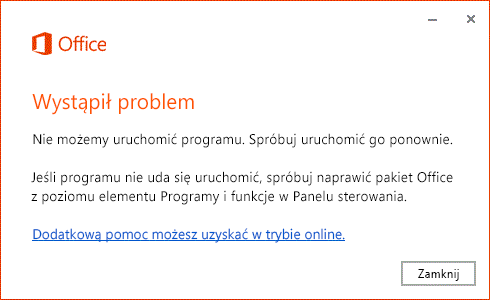
Podczas próby uruchomienia aplikacji platformy Microsoft 365 może zostać wyświetlony ten błąd. Oto niektóre rozwiązania tego problemu, jakie możesz wypróbować. Najpopularniejsze rozwiązania wymieniliśmy na początku, dlatego wypróbuj je w tej samej kolejności.
Ponowne uruchamianie urządzenia
Poczekaj kilka minut, ponownie uruchom urządzenie, ponownie się zaloguj i ponownie uruchom aplikację.
Naprawianie pakietu Office lub platformy Microsoft 365 z Panel sterowania
Sposób uzyskiwania dostępu do narzędzia do naprawy różni się w zależności od systemu operacyjnego.
Opcje naprawy ze strony ustawień
Wybierz pozycję Uruchom ustawienia
 >Ustawienia
 >>Aplikacji & funkcji.
Wybierz ikonę More
 obok aplikacji, którą chcesz naprawić.
Wybierz łącze Opcje zaawansowane w obszarze nazwy aplikacji (niektóre aplikacje nie mają tej opcji). Na otwartej stronie wybierz pozycję Napraw , jeśli jest dostępna. Jeśli nie jest dostępna lub nie rozwiązuje problemu, wybierz pozycję Zresetuj.
Opcje naprawy z Panelu sterowania
- W polu wyszukiwania na pasku zadań wpisz control panel i wybierz Panel sterowania z wyników.
- Wybierz pozycję Programy>programy i funkcje.
- Kliknij prawym przyciskiem myszy program, który chcesz naprawić, a następnie wybierz pozycję Napraw lub, jeśli ta funkcja jest niedostępna, wybierz pozycję Zmień. Następnie postępuj zgodnie z instrukcjami na ekranie.

Odinstalowywanie i ponowne instalowanie pakietu Office lub platformy Microsoft 365
Użyj narzędzia do rozwiązywania problemów z odinstalowywaniem, aby odinstalować platformę Microsoft 365, Office 2021, pakiet Office 2019 lub pakiet Office 2016 z komputera z systemem Windows.
Wybierz przycisk poniżej, aby uruchomić narzędzie do rozwiązywania problemów z odinstalowywaniem.
Kliknij przycisk Otwórz, jeśli zostanie wyświetlone okno podręczne wskazujące, że ta witryna próbuje otworzyć pozycję Uzyskaj pomoc.
Postępuj zgodnie z instrukcjami wyświetlanymi na ekranie, a gdy zostanie wyświetlony monit o ponowne uruchomienie komputera, zrób to.
Wybierz czynności odpowiednie do wersji pakietu Office, którą chcesz zainstalować lub zainstalować ponownie.
Microsoft 365 | Office 2024 | | Office 2021 Office 2019 | Office 2016
Ważne
- Narzędzie do rozwiązywania problemów z odinstalowywaniem obecnie nie może odinstalować pakietu Office 2024.
- Uruchom narzędzie do rozwiązywania problemów na tym samym komputerze z systemem Windows z usługą Microsoft 365 lub produktem pakietu Office, który chcesz odinstalować.
- Aby uruchomić narzędzie do rozwiązywania problemów, musisz korzystać z systemu Windows 10 lub nowszego.
Porada
Jeśli narzędzie do rozwiązywania problemów z odinstalowywaniem platformy Microsoft 365 nie spowoduje całkowitego odinstalowania platformy Microsoft 365 lub pakietu Office z komputera, możesz spróbować ręcznie odinstalować pakiet Office.
Masz problemy z instalacją pakietu Office lub platformy Microsoft 365? Używanie Instalatora w trybie offline
Aby ponownie zainstalować platformę Microsoft 365, zobacz Instalowanie lub ponowne instalowanie pakietu Office na komputerze PC.
Instalator platformy Microsoft 365 w trybie offline może pomóc w pominięciu potencjalnych problemów z serwerem proxy, zaporą, oprogramowaniem antywirusowym lub połączeniem internetowym, które mogą wystąpić podczas instalacji platformy Microsoft 365.
Aby uzyskać instrukcje dotyczące instalowania wersji offline platformy Microsoft 365, zobacz Korzystanie z instalatora pakietu Office w trybie offline i wybieranie odpowiedniej karty dla używanej wersji pakietu Office.