
Co to są etykiety poufności?
Etykiety poufności są stosowane ręcznie lub automatycznie do plików w celu zachowania zgodności z zasadami ochrony informacji obowiązującymi w organizacji. Etykiety poufności wskazują klasyfikację plików i mogą stosować do nich ochronę.
Twoja organizacja dostosowuje nazwy etykiet i opisy. Skontaktuj się z działem informatycznym twojej organizacji, aby uzyskać dodatkowe informacje o tym, którą etykietę zastosować i kiedy. Etykiety poufności są publikowane dla użytkowników, a nie w lokalizacjach takich jak witryny lub skrzynki pocztowe, dlatego Ty i współpracownik możecie zobaczyć różne etykiety poufności dostępne do zastosowania.
Uwaga
- Ta funkcja wymaga subskrypcji platformy Microsoft 365. Aby uzyskać więcej informacji, zobacz Czy moja wersja pakietu Office obsługuje etykiety poufności? Jeśli jesteś administratorem, który chce rozpocząć pracę z etykietami poufności, zobacz Wprowadzenie do etykiet poufności.
- Aby wyświetlić pełną listę funkcji i dostępność wersji, zobacz Funkcje etykiet poufności w programach Word, Excel i PowerPoint.
Co się stanie po zastosowaniu etykiety poufności?
Po zastosowaniu etykiety poufności informacje o etykietach pozostaną w pliku podczas przechodzenia między urządzeniami, aplikacjami i usługami w chmurze. Zastosowanie etykiety poufności może również spowodować zmiany w pliku zgodnie z konfiguracją organizacji, takie jak:
- Szyfrowanie przy użyciu usługi Zarządzanie prawami do informacji może zostać zastosowane
- Może zostać wyświetlony nagłówek, stopka lub znak wodny
- Mogą zostać wyświetlone dynamiczne znaki wodne
Uwaga
Jeśli nie masz uprawnień do zmiany lub usunięcia etykiety poufności, większość aplikacji wyświetli komunikat o błędzie i uniemożliwi Ci to. W niektórych aplikacjach etykiety poufności zostaną po prostu wyłączone.
Nie wszystkie aplikacje na wszystkich platformach obsługują to samo zachowanie, więc dokładne wyniki stosowania etykiety poufności mogą się nieco różnić. Aby uzyskać więcej informacji na temat funkcji obsługiwanych na poszczególnych platformach, zobacz Obsługa funkcji etykiet poufności w aplikacjach.
Jak zastosowano etykiety poufności?
Etykiety poufności można stosować ręcznie lub automatycznie.
- Platforma Microsoft 365 dla systemu Windows
- Microsoft 365 dla komputerów Mac
- Office dla systemu Android
- Office dla systemu iOS
- Office w sieci Web
Samodzielne wybieranie etykiety wrażliwości
Ważne
Etykietę poufności można zastosować tylko w następujących przypadkach:
• Twoje konto pakietu Office to konto służbowe z przypisaną licencją Office 365 Enterprise E3 lub Office 365 Enterprise E5.
• Administrator skonfigurował etykiety poufności i opublikował je dla Ciebie.
Na pasku czułości:
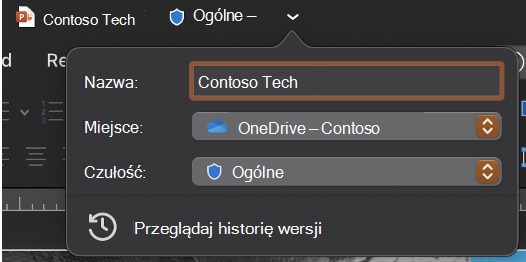
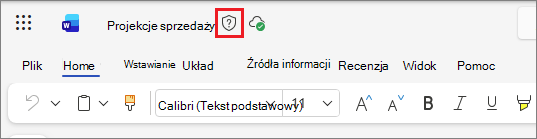
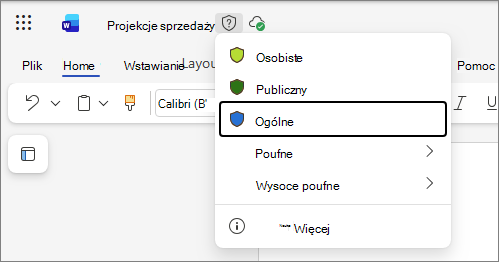
Kliknij pasek tytułu znajdujący się obok nazwy pliku.
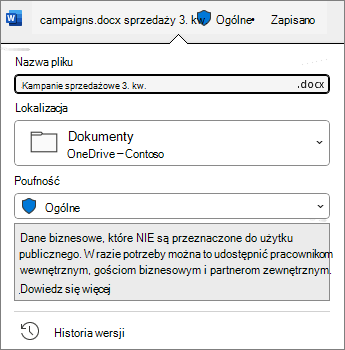
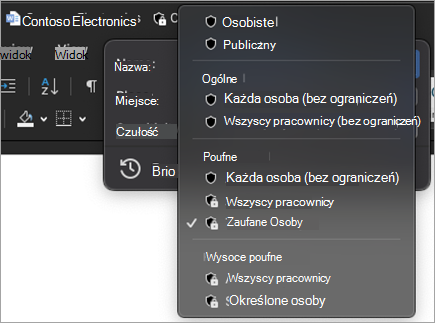
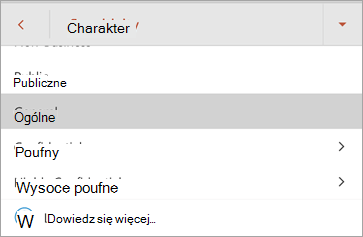
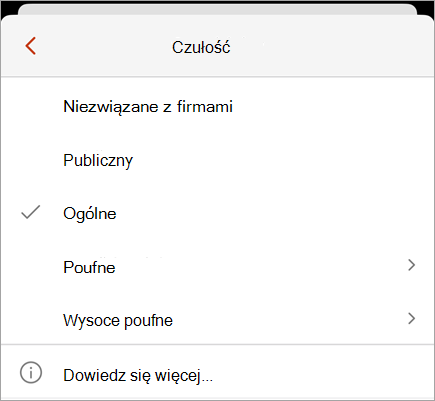
Wybierz etykietę poufności dotyczącą pliku.
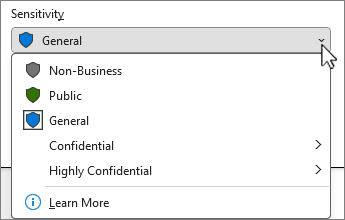
Uwaga
Zobaczysz  , Dowiedz się więcej , jeśli w organizacji skonfigurowano witrynę internetową w celu objaśnienia etykiet wrażliwości.
Jeśli w pliku nie ma jeszcze etykiety, pasek poufności informuje, czy jest ona wymagana, czy nie. Jeśli jest wymagana etykieta, zostanie wyświetlony monit Wybierz etykietę. Jeśli etykieta nie jest wymagana, zostanie wyświetlony monit Bez etykiety.
Aby uzyskać więcej informacji, zobacz Nowy pasek poufności w pakiecie Office dla systemu Windows.
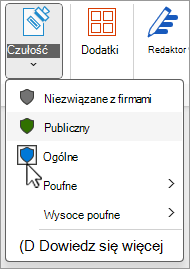
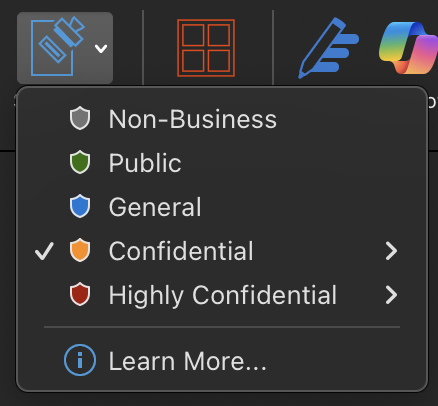
Z poziomu przycisku czułości:
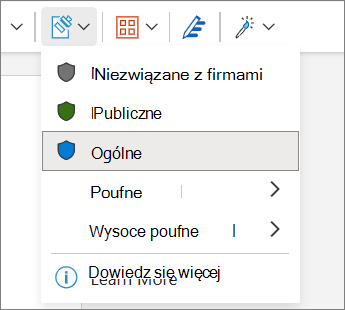
Kliknij kartę Narzędzia główne, a następnie wybierz
 Czułość.
Wybierz etykietę poufności dotyczącą pliku.
Porada
- Nie masz pewności, co to jest etykieta? Umieść wskaźnik myszy na etykiecie, aby wyświetlić opis dodany przez Twoją organizację w celu wyjaśnienia tego problemu.
- Jeśli jesteś informatykiem, który szuka informacji na temat konfigurowania paska poufności lub zarządzania nim, zobacz Zarządzanie etykietami poufności w aplikacjach pakietu Office.
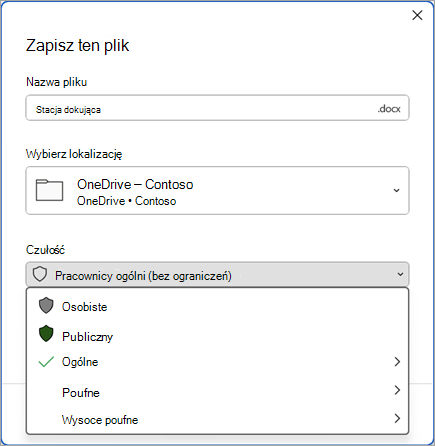
Podczas zapisywania nowego pliku:
Kliknij ikonę Zapisz .
W oknie dialogowym Zapisywanie wybierz etykietę poufności dotyczącą pliku.
Automatyczne i zalecane etykietowanie
Automatyczne etykietowanie
Jeśli administrator skonfigurował automatyczne etykietowanie , pliki zawierające określone rodzaje informacji — na przykład numery PESEL, numery kart kredytowych lub inne informacje poufne — mogą mieć automatycznie zastosowaną określoną etykietę.
Jeśli etykieta została zastosowana automatycznie, poniżej wstążki pakietu Office zostanie wyświetlone powiadomienie, które wygląda następująco:

Zalecane etykietowanie
Podobnie administratorzy mogą skonfigurować zalecane etykiety, które zaproponują określoną etykietę na podstawie zawartości poufnej zawartej w pliku. Jeśli etykieta jest sugerowana, poniżej wstążki pakietu Office zostanie wyświetlone powiadomienie, które wygląda następująco:

Domyślne etykietowanie
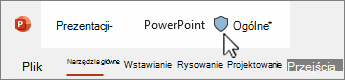
Jeśli administrator skonfigurował domyślne etykietowanie, w przypadku zapisywania po raz pierwszy w plikach zostanie automatycznie zastosowana określona etykieta domyślna. Jeśli plik został utworzony, ale nie zapisany, lub jeśli plik został utworzony przed zaimplementowaniem domyślnych zasad etykietowania, na pasku tytułu zostanie wyświetlony wskaźnik, która etykieta zostanie zastosowana po zapisaniu pliku.
Aby uzyskać więcej informacji, zobacz Etykiety poufności są automatycznie stosowane lub zalecane dla plików i wiadomości e-mail w pakiecie Office.
Usuwanie etykiety poufności
Aby usunąć etykietę poufności, która została już zastosowana do pliku, usuń jej zaznaczenie z paska poufności lub z menu Czułość karcie Narzędzia główne. Jeśli Twoja organizacja wymaga, aby plik był oznaczony etykietą, nie będzie można usunąć etykiety.
Jak mogę wiedzieć, która etykieta poufności jest obecnie stosowana?
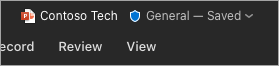
Etykieta poufności pliku, jeśli jest obecnie zastosowana, jest wyświetlana na pasku tytułu.

Jak mogę wiedzieć, jakie mam uprawnienia?
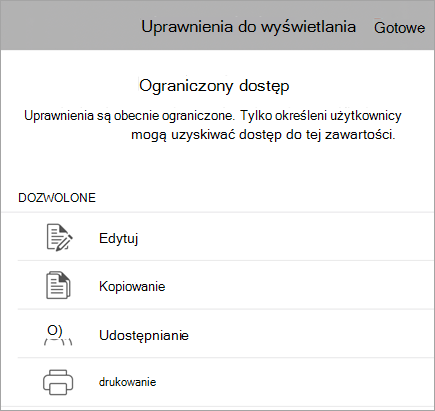
Na pasku stanu kliknij ikonę uprawnień. Zostanie otwarte okno dialogowe Moje uprawnienia z wyświetlonymi uprawnieniami.
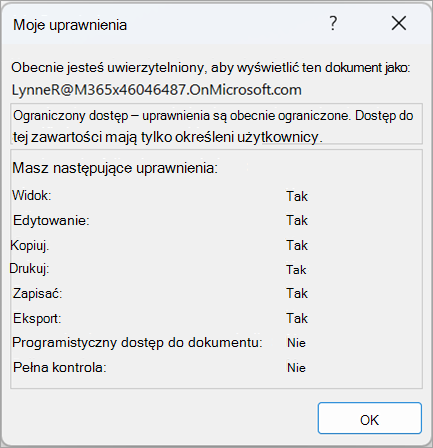
Jeśli nie widzisz ikony uprawnień, kliknij prawym przyciskiem myszy pasek stanu i wybierz z menu pozycję  uprawnień , aby ją dodać.
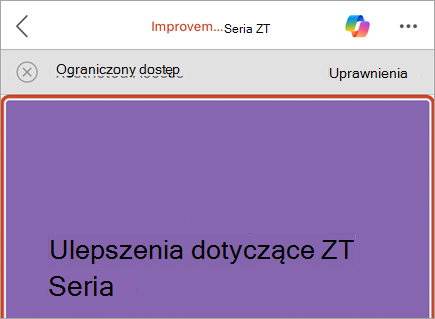
Jeśli do pliku jest obecnie zastosowana etykieta z uprawnieniami niestandardowymi, po otwarciu pliku pod wstążką pakietu Office pojawi się pasek biznesowy. Kliknij przycisk Uprawnienia do wyświetlania , aby otworzyć okno dialogowe Moje uprawnienia .



Co mogą robić etykiety poufności?
Stosowanie uprawnień zdefiniowanych przez administratora
Wybrana etykieta poufności może zawierać wstępnie zdefiniowane uprawnienia skonfigurowane przez administratora. Po wybraniu tego typu etykiety nie musisz wykonywać żadnych dalszych kroków w celu zastosowania etykiety.
Stosowanie niestandardowych uprawnień wybranych przez Ciebie
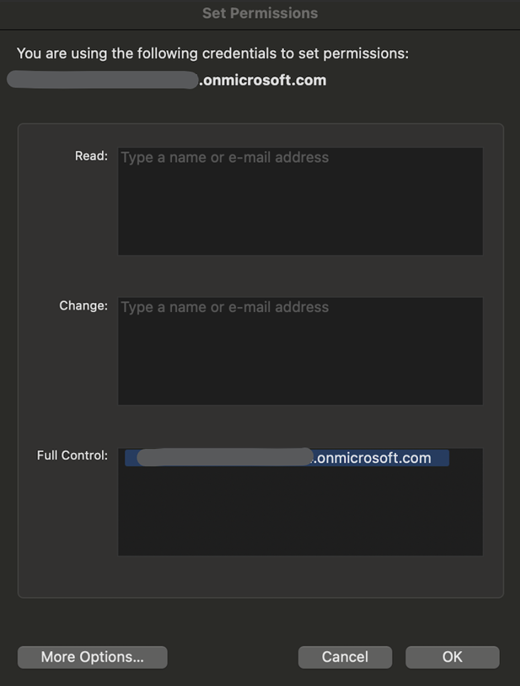
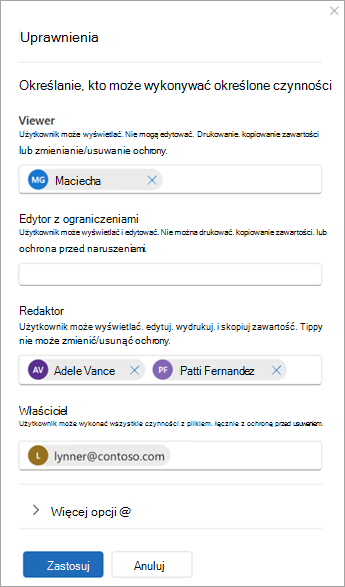
Jeśli wybierzesz etykietę poufności skonfigurowaną pod kątem uprawnień zdefiniowanych przez użytkownika i ta konfiguracja etykiet jest obsługiwana w aplikacjach, zostanie wyświetlony monit o wybranie osób, które mogą odczytywać lub zmieniać plik.
Stosowanie znaczników zawartości
W zależności od konfiguracji organizacji zastosowanie etykiety poufności może spowodować wstawienie do pliku nagłówka, stopki lub znaku wodnego. Te znaczniki zawartości zawierają tekst zdefiniowany przez administratora.
Stosowanie dynamicznych znaków wodnych
Aby dodatkowo chronić zawartość pliku, twoja organizacja może skonfigurować etykietę poufności w celu stosowania dynamicznych znaków wodnych do pliku. Te znaki wodne zawierają szczegółowe informacje dotyczące osoby wyświetlającej plik. Ponieważ jest to ustawienie skonfigurowane przez twoją organizację, nie można usuwać ani modyfikować znaków wodnych.
Śledzenie i odwoływanie dostępu do pliku
W systemie Windows możesz śledzić i cofać dostęp do chronionych plików lokalnych za pośrednictwem portalu zgodności firmy Microsoft.
Aby dowiedzieć się więcej, zobacz: Śledzenie i odwoływanie dostępu do plików.
Jak są wymuszane etykiety poufności?
Obowiązkowe etykietowanie
Administrator może skonfigurować obowiązkowe etykietowanie, które wymaga od użytkowników stosowania etykiet do swoich plików. Po otwarciu lub zapisaniu pliku bez etykiety przed kontynuowaniem zostanie wyświetlony monit o wybranie etykiety poufności.
Po wprowadzeniu obowiązkowego etykietowania nie można usunąć etykiety poufności pliku, ale można zmienić istniejącą etykietę. Po wyświetleniu monitu o dodanie etykiety poufności podczas otwierania pliku bez etykiety możesz wybrać opcję otwarcia pliku w trybie tylko do odczytu zamiast wybierania etykiety.
Uwaga
Po włączeniu obowiązkowego etykietowania opcja drukuj w formacie PDF jest niedostępna dla plików oznaczonych etykietą lub szyfrowanych.
Uzasadnienie zmiany na starszą wersję
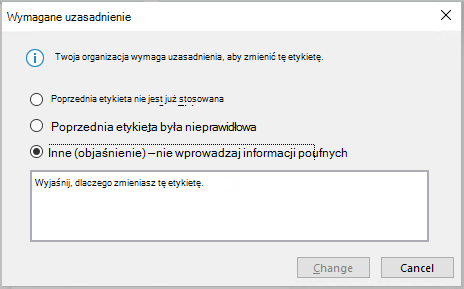
Twoja organizacja może mieć zasady wymagające podania uzasadnienia przed zmianą etykiety wrażliwości z wyższej na niższą. Gdy jest włączone justowanie zmiany na starszą wersję, podczas wybierania mniej poufnej etykiety może zostać wyświetlony monit o wybranie przyczyny lub podanie własnego uzasadnienia.
Uwaga
Po otwarciu dokumentu zostanie wyświetlony monit o wyjustowanie zmian tylko raz. Po wyjustowaniu po raz pierwszy kolejne zmiany nie będą wymagały uzasadnienia, chyba że plik zostanie zamknięty i ponownie otwarty.
Zobacz też
Znane problemy w przypadku stosowania etykiet wrażliwości do plików pakietu Office
Dla administratorów: informacje o etykietach poufności
Dla administratorów: Zarządzanie etykietami poufności w aplikacjach pakietu Office