Kategorie oznaczone kolorem w programie Outlook ułatwiają rozpoznawanie i organizowanie powiązanych elementów. Możesz je stosować do spotkań, terminów, wiadomości e-mail, notatek, kontaktów i nie tylko.
Po przypisaniu wskaźnik kategorii oznaczone kolorem jest wyświetlany w obrębie pojedynczego elementu, a także w widokach tabeli zbiorczej (np. w skrzynce odbiorczej). W razie potrzeby możesz przypisać wiele kategorii oznaczonych kolorem do jednego elementu. Możesz również dostosować nazwy i kolory dostępnego zestawu kategorii oznaczonych kolorem.
Uwaga
Jeśli zastosujesz kategorię oznaczoną kolorem do spotkania lub zaproszenia otrzymanego od innej osoby, wybór kategorii oznaczonej kolorem nie będzie miał wpływu na jej widok programu Outlook. Wybrane kategorie mają zastosowanie tylko do elementów w kalendarzu.
Wybierz poniżej opcję karty dla używanej wersji programu Outlook.
Która wersja programu Outlook jest używana?
Uwaga
Jeśli czynności opisane w tej nowej karcie programu Outlook nie działają, być może nie korzystasz jeszcze z nowego programu Outlook dla systemu Windows. Wybierz kartę Klasyczny program Outlook i zamiast tego wykonaj te czynności.
Dodawanie kategorii do zdarzenia kalendarza w nowym programie Outlook
Wybierz Calendar w okienku nawigacji.
W kalendarzu kliknij prawym przyciskiem myszy zdarzenie kalendarza i wybierz polecenie Kategoryzuj. Ewentualnie otwórz element kalendarza i na wstążce na karcie Zdarzenie wybierz pozycję Kategoryzuj.
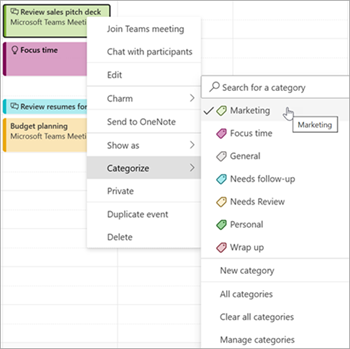
Wybierz kategorię z listy. Jeśli chcesz przypisać drugą lub trzecią kategorię oznaczoną kolorem, możesz wykonać tę akcję kilka razy. Funkcja Kategoryzuj wyświetla ostatnio używane kategorie. Jeśli masz dodatkowe kategorie, wybierz pozycję Zarządzaj kategoriami , aby wyświetlić pozostałą część listy.
Te same wymienione kategorie są dostępne do użycia we wszystkich typach elementów programu Outlook, takich jak kontakty i wiadomości. Jeśli na początkowo wyświetlonej liście nie znajdziesz odpowiedniego koloru kategorii, wybierz pozycję Wszystkie kategorie. Zobaczysz inne opcje kategorii oraz będziesz mieć możliwość tworzenia i przypisywania nowych kategorii. Zobacz Tworzenie i przypisywanie kategorii oznaczonych kolorem w programie Outlook.
Zarządzanie kategoriami w nowym programie Outlook
- Aby zmienić kolor kategorii lub utworzyć nowe, wybierz kartę Plik i informacje o koncie lub pozycję Ustawienia, a następnie pozycjęKategorie kont>.
- W przypadku każdej wyświetlonej nazwy kategorii wybierz odpowiednią ikonę dla dowolnej z następujących akcji:
- Wybierz ikonę
 Edytuj , aby zmienić nazwę kategorii lub zmienić kolor.
- Wybierz
 Usuń , aby usunąć kategorię.
- Wybierz
 Ulubione , aby dodać kategorię w obszarze Ulubione w okienku folderów .
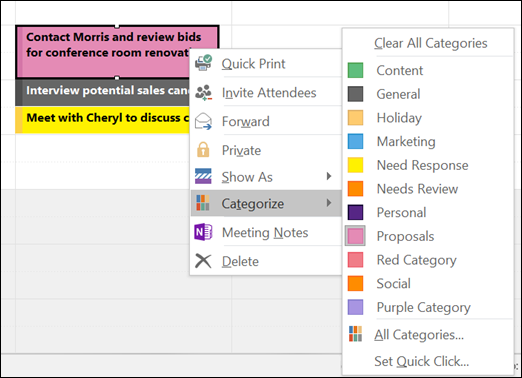
Przykład wyboru kategorii oznaczonej kolorem z listy opcji.
Te same wymienione kategorie są dostępne do użycia we wszystkich typach elementów programu Outlook (np. zadania, kontakty, wiadomości). Jeśli na początkowo wyświetlonej liście nie znajdziesz odpowiedniego koloru kategorii, wybierz pozycję Wszystkie kategorie. W tym miejscu będą widoczne inne kategorie oraz będzie można tworzyć i przypisywać nowe kategorie. Zobacz Tworzenie i przypisywanie kategorii oznaczonych kolorem w programie Outlook.
Przypisywanie kategorii oznaczonych kolorem w klasycznym programie Outlook
Aby przypisać kategorię oznaczoną kolorem do terminu, spotkania lub zdarzenia w klasycznym programie Outlook, użyj jednej z następujących opcji:
W głównym widoku kalendarza kliknij prawym przyciskiem myszy termin, spotkanie lub zdarzenie. Następnie wskaż pozycję Kategoryzuj i wybierz pozycję z wyświetlonej listy.
W otwartym terminie, spotkaniu lub zdarzeniu w klasycznym programie Outlook znajdź Kategoryzuj na wstążce (w grupie Tagi).
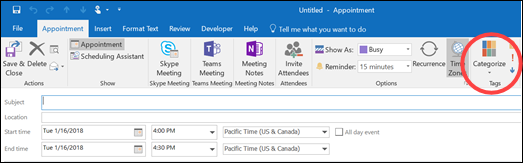
Okno dialogowe Kategorie oznaczone kolorem w klasycznym programie Outlook
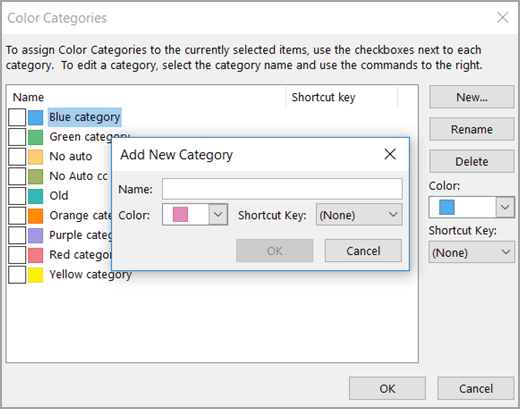
Aby wyświetlić więcej kategorii lub utworzyć nową kategorię, wybierz pozycję Wszystkie kategorie z listy rozwijanej. Spowoduje to otwarcie okna dialogowego Kategorie oznaczone kolorem . Aby przypisać kategorię oznaczoną kolorem, zaznacz pole wyboru skojarzenia. Do jednego elementu można również przypisać wiele kategorii.

Przy pierwszym przypisaniu domyślnej kategorii oznaczonej kolorem do elementu w klasycznym programie Outlook zostanie wyświetlony monit o zmianę nazwy kategorii. W tej chwili możesz również zmienić kolor kategorii i przypisać skrót klawiaturowy.
Uwaga
- W dowolnym momencie możesz zmienić kolor skojarzony z nazwą kategorii.
- Możesz kliknąć przycisk Kategoryzuj pasku narzędzi, aby otworzyć okno dialogowe Kategoryzuj i Kategorie oznaczone kolorem w klasycznym programie Outlook.
- W menu Kategoryzuj jest wyświetlanych tylko piętnaście ostatnio używanych kategorii oznaczonych kolorem. Aby wyświetlić pozostałe kategorie, przejdź do menu Kategoryzuj i wybierz pozycję Wszystkie kategorie.
Dodawanie kategorii do zdarzenia kalendarza w Outlook w sieci Web
Wybierz Calendar w okienku nawigacji.
W kalendarzu kliknij prawym przyciskiem myszy zdarzenie kalendarza i wybierz polecenie Kategoryzuj. Ewentualnie otwórz element kalendarza i na wstążce na karcie Zdarzenie wybierz pozycję Kategoryzuj.
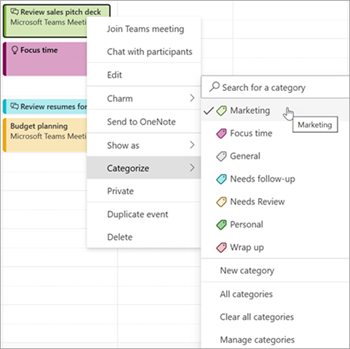
Wybierz kategorię z listy. Jeśli chcesz przypisać drugą lub trzecią kategorię oznaczoną kolorem, możesz wykonać tę akcję kilka razy. Funkcja Kategoryzuj wyświetla ostatnio używane kategorie. Jeśli masz dodatkowe kategorie, wybierz pozycję Zarządzaj kategoriami , aby wyświetlić pozostałą część listy.
Te same wymienione kategorie są dostępne do użycia we wszystkich typach elementów programu Outlook, takich jak kontakty i wiadomości. Jeśli na początkowo wyświetlonej liście nie znajdziesz odpowiedniego koloru kategorii, wybierz pozycję Wszystkie kategorie. Zobaczysz inne opcje kategorii oraz będziesz mieć możliwość tworzenia i przypisywania nowych kategorii. Zobacz Tworzenie i przypisywanie kategorii oznaczonych kolorem w programie Outlook.
Zarządzanie kategoriami w Outlook w sieci Web
- Aby zmienić kolor kategorii lub utworzyć nowe, wybierz kartę Plik i informacje o koncie lub pozycję Ustawienia, a następnie pozycjęKategorie kont>.
- W przypadku każdej wyświetlonej nazwy kategorii wybierz odpowiednią ikonę dla dowolnej z następujących akcji:
- Wybierz ikonę Edytuj , aby zmienić nazwę kategorii lub zmienić kolor.
- Wybierz Usuń , aby usunąć kategorię.
- Wybierz Ulubione , aby dodać kategorię w obszarze Ulubione w okienku folderów .
Artykuły pokrewne
Tworzenie i przypisywanie kategorii oznaczonych kolorem w programie Outlook
