
Ważne
Świadczenie pomocy technicznej dla starszej wersji programu Outlook dla komputerów Mac zakończy się w październiku 2026 r. Dalsza pomoc techniczna dla starszych wersji programu Outlook dla komputerów Mac będzie zależeć od licencji platformy Microsoft 365, pakietu Office lub programu Outlook. Aby uzyskać więcej informacji, przejdź do tematu Koniec wsparcia technicznego dla starszej wersji programu Outlook dla komputerów Mac.
Otwórz program Outlook dla komputerów Mac.
Wybierz pozycję Plik,>Nowa>grupa.
Wpisz informacje dotyczące grupy
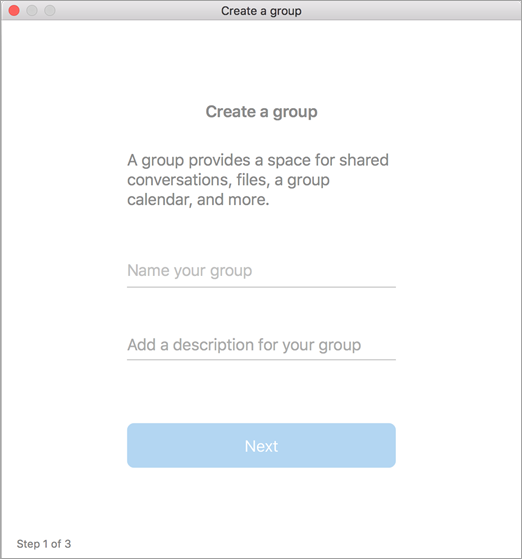
Nazwa grupy: utwórz nazwę oddającą charakter grupy.
Po wprowadzeniu nazwy zostanie podany sugerowany adres e-mail. Komunikat "Niedostępny" oznacza, że dana nazwa jest już używana. Jeśli tak, spróbuj użyć innej nazwy. Po określeniu nazwy grupy nie można jej zmienić.Opis: opcjonalnie wpisz opis grupy, aby inne osoby mogły dowiedzieć się, jaki jest jej cel. Ten opis będzie dołączony do powitalnej wiadomości e-mail, otrzymywanej przez osoby dołączające do grupy. Wybierz pozycję Dalej.
Prywatność: Grupy są tworzone domyślnie jako prywatne. Oznacza to, że tylko zatwierdzeni członkowie w Twojej organizacji mogą zobaczyć zawartość grupy. Inne osoby w Twojej organizacji, które nie zostaną zatwierdzone, także nie będą mogły zobaczyć, co znajduje się w grupie.
- Wybierz pozycję Publiczna , aby utworzyć grupę, w której każda osoba z organizacji może wyświetlać zawartość grupy i zostać jej członkiem.
- Wybierz pozycję Prywatna , aby utworzyć grupę, w której członkostwo wymaga zatwierdzenia i której zawartość może być wyświetlana tylko przez członków.
Wpisz adresy e-mail członków lub wybierz ich z listy kontaktów, aby dodać ich do grupy. Możesz również dodać gości — osoby spoza Twojej szkoły lub organizacji.
Klasyfikacja: Wybierz klasyfikację. Dostępne opcje zależą od tego, co skonfigurowano w organizacji.
Wybierz pozycję Utwórz. W nowo utworzonej skrzynce odbiorczej grupy pojawi się powitalna wiadomość e-mail.
Zobacz również
Tworzenie grupy platformy Microsoft 365 w programie Outlook
Tworzenie grupy w Outlook.com lub Outlook w sieci Web
Dodawanie i usuwanie członków grupy w programie Outlook
Dołączanie do grupy w programie Outlook