Każda grupa platformy Microsoft 365 ma udostępniony kalendarz, w którym Ty i każdy członek grupy możecie planować, edytować i wyświetlać nadchodzące wydarzenia.
Możesz również dodawać zdarzenia grupy do kalendarza osobistego lub tworzyć zdarzenia grupy w kalendarzu osobistym, aby uniemożliwić innym osobom ich zmienianie.
Otwieranie kalendarza | Dodaj zdarzenie | Edytowanie zdarzenia | Sprawdzanie, kto uczestniczy | Anuluj | Dodawanie do kalendarza
Otwieranie kalendarza grupy w nowym programie Outlook
- Wybierz
 , aby otworzyć Calendar.
- Na liście folderów w obszarze Grupy wybierz grupę. Jeśli masz otwartych wiele kalendarzy, zostaną wyświetlone zdarzenia dla każdego z nich. Kolorowe karty u góry wskazują, które zdarzenia są wyrównane do każdej grupy.
- Wybierz pozycję Dzień, Tydzień, Tydzień roboczy lub Miesiąc , aby zmienić widok kalendarza.
Dodawanie zdarzenia do kalendarza grupy w nowym programie Outlook
Dodawanie zdarzenia do kalendarza grupy jest bardzo podobne do dodawania go do kalendarza osobistego. Po utworzeniu zdarzenia w kalendarzu grupy jest ono wyświetlane jako zorganizowane przez grupę. Zostaniesz automatycznie dodany jako uczestnik, a wydarzenie zostanie dodane do Twojego kalendarza osobistego.
W oknie kalendarza grupy wybierz czas planowania zdarzenia.
Na górnym pasku okna zdarzenia wybierz grupę, z którą chcesz zaplanować zdarzenie.
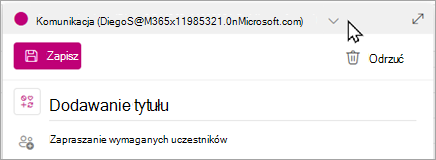
Wprowadź tytuł, lokalizację i godzinę zakończenia zdarzenia w oknie zdarzenia. Aby edytować więcej opcji zdarzeń, wybierz pozycję Więcej opcji.
Domyślnie zaproszenia na spotkania nie są wysyłane do skrzynki odbiorczej każdego członka w grupie. Jeśli chcesz zaprosić grupę, dodaj ją do listy uczestników. Jeśli nie wprowadzisz uczestników, otrzymasz wiadomość z informacją: Zaproszenie nie zostanie wysłane do członków grupy, chyba że ich zaprosisz. Wybierz przycisk Zaproś członków , aby zaprosić ich automatycznie.
Wybierz pozycję Zapisz.
Chcesz dodać czas urlopu lub nieobecności do kalendarza grupy?
Edytowanie zdarzenia w kalendarzu grupy w nowym programie Outlook
- W kalendarzu grupy kliknij dwukrotnie spotkanie, aby je otworzyć.
- Wprowadź odpowiednie zmiany i wybierz pozycję Wyślij.
Sprawdzanie, kto uczestniczy w wydarzeniu grupowym w nowym programie Outlook
Email powiadomienia, takie jak "Zaakceptuj", "Wstępna akceptacja" i "Odrzuć", rozpraszają uwagę i mogą zaśmiecać Twoją skrzynkę odbiorczą. Używając kalendarza grupy do planowania wydarzenia, możesz łatwo szybko sprawdzić, kto nadchodzi, kto nie jest i kto jeszcze nie odpowiedział.
- W kalendarzu grupy kliknij dwukrotnie spotkanie, aby je otworzyć.
- W obszarzeŚledzenieuczestników> zobacz stan (Zaakceptowane, Brak odpowiedzi, Wstępna akceptacja, Odrzucono) pod nazwami poszczególnych osób zaproszonych.
Anulowanie zdarzenia grupy w nowym programie Outlook
Po utworzeniu zdarzenia w kalendarzu grupy każda osoba w grupie może je anulować.
- W kalendarzu grupy kliknij dwukrotnie spotkanie, aby je otworzyć.
- Kliknij przycisk Anuluj i wybierz odpowiednią opcję anulowania.
Dodawanie zdarzenia grupy do kalendarza osobistego w nowym programie Outlook
Gdy tworzysz zdarzenie we własnym kalendarzu, odpowiadasz za edytowanie lub anulowanie zdarzenia, w przeciwieństwie do zdarzeń utworzonych w kalendarzu grupy, które mogą być edytowane lub usuwane przez dowolną osobę w grupie.
- Otwórz kalendarz (a nie kalendarz grupy).
- Wybierz czas, w którym planujesz spotkanie lub zdarzenie.
- Wprowadź tytuł, lokalizację i szczegóły spotkania.
- W polu Zaproś uczestników wprowadź nazwę grupy, którą chcesz zaprosić.
- Wybierz przycisk Wyślij.
Otwieranie kalendarza | Dodaj zdarzenie | Edytowanie zdarzenia | Sprawdzanie, kto uczestniczy | Anuluj | Dodawanie do kalendarza
Otwieranie kalendarza grupy w klasycznym programie Outlook
- Wybierz , aby otworzyć Calendar.
- Na liście folderów w obszarze Grupy wybierz grupę. Jeśli masz otwartych wiele kalendarzy, zostaną wyświetlone zdarzenia dla każdego z nich. Kolorowe karty u góry wskazują, które zdarzenia są wyrównane do każdej grupy.
- Wybierz pozycję Dzień, Tydzień, Tydzień roboczy lub Miesiąc , aby zmienić widok kalendarza.
Dodawanie zdarzenia do kalendarza grupy w klasycznym programie Outlook
- Wybierz , aby otworzyć Calendar.
- Wybierz grupę z listy folderów.
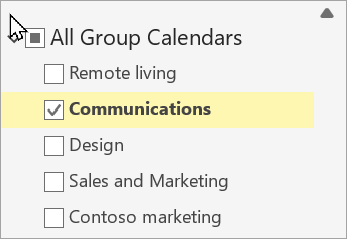
- Na wstążce wybierz pozycję Nowe spotkanie.
- Alias grupy zostanie wprowadzony automatycznie w wierszu Wymagany uczestnik. Wprowadź temat, lokalizację oraz godzinę rozpoczęcia i zakończenia spotkania. Jeśli nie chcesz wysyłać zaproszenia do członków grupy, po prostu usuń grupę z listy uczestników.
- W obszarze spotkania wpisz jego plan. Jeśli konfigurujesz spotkanie w aplikacji Teams, uważaj, aby nie zmienić żadnych informacji o spotkaniu online.
- Wybierz pozycję Asystent planowania na wstążce, aby upewnić się, że masz najlepszy czas na spotkanie.
- Wybierz przycisk Wyślij.
Edytowanie zdarzenia w kalendarzu grupy w klasycznym programie Outlook
- Wybierz , aby otworzyć Calendar.
- Na liście folderów w obszarze Grupy wybierz grupę. Jeśli masz otwartych wiele kalendarzy, zostaną wyświetlone zdarzenia dla każdego z nich. Kolorowe karty u góry wskazują, które zdarzenia są wyrównane do każdej grupy.
- Wybierz zdarzenie, aby edytować jego szczegóły. Wybierz pozycję Zapisz.
Sprawdzanie, kto bierze udział w wydarzeniu grupowym w klasycznym programie Outlook
- Wybierz , aby otworzyć Calendar.
- Na liście folderów w obszarze Grupy wybierz grupę. Jeśli masz otwartych wiele kalendarzy, zostaną wyświetlone zdarzenia dla każdego z nich. Kolorowe karty u góry wskazują, które zdarzenia są wyrównane do każdej grupy.
- Wybierz zdarzenie, aby otworzyć jego szczegóły. Wybierz pozycję Śledzenie , aby zobaczyć, jak zareagowali członkowie grupy.
Anulowanie spotkania grupy w klasycznym programie Outlook
- Wybierz , aby otworzyć Calendar.
- Na liście folderów w obszarze Grupy wybierz grupę. Jeśli masz otwartych wiele kalendarzy, zostaną wyświetlone zdarzenia dla każdego z nich. Kolorowe karty u góry wskazują, które zdarzenia są wyrównane do każdej grupy.
- Wybierz zdarzenie, aby edytować jego szczegóły.
- Wybierz pozycję Anuluj. Przed powiadomieniem członków grupy o anulowaniu możesz dodać wiadomość.
- Wybierz pozycję Wyślij anulowanie.
Dodawanie zdarzenia grupy do kalendarza osobistego w klasycznym programie Outlook
Utwórz zaproszenie na spotkanie w jeden z następujących sposobów:
W skrzynce odbiorczej wybierz pozycję Nowe elementy>spotkanie lub użyj skrótu klawiaturowego Ctrl + Shift + Q.
W obszarze kalendarza wybierz pozycję Nowe spotkanie lub użyj skrótu klawiaturowego Ctrl + Shift + Q.
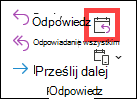
W wiadomości e-mail w skrzynce odbiorczej naciśnij przycisk Odpowiedz spotkaniem.
Dodaj go jako uczestnika za pomocą adresu e-mail grupy.
Wprowadź tytuł, lokalizację i godzinę zdarzenia.
Wybierz przycisk Wyślij.
Otwieranie kalendarza | Dodaj zdarzenie | Edytowanie zdarzenia | Sprawdzanie, kto uczestniczy | Anuluj | Dodawanie do kalendarza
Otwieranie kalendarza grupy w Outlook w sieci Web
- Wybierz , aby otworzyć Calendar.
- Na liście folderów w obszarze Grupy wybierz grupę. Jeśli masz otwartych wiele kalendarzy, zostaną wyświetlone zdarzenia dla każdego z nich. Kolorowe karty u góry wskazują, które zdarzenia są wyrównane do każdej grupy.
- Wybierz pozycję Dzień, Tydzień, Tydzień roboczy lub Miesiąc , aby zmienić widok kalendarza.
Dodawanie zdarzenia do kalendarza grupy w Outlook w sieci Web
Dodawanie zdarzenia do kalendarza grupy jest bardzo podobne do dodawania go do kalendarza osobistego. Po utworzeniu zdarzenia w kalendarzu grupy jest ono wyświetlane jako zorganizowane przez grupę. Zostaniesz automatycznie dodany jako uczestnik, a wydarzenie zostanie dodane do Twojego kalendarza osobistego.
- W kalendarzu grupy wybierz czas, w którym planujesz spotkanie.
- Wprowadź tytuł, lokalizację i godzinę zakończenia zdarzenia w oknie szczegółów.
- Domyślnie zaproszenie na spotkanie nie jest wysyłane do skrzynki odbiorczej każdego członka w grupie. Jeśli chcesz zaprosić grupę, dodaj ją do listy uczestników.
- Wybierz pozycję Zapisz.
Chcesz dodać czas urlopu lub nieobecności do kalendarza grupy?
Edytowanie zdarzenia w kalendarzu grupy w Outlook w sieci Web
- W kalendarzu grupy kliknij dwukrotnie spotkanie, aby je otworzyć.
- Wprowadź odpowiednie zmiany i wybierz pozycję Wyślij.
Sprawdzanie, kto bierze udział w wydarzeniu grupowym w Outlook w sieci Web
Email powiadomienia, takie jak "Zaakceptuj", "Wstępna akceptacja" i "Odrzuć", rozpraszają uwagę i mogą zaśmiecać Twoją skrzynkę odbiorczą. Używając kalendarza grupy do planowania wydarzenia, możesz łatwo szybko sprawdzić, kto nadchodzi, kto nie jest i kto jeszcze nie odpowiedział.
- W kalendarzu grupy wybierz spotkanie, aby je otworzyć.
- W obszarzeŚledzenieuczestników> zobacz stan (Zaakceptowane, Brak odpowiedzi, Wstępna akceptacja, Odrzucono) pod nazwami poszczególnych osób zaproszonych.
Anulowanie zdarzenia grupy w Outlook w sieci Web
Po utworzeniu zdarzenia w kalendarzu grupy każda osoba w grupie może je anulować.
- W kalendarzu grupy kliknij dwukrotnie spotkanie, aby je otworzyć.
- Wybierz pozycję Anuluj i wybierz odpowiednią opcję anulowania.
Dodawanie zdarzenia grupy do kalendarza osobistego w Outlook w sieci Web
Gdy tworzysz zdarzenie we własnym kalendarzu, odpowiadasz za edytowanie lub anulowanie zdarzenia, w przeciwieństwie do zdarzeń utworzonych w kalendarzu grupy, które mogą być edytowane lub usuwane przez dowolną osobę w grupie.
- Otwórz kalendarz (a nie kalendarz grupy).
- Wybierz czas, w którym planujesz spotkanie lub zdarzenie.
- Wprowadź tytuł, lokalizację i szczegóły spotkania.
- W polu Zaproś uczestników wprowadź nazwę grupy, którą chcesz zaprosić.
- Wybierz przycisk Wyślij.
Otwieranie kalendarza | Dodaj zdarzenie | Edytowanie zdarzenia | Sprawdzanie, kto uczestniczy | Anuluj | Dodawanie do kalendarza
Otwieranie kalendarza grupy w Outlook.com
- Wybierz , aby otworzyć Calendar.
- Na liście folderów w obszarze Grupy wybierz grupę. Jeśli masz otwartych wiele kalendarzy, zostaną wyświetlone zdarzenia dla każdego z nich. Kolorowe karty u góry wskazują, które zdarzenia są wyrównane do każdej grupy.
- Wybierz pozycję Dzień, Tydzień, Tydzień roboczy lub Miesiąc , aby zmienić widok kalendarza.
Dodawanie zdarzenia do kalendarza grupy w Outlook.com
Dodawanie zdarzenia do kalendarza grupy jest bardzo podobne do dodawania go do kalendarza osobistego. Po utworzeniu zdarzenia w kalendarzu grupy jest ono wyświetlane jako zorganizowane przez grupę. Zostaniesz automatycznie dodany jako uczestnik, a wydarzenie zostanie dodane do Twojego kalendarza osobistego.
- W kalendarzu grupy wybierz czas, w którym planujesz spotkanie.
- Wprowadź tytuł, lokalizację i godzinę zakończenia zdarzenia w oknie szczegółów.
- Domyślnie zaproszenie na spotkanie nie jest wysyłane do skrzynki odbiorczej każdego członka w grupie. Jeśli chcesz zaprosić grupę, dodaj ją do listy uczestników.
- Wybierz pozycję Zapisz.
Chcesz dodać czas urlopu lub nieobecności do kalendarza grupy?
Edytowanie zdarzenia w kalendarzu grupy w Outlook.com
- W kalendarzu grupy kliknij dwukrotnie spotkanie, aby je otworzyć.
- Wprowadź odpowiednie zmiany i wybierz pozycję Wyślij.
Sprawdzanie, kto bierze udział w wydarzeniu grupowym w Outlook.com
Email powiadomienia, takie jak "Zaakceptuj", "Wstępna akceptacja" i "Odrzuć", rozpraszają uwagę i mogą zaśmiecać Twoją skrzynkę odbiorczą. Używając kalendarza grupy do planowania wydarzenia, możesz łatwo szybko sprawdzić, kto nadchodzi, kto nie jest i kto jeszcze nie odpowiedział.
- W kalendarzu grupy kliknij dwukrotnie spotkanie, aby je otworzyć.
- W obszarzeŚledzenieuczestników> zobacz stan (Zaakceptowane, Brak odpowiedzi, Wstępna akceptacja, Odrzucono) pod nazwami poszczególnych osób zaproszonych.
Anulowanie zdarzenia grupy w Outlook.com
Po utworzeniu zdarzenia w kalendarzu grupy każda osoba w grupie może je anulować.
- W kalendarzu grupy kliknij dwukrotnie spotkanie, aby je otworzyć.
- Wybierz pozycję Anuluj i wybierz odpowiednią opcję anulowania.
Dodawanie zdarzenia grupy do kalendarza osobistego w Outlook.com
Gdy tworzysz zdarzenie we własnym kalendarzu, odpowiadasz za edytowanie lub anulowanie zdarzenia, w przeciwieństwie do zdarzeń utworzonych w kalendarzu grupy, które mogą być edytowane lub usuwane przez dowolną osobę w grupie.
- Otwórz kalendarz (a nie kalendarz grupy).
- Wybierz czas, w którym planujesz spotkanie lub zdarzenie.
- Wprowadź tytuł, lokalizację i szczegóły spotkania.
- W polu Zaproś uczestników wprowadź nazwę grupy, którą chcesz zaprosić.
- Wybierz przycisk Wyślij.
Nadal potrzebujesz pomocy?

|
Aby uzyskać pomoc techniczną w Outlook.com, naciśnij lub kliknij tutaj lub wybierz pozycję Pomoc na pasku menu i wprowadź zapytanie. Jeśli samodzielna pomoc nie rozwiąże problemu, przewiń w dół do pozycji Nadal potrzebujesz pomocy? i wybierz pozycję Tak.
Jeśli powyższe kroki nie działają lub nie możesz się zalogować, naciśnij lub kliknij tutaj. |

|
Aby uzyskać inną pomoc dotyczącą konta Microsoft i subskrypcji, odwiedź stronę Pomoc dotycząca rozliczeń & kontami. |

|
Aby uzyskać pomoc i rozwiązać inne produkty i usługi firmy Microsoft, wprowadź tutaj swój problem. |

|
Publikuj pytania, śledź dyskusje i dziel się swoją wiedzą w społeczności Outlook.com. |
Zobacz też
Nowe środowisko Grupy Microsoft 365 w programie Outlook
Tworzenie grupy w programie Outlook
Dodawanie, edytowanie lub usuwanie członków grupy w programie Outlook
Dodawanie gości do Grupy Microsoft 365
Dołączanie do grup, opuszczanie ich lub obserwowanie ich w programie Outlook
Wysyłanie wiadomości e-mail do grupy w programie Outlook
Korzystanie z plików udostępnionych grupie platformy Microsoft 365 w programie Outlook
Edytowanie lub usuwanie grupy w programie Outlook
Używanie Grupy Microsoft 365 jako gościa
Goście nie otrzymują wiadomości e-mail grupy platformy Microsoft 365
