
Aplikacje poczty systemu Android mogą wyglądać inaczej na różnych urządzeniach, a podane tutaj wskazówki mogą niezupełnie pasować do widocznych opcji. Skorzystaj z przedstawionych tutaj kroków jako wskazówek lub zapoznaj się z zasobami pomocy producenta konkretnego urządzenia.
Uwaga
Od 1 marca 2026 r. urządzenia z systemem ActiveSync w wersjach mniejszych niż 16.1 nie będą już mogły łączyć się z naszymi usługami. Aby uzyskać więcej informacji, zobacz Exchange Online aktualizacji pomocy technicznej dla urządzeń ActiveSync.

|
Aby łatwo zarządzać pocztą e-mail i kalendarzem, zalecamy skonfigurowanie poczty e-mail w aplikacji mobilnej Outlook dla systemu Android. |
|---|
| Korzystasz z poczty usługi AOL? Jeśli tak, ta strona nie pomoże Ci! Aby uzyskać pomoc, skontaktuj się z pomocą techniczną usługi AOL . Ta strona i ustawienia dostępne na tej stronie dotyczą tylko użytkowników usługi Outlook.com i platformy Microsoft 365 dla firm. |
|---|
Wybierz wbudowaną aplikację poczty e-mail w systemie Android:
Przed rozpoczęciem zaktualizuj aplikację Gmail do najnowszej wersji:
Otwórz aplikację Sklep Google Play na telefonie lub tablecie.
Wpisz „Gmail” na pasku wyszukiwania, a następnie wybierz pozycję Aktualizuj.
Uwaga
Jeśli opcja aktualizacji jest niedostępna, masz już najnowszą wersję.


Otwórz aplikację Gmail.
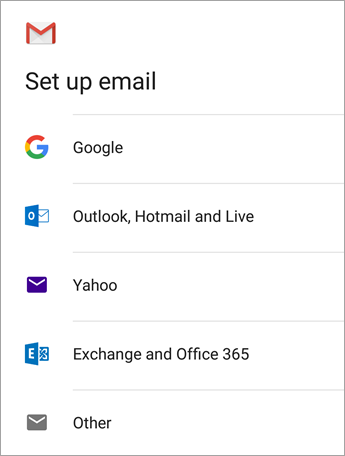
Naciśnij ikonę menu w lewym górnym rogu >ustawienia>Dodaj konto>Exchange i Microsoft 365.
Ważne
NIE wybieraj pozycji „Outlook, Hotmail i Live”, chyba że chcesz synchronizować tylko pocztę e-mail, bez kalendarza/kontaktów.

Wprowadź swój pełny adres e-mail i naciśnij pozycję Dalej.
Wprowadź hasło i naciśnij pozycję Dalej.
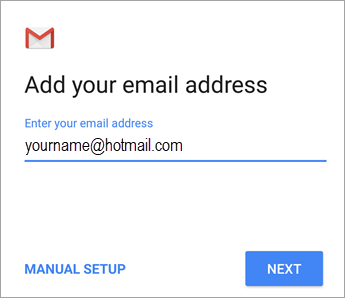


Postępuj zgodnie z instrukcjami dla Twojego rodzaju konta:
- Użytkownicy usługi Outlook.com: Pomiń ten krok
- W przypadku kont programu Exchange lub innych musisz poprosić administratora IT lub dostawcę poczty e-mail o ustawienia serwera i skonfigurować konto ręcznie
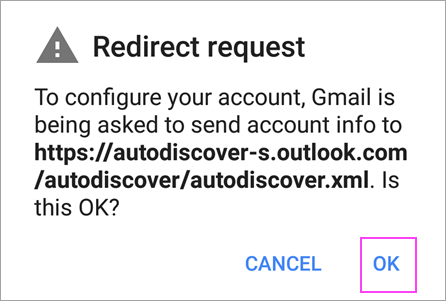
- Microsoft 365 w pracy lub szkole: może zostać wyświetlony ekran Żądanie przekierowywania . Wybierz przycisk OK.
Na ekranie Ustawienia serwera poczty przychodzącej zmień serwer na outlook.office365.com.

Postępuj zgodnie z monitami, które mogą zostać wyświetlone, dotyczącymi zabezpieczeń lub uprawnień urządzenia, ustawień synchronizacji itd.
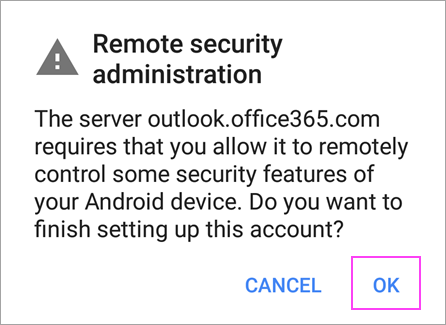
Jeśli masz konto służbowe platformy Microsoft 365, może zostać wyświetlony monit o potwierdzenie administracji zdalnej zabezpieczeń i zatwierdzenie dodatkowych zabezpieczeń. W tym przypadku wybierz przycisk OK lub przycisk Aktywuj.

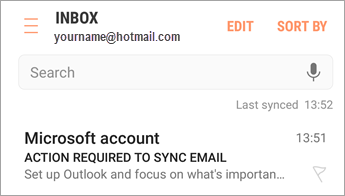
Przejdź do właśnie skonfigurowanej skrzynki odbiorczej. Jeśli zobaczysz wiadomość e-mail informującą o „czynnościach wymaganych w celu przeprowadzenia synchronizacji poczty e-mail”, otwórz ją i naciśnij pozycję Użyj innej aplikacji poczty.
Jeśli nie widzisz tej wiadomości, a wiadomości e-mail są synchronizowane, pomiń ten krok.


Rozwiń w dół pasek powiadomień systemu Android przez szybkie przesunięcie w dół od górnej krawędzi ekranu.
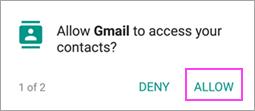
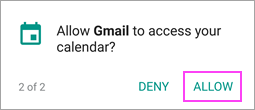
 Jeśli zostanie wyświetlone powiadomienie z informacją "Nie można zsynchronizować kalendarza i kontaktów", naciśnij je. Następnie naciśnij pozycję Zezwalaj, aby zezwolić na dostęp.
Uwaga
Jeśli nie widzisz błędu synchronizacji, sprawdź, czy kalendarz i kontakty są synchronizowane.
Jeśli nie możesz dodać konta e-mail do aplikacji Gmail, spróbuj wykonać poniższe czynności ręcznej konfiguracji :
Ręczna konfiguracja w aplikacji Gmail
Otwórz aplikację Gmail. Przejdź do pozycji Ustawienia>Dodaj konto>Inne.
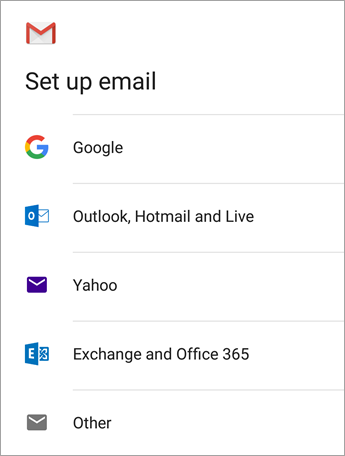
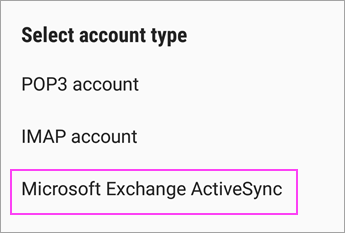
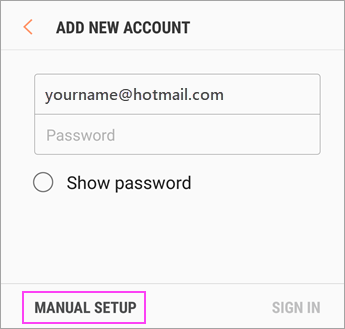
Wprowadź pełny adres e-mail, a następnie naciśnij pozycję Ręczna konfiguracja>programu Exchange.

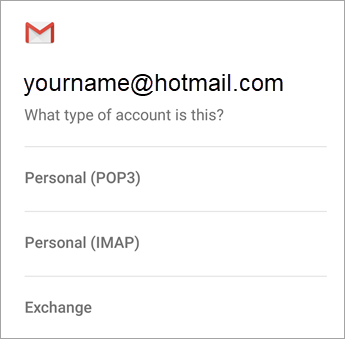
Wprowadź hasło i naciśnij pozycję Dalej.
Aby poznać ustawienia serwera, sprawdź następujące informacje, jeśli są dostępne:
Ustawienia serwera poczty przychodzącej
Domena\Nazwa użytkownika
Upewnij się, że jest wyświetlany Twój pełny adres e-mail. Na przykład yourname@outlook.com.Hasło
Użyj hasła, którego używasz do uzyskiwania dostępu do poczty e-mail.Serwer
Użyj wartości eas.outlook.com, jeśli masz konto e-mail w domenie @outlook.com, @hotmail.com, @msn.com lub @live.com. Dotyczy to też wszelkich innych kont hostowanych w usłudze Outlook.com.
Korzystaj z outlook.office365.com na dowolnych kontach służbowych hostowanych na platformie Microsoft 365 dla firm.
Uwaga
Jeśli konfigurujesz konto programu Exchange, a nie znasz nazwy serwera programu Exchange, skontaktuj się z administratorem.
-
Port
Użyj 443 lub 993. -
Typ zabezpieczeń
Wybierz pozycję SSL/TLS lub upewnij się, że pole wyboru Użyj bezpiecznego połączenia (SSL) jest zaznaczone, a następnie naciśnij przycisk Dalej.
Ustawienia serwera SMTP poczty wychodzącej
Serwer SMTP
Jeśli korzystasz z konta usługi Outlook.com, użyj wartości smtp-mail.outlook.com.
Użyj smtp.office365.com , jeśli masz konto platformy Microsoft 365 dla firm.
W przypadku kont programu Exchange skontaktuj się z dostawcą poczty e-mail lub administratorem systemu.
Typ zabezpieczeń
Wybierz pozycję TLS.Numer portu
Wprowadź wartość 587. Naciśnij przycisk Dalej.
Postępuj zgodnie z instrukcjami we wszelkich wyświetlanych monitach, w tym dotyczących uprawnień zabezpieczeń. Może też zostać wyświetlona prośba o skonfigurowanie ustawień synchronizacji i nazwy wyświetlanej.
Uwaga
Jeśli używasz usługiMicrosoft 365 dla firm, może zostać wyświetlony monit o przyznanie dodatkowej kontroli zabezpieczeń. W takim przypadku wybierz pozycję Aktywuj.
Teraz przejdź do skrzynki odbiorczej. Jeśli zobaczysz wiadomość „Wymagane działanie”, wykonaj następujące czynności:
Uwaga
Jeśli nie widzisz takiej wiadomości i wszystkie wiadomości e-mail są synchronizowane, nie musisz wykonywać tego kroku.
- Naciśnij wiadomość e-mail, aby ją otworzyć.
- Naciśnij link Użyj innej aplikacji poczty, aby włączyć synchronizację z aplikacją Gmail.
Próbujesz zsynchronizować kalendarz i kontakty?
W zależności od używanej wersji systemu Android prawidłowa synchronizacja kalendarza i kontaktów może wymagać wykonania dodatkowych czynności:
- Rozwiń w dół pasek powiadomień systemu Android przez szybkie przesunięcie w dół od górnej krawędzi ekranu urządzenia.
- Jeśli zobaczysz powiadomienie z informacją „Nie można zsynchronizować kalendarza i kontaktów”, naciśnij je.
Uwaga
Jeśli nie widzisz powiadomienia o błędzie synchronizacji, kalendarz i kontakty powinny być synchronizowane.
Aplikacja Gmail poprosi o dostęp. Naciśnij pozycję Zezwalaj i postępuj zgodnie z monitami i gotowe!
Uwaga
Synchronizacja poczty e-mail, kalendarza, kontaktów i zadań może potrwać kilka minut. Jeśli urządzenie nie może nawiązać połączenia z kontem e-mail, upewnij się, że adres e-mail i hasło są wpisane poprawnie.
Konfigurowanie poczty e-mail jako IMAP lub POP
Możesz ręcznie skonfigurować konto poczty e-mail, korzystając z protokołu IMAP lub POP zamiast Exchange ActiveSync. Oznacza to, że z telefonem zostanie zsynchronizowana wyłącznie poczta e-mail, a nie kalendarz ani kontakty. Co to są protokoły POP i IMAP?
Otwórz aplikację Gmail. Przejdź do pozycji Ustawienia>Dodaj konto>Inne.
Wprowadź pełny adres e-mail, na przykład yourname@hotmail.com , a następnie naciśnij pozycję Konfiguracja ręczna.
Wybierz pozycję Osobiste (IMAP) lub Osobiste (POP3).
Wprowadź hasło i naciśnij pozycję Dalej.
Ważne
Jeśli zostanie wyświetlony błąd dotyczący zabezpieczeń, zamknij aplikację Gmail i ponownie wykonaj kroki.
Jeśli otrzymasz monit o wprowadzenie ustawień, użyj poniższych ustawień dla dostępnych opcji:
Ustawienia serwera poczty przychodzącej
Domena\Nazwa użytkownika
Upewnij się, że jest wyświetlany Twój pełny adres e-mail. Na przykład yourname@outlook.com.Hasło
Użyj hasła, którego używasz do uzyskiwania dostępu do poczty e-mail.Serwer
Użyj wartości imap-mail.outlook.com w przypadku kont IMAP usługi Outlook.com.
Użyj wartości pop-mail.outlook.com w przypadku kont POP usługi Outlook.com.
Korzystaj z outlook.office365.com na dowolnych kontach służbowych na platformie Microsoft 365 dla firm.
W przypadku kont e-mail programu Exchange skontaktuj się z dostawcą poczty e-mail lub administratorem systemu.
Port
Użyj wartości 993 dla protokołu IMAP.
Użyj wartości 995 dla protokołu POP.
Typ zabezpieczeń
Wybierz pozycję SSL/TLS lub upewnij się, że pole wyboru Użyj bezpiecznego połączenia (SSL) jest zaznaczone, a następnie naciśnij przycisk Dalej.
Ustawienia serwera SMTP poczty wychodzącej
Serwer SMTP
Jeśli korzystasz z konta usługi Outlook.com, użyj wartości smtp-mail.outlook.com.
Użyj smtp.office365.com , jeśli masz konto platformy Microsoft 365 dla firm.
W przypadku kont programu Exchange skontaktuj się z dostawcą poczty e-mail lub administratorem systemu.
Typ zabezpieczeń
Wybierz pozycję TLS.Numer portu
Wprowadź wartość 587. Naciśnij przycisk Dalej.
Postępuj zgodnie z instrukcjami we wszelkich wyświetlanych monitach, w tym dotyczących uprawnień zabezpieczeń i ustawienia nazwy wyświetlanej.
Teraz możesz już korzystać z poczty e-mail w aplikacji Gmail dla systemu Android.



Masz problemy? Pomożemy Ci.
Ten artykuł został ostatnio zaktualizowany 13 sierpnia 2018 r. dzięki Waszej opinii. Jeśli nadal potrzebujesz pomocy w konfigurowaniu poczty e-mail na urządzeniu z systemem Android, opisz szczegółowo swoje pytanie, korzystając z poniższego pola komentarzy, abyśmy mogli w przyszłości odpowiedzieć na to pytanie.
- Skontaktuj się z pomocą techniczną firmy Microsoft dotyczącą konfiguracji platformy Microsoft 365 lub Outlook.com poczty e-mail.
- Jeśli masz konto służbowe korzystające z platformy Microsoft 365 dla firm lub kont opartych na programie Exchange, skontaktuj się z administratorem platformy Microsoft 365 lub pomocą techniczną.
Zobacz też
Synchronizowanie kalendarza i kontaktów z telefonem lub tabletem
Rozwiązywanie problemów z konfiguracją poczty e-mail na urządzeniu przenośnym
Konfigurowanie aplikacji pakietu Office i poczty e-mail na urządzeniach z systemem Android