Dzięki usłudze Cameo można wstawić kanał informacyjny kamery na żywo bezpośrednio na slajdzie programu PowerPoint. Następnie możesz zastosować te same efekty do obrazu z kamery, co do zdjęcia lub innego obiektu, w tym formatowanie, przejścia i style.
Aplikacja Cameo jest dostępna dla subskrybentów platformy Microsoft 365 w aplikacji klasycznej dla systemu Windows lub macOS albo w aplikacji sieci Web. (W przypadku aplikacji klasycznych jest ona dostępna w bieżącym kanale, a także w kanale Semi-Annual począwszy od stycznia 2023 r.).
Dodawanie kamei do slajdu
Wybierz pozycję Wstaw>cameo. Symbol zastępczy kanału informacyjnego kamery pojawi się na slajdzie.
Wybierz
 w symbolu zastępczym, aby włączyć kanał informacyjny aparatu.
Uwaga
W udostępnionym dokumencie tylko Ty widzisz kanał informacyjny wideo.
Na karcie Formatowanie aparatu wybierz strzałkę poniżej przycisku Podgląd , aby wybrać inne kamery. Na slajdzie można używać tylko jednego kanału informacyjnego wideo.
Użyj karty, aby zastosować efekty, takie jak Style kamery, Kształt kamery, Granica kamery i Efekty kamery. Możesz również rozmieścić lub nałożyć kanał informacyjny aparatu tak, jak każdy inny obraz lub obiekt na slajdzie lub w okienku nawigacji.

Użyj kotwic obrazów, aby dostosować rozmiar i położenie na slajdzie.
Możesz również wyciąć i wkleić kanał informacyjny kamery oraz używać efektów Animacje i Przejścia, takich jak Płynna zmiana. Pomysły dotyczące projektu również współdziałają z wideoportretem.
Aby zaprezentować prezentację podczas używania kamei, na wstążce wybierz pozycję Pokaz> slajdówod początku.
Porada
Alternatywnie prezentacje zawierające kamea można również wyświetlać z PowerPoint Live na spotkaniu w aplikacji Teams. PowerPoint Live wykrywa kamea na slajdzie i automatycznie przełącza się do trybu cameo. Wszystkie ustawienia aparatu aplikacji Teams (takie jak efekty tła i filtry) są automatycznie dziedziczone przez kamea w sesji PowerPoint Live w aplikacji Teams. Aby uzyskać więcej informacji, zobacz Cameo w PowerPoint Live w aplikacji Teams.
Dodawanie kamei do układu wzorca slajdów
Aby prezentacja była stale wyświetlana na wielu slajdach, możesz dodać symbol zastępczy kamea do układu slajdu lub szablonu.
Otwórz istniejącą prezentację lub utwórz ją, a następnie wybierz pozycję Wyświetl>wzorzec slajdów.

Aby utworzyć nowy układ z obiektem cameo, na karcie Wzorzec slajdów wybierz pozycję Wstaw układ. (Ewentualnie w lewym obszarze nawigacji możesz wybrać istniejący układ, na którym chcesz umieścić obiekt cameo).
Aby dodać symbol zastępczy kamea do układu slajdu, na karcie Wzorzec slajdów wybierz pozycję Wstaw symbol zastępczy>cameo, a następnie wybierz lokalizację, w którą ma się pojawić kamea.
Uwaga
Po wstawieniu kamei do układu slajdu na wszystkich slajdach, do których zastosowano ten układ, pojawi się obiekt cameo.
Aby sformatować symbol zastępczy cameo w celu dopasowania go do projektu i układu slajdu, wybierz pozycję Format kształtu.
Uwaga
Aby ułatwić później znalezienie układu, zmień jego nazwę: po wybraniu układu na karcie Wzorzec slajdów wybierz pozycję Zmień nazwę. W oknie dialogowym wprowadź unikatową nazwę układu slajdu, a następnie wybierz pozycję Zmień nazwę.
Wybierz pozycję Wyświetl>widok normalny.
Aby użyć układu z symbolem zastępczym cameo, na karcie Narzędzia główne wybierz pozycję Nowy slajd lub Układ, a następnie wybierz układ o nazwie w kroku 4.
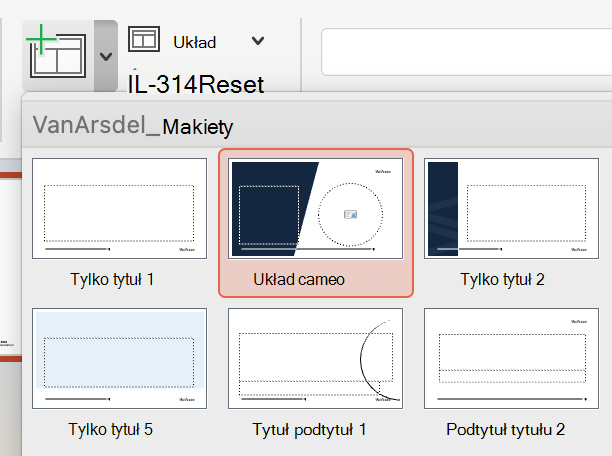
Po wstawieniu slajdu lub zastosowaniu układu automatycznie zostanie wyświetlony obiekt cameo.
Po wprowadzeniu zmian na slajdzie twój kanał informacyjny aparatu będzie widoczny za pośrednictwem cameo.
Chcesz wiedzieć więcej?
Nagrywanie dostosowanych kanałów fotograficznych za pomocą kamei w PowerPoint dla komputerów Mac
Personalizowanie historii wideo w programie PowerPoint za pomocą kamery na żywo
Więcej szczegółów: Integrowanie kanału informacyjnego z kamerą na żywo w prezentacji
Prezentowanie z programu PowerPoint w aplikacji Microsoft Teams