
Aby uruchomić prezentację na komputerach, na których nie zainstalowano programu PowerPoint, możesz zapisać prezentację jako plik wideo.
Pliki MOV można odtwarzać w dowolnej aplikacji, która obsługuje filmy programu QuickTime. Format MP4 jest standardem międzynarodowym, więc jest obsługiwany szerzej, szczególnie w przypadku urządzeń sprzętowych.
Zapisywanie w formacie wideo
Wybierz pozycjęEksportujplik>.
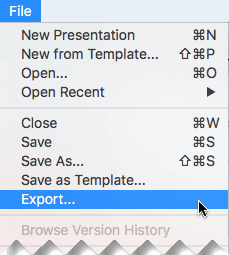
(Nie używaj polecenia Zapisz jako, ponieważ nie oferuje opcji wideo).
Otwórz listę Format pliku i wybierz odpowiedni format wideo (MP4 lub MOV).

Jeśli opcje MP4 i MOV nie są dostępne w Twojej wersji programu PowerPoint, zobacz Wymagania dotyczące zapisywania w formacie wideo poniżej, aby uzyskać więcej informacji.
Wybierz żądaną jakość wideo: Ultra HD (4K),Full HD (1080p),HD (720p), Standard (480p). Im wyższa jakość wideo, tym większy rozmiar pliku.
Jeśli masz zarejestrowany chronometraż i chcesz użyć go w klipie wideo utworzonym z prezentacji, upewnij się, że jest zaznaczone pole obok pozycji Użyj zarejestrowanego chronometrażu i narracji. Jeśli chronometraż nie został ustawiony, możesz określić, jak długo każdy slajd będzie wyświetlany w klipie wideo.
Po dokonaniu wyboru wszystkich opcji wybierz pozycję Eksportuj.
Uwaga
Podczas eksportowania prezentacji jako klipu wideo będzie odtwarzany dźwięk narracji nagrany w pokazie slajdów, ale inne osadzone pliki multimedialne nie będą odtwarzane.
Gdy prezentacja zostanie zapisana jako klip wideo, możesz udostępniać ją tak samo jak każdy inny klip wideo, używając aplikacji lub urządzeń, które umożliwiają otwieranie i odtwarzanie klipów wideo.
Wymagania dotyczące zapisywania w formacie wideo

|
Dotyczy: PowerPoint dla Microsoft 365 dla komputerów Mac Wersja 15.23 i nowsze. Począwszy od wersji 16.19, zarejestrowana narracja jest dołączana do wyeksportowanych plików wideo. Licencja: Subskrypcja platformy Microsoft 365 Znajdź swoją wersję pakietu Office |
|---|---|
|
Dotyczy: PowerPoint 2019 dla komputerów Mac Wersja 16.19 lub nowsza. Znajdź odpowiednią wersję pakietu Office |
Ograniczenia dotyczące prezentacji zapisanych jako filmy
Uwaga
- Gdy prezentacja jest odtwarzana jako film, każdy slajd jest wyświetlany przez cały czas, chyba że ustawisz indywidualny chronometraż lub nagrasz pokaz slajdów, aby ustalić chronometraż całej prezentacji. Aby uzyskać więcej informacji na temat ustawiania chronometrażu slajdów, zobacz Próba i ustawianie chronometrażu slajdów.
- W filmie kilka przejść jest odtwarzanych inaczej niż w prezentacji. Efekty animacji w ogóle nie są odtwarzane w filmie.