Możesz nagrać prezentację programu PowerPoint lub pojedynczy slajd oraz przechwycić głos, gesty odręczne i inne formy swojej obecności w trakcie wideo. Po zakończeniu jest to jak każda inna prezentacja. Możesz ją odtworzyć dla odbiorców jako pokaz slajdów lub zapisać prezentację jako plik wideo. Tak więc, zamiast po prostu "wręczać komuś zestaw", ludzie mogą zobaczyć Twoją prezentację z pasją i osobowością nienaruszoną.
Na początku 2022 r. wprowadzono nową funkcję platformy Microsoft 365. Dokładnie wtedy, gdy Twoja firma ma tę funkcję, zależy również od tego, kiedy administrator rozpowszechnia nowe funkcje na platformie Microsoft 365.
Ten artykuł zawiera procedury dotyczące zarówno nowego, jak i klasycznego środowiska:
Nowe środowisko
Spróbuj!
Wszystkie narzędzia do nagrywania znajdują się na karcie Nagrywanie na wstążce, ale możesz zacząć od wybrania przycisku Nagraj .
Możesz również zarejestrować, wybierając jedną z opcji w sekcji Nagrywanie na karcie Rekord .

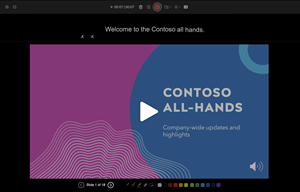
Jeśli masz notatki w prezentacji, są one przekształcane w tekst w górnej części ekranu, dzięki czemu możesz używać ich jak telepromptera podczas nagrywania.
Porada
Użyj funkcji automatycznego przewijania w teleprompterze i ustaw ją tak, aby przewijała się z preferowaną szybkością.
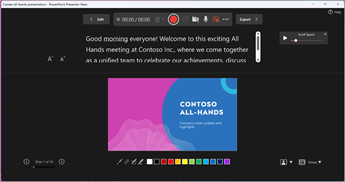
Istnieje kilka opcji, których możesz użyć podczas nagrywania prezentacji. Możesz włączyć lub wyłączyć kamerę i mikrofon, wybierając ikony u góry.
Istnieje kilka opcji, których możesz użyć podczas nagrywania prezentacji. Możesz włączyć lub wyłączyć kamerę i mikrofon, wybierając ikony u góry. Aby zmienić kamerę lub mikrofon, wybierz ikonę Wybierz więcej opcji<···>
Możesz nawet dodać dostosowywalną kamerę, której można zmienić rozmiar, położenie i sformatować tak, aby była zgodna z zawartością slajdu. Wybierz pozycję Edytuj, a następnie wybierz pozycję Cameo. Dostosuj formatowanie kamery, a następnie wybierz ponownie pozycję Nagraj , aby powrócić do środowiska nagrywania.
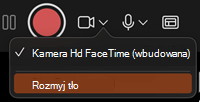
W menu Wybierz tryb aparatu możesz wybrać pozycję Pokaż tło lub Rozmyj tło.
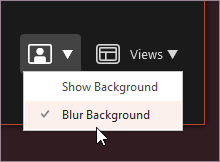
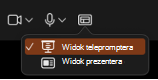
Możesz również zmienić układ w menu Widoki , aby przełączać się między teleprompterem, widokiem prezentera lub widokiem slajdów.

W widoku Teleprompter wybierz funkcję automatycznego przewijania. Następnie dostosuj szybkość przewijania zgodnie z preferencjami, aby łatwo odwoływać się do skryptu podczas nagrywania.

Gdy wszystko będzie gotowe, wybierz pozycję Rozpocznij nagrywanie i rozpocznie się odliczanie.
Użyj lasera ekranowego, kolorowych piór lub zakreślaczy na pasku poniżej slajdów adiustacji, aby również je zarejestrować.
Aby zarejestrować narrację do określonego slajdu, użyj klawiszy strzałki wstecz lub dalej.
Uwaga
Narracja nie będzie nagrywana podczas przejść slajdów, więc zanim zaczniesz mówić, poczekaj, aby były odtwarzane jako pierwsze.
W razie potrzeby wstrzymaj nagrywanie lub wybierz pozycję Zatrzymaj, jeśli wszystko jest gotowe.
Aby przejrzeć klip wideo, wybierz przycisk Odtwórz .
Aby szybko usunąć i ponownie nagrać klip wideo na bieżącym slajdzie lub na wszystkich slajdach, wybierz pozycję Usuń. Funkcja Wyczyść spowoduje usunięcie zarejestrowanej narracji, natomiast funkcja Resetuj do cameo dodatkowo zastępuje zarejestrowaną narrację kanałem informacyjnym aparatu, co ułatwia jego ponowne wykonywanie.

Po zakończeniu wybierz pozycję Eksportuj>eksport wideo.
Po pomyślnym wyeksportowaniu klipu wideo możesz go wyświetlić wybierając pozycję Wyświetl i udostępnij klip wideo.

W dowolnym momencie możesz wrócić do dokumentu, wybierając przycisk Edytuj .
Chcesz wiedzieć więcej?
Informacje o funkcji nagrywania w programie PowerPoint
Tworzenie prezentacji automatycznej
Eksportowanie prezentacji lub zmienianie jej w plik wideo
Środowisko klasyczne
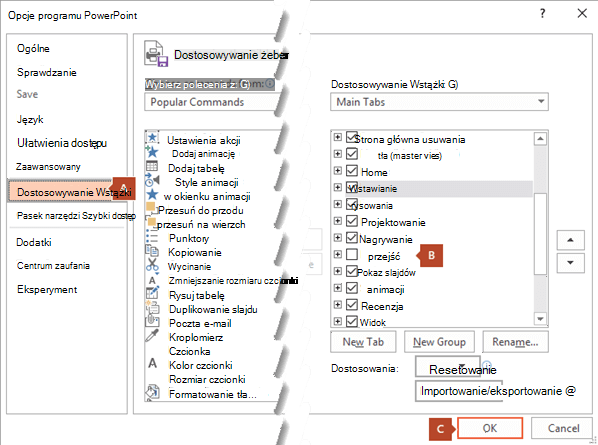
Włączanie karty Nagrywanie na wstążce: Na karcie Plik na wstążce kliknij pozycję Opcje. W oknie dialogowym Opcje kliknij kartę Dostosowywanie wstążki po lewej stronie. Następnie w polu po prawej stronie, zawierającym listę dostępnych kart wstążki, zaznacz pole wyboru Nagrywanie. Kliknij przycisk OK.
Aby przygotować się do nagrywania, wybierz pozycję Nagraj na karcie Nagrywanie lub na karcie Pokaz slajdów na wstążce.
- Kliknięcie górnej połowy przycisku spowoduje rozpoczęcie od bieżącego slajdu.
- Kliknięcie dolnej połowy przycisku umożliwia rozpoczęcie od bieżącego slajdu lub od początku.
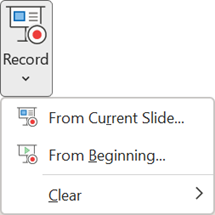
(Polecenie Wyczyść służy do usunięcia narracji lub chronometrażu, zatem należy zachować ostrożność przy korzystaniu z niego. Pozycja Wyczyść będzie wyszarzona, jeśli nie zarejestrowano jeszcze żadnych slajdów).
Pokaz slajdów zostanie otwarty w oknie Nagrywanie (przypominającym widok prezentera) z przyciskami w lewym górnym rogu umożliwiającymi rozpoczęcie, wstrzymanie i zatrzymanie nagrywania. Kliknij czerwony, okrągły przycisk (lub naciśnij klawisz R na klawiaturze), aby rozpocząć nagrywanie. Nagrywanie rozpocznie się po trzysekundowym odliczaniu.
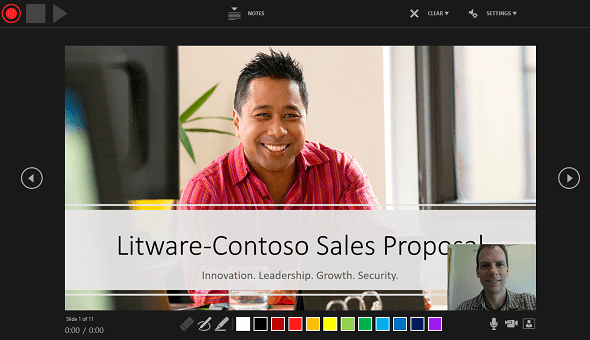
- W głównym okienku okna Nagrywanie jest widoczny bieżący slajd.
- W dowolnym momencie możesz zatrzymać nagrywanie, naciskając klawisze Alt+S na klawiaturze.
- Strzałki nawigacji po obu stronach bieżącego slajdu umożliwiają przechodzenie do poprzedniego lub następnego slajdu.
- PowerPoint dla Microsoft 365 automatycznie rejestruje czas spędzany na każdym slajdzie, w tym wszystkie kroki animowania tekstu lub obiektów oraz użycie wyzwalaczy na każdym slajdzie.
- Przechodząc między slajdami prezentacji, możesz nagrywać narrację głosową lub wideo. Przyciski w prawym dolnym rogu okna umożliwiają włączanie i wyłączanie mikrofonu, kamery oraz podglądu kamery:

Jeśli używasz pióra, zakreślacza lub gumki, program PowerPoint rejestruje również te akcje.

Jeśli nagrywasz narrację ponownie (wraz z dźwiękami oraz użyciem pisma odręcznego), program PowerPoint usunie poprzednio zarejestrowaną narrację (wraz z dźwiękami oraz użyciem pisma odręcznego) przed ponownym rozpoczęciem rejestracji dla tego samego slajdu.
Możesz również ponownie nagrać, przechodząc do pozycjiRekordpokazu> slajdów.
Możesz wybrać narzędzie wskaźnika (pióro, gumkę lub zakreślacz) z paska narzędzi znajdującego się poniżej bieżącego slajdu. Dostępne są również pola wyboru koloru, umożliwiające zmianę koloru pisma odręcznego. Narzędzie Gumka będzie wyszarzone, jeśli do slajdów nie dodano wcześniej żadnego pisma odręcznego.
Aby zakończyć nagrywanie, wybierz kwadratowy przycisk Zatrzymaj (lub naciśnij klawisz S na klawiaturze).
Po zakończeniu rejestrowania narracji w prawym dolnym rogu zarejestrowanych slajdów pojawi się niewielka ikona. Jest to ikona dźwięku lub (jeśli podczas rejestrowania włączona byłą kamera internetowa) jeden kadr obrazu z kamery.

Zarejestrowany chronometraż pokazu slajdów jest zapisywany automatycznie. W widoku Sortowanie slajdów chronometraż jest widoczny poniżej każdego slajdu.
W ramach tego procesu zarejestrowane elementy są osadzane na poszczególnych slajdach, a nagranie można odtworzyć w trybie pokazu slajdów. Ten proces rejestracji nie spowoduje utworzenia pliku wideo. Można jedna opcjonalnie zapisać prezentację jako plik wideo, wykonując kilka dodatkowych czynności.
Wyświetlanie podglądu zarejestrowanego pokazu slajdów
Na karcie Pokaz slajdów kliknij pozycję Od początku lub Od bieżącego slajdu.
Podczas odtwarzania pokazu animacje, akcje pisma odręcznego oraz dźwięk i obraz będą odtwarzane synchronicznie.

Odtwarzanie podglądu zarejestrowanego dźwięku
W oknie Nagrywanie trójkątny przycisk Odtwórz w lewym górnym rogu umożliwia odtworzenie podglądu nagrania aktualnie wyświetlonego w oknie slajdu.

W widoku Normalny kliknij ikonę dźwięku lub obraz w prawym dolnym rogu slajdu, a następnie kliknij polecenie Odtwórz. Podczas odtwarzania podglądu dźwięku z jednego slajdu przy użyciu tej metody nie będą odtwarzane zarejestrowane animacje ani pismo odręczne.
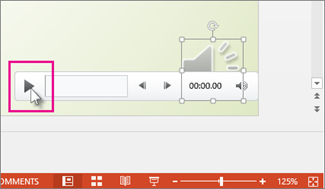
Możesz wstrzymać odtwarzanie podglądu dźwięku.
Ręczne ustawianie chronometrażu slajdów
W programie PowerPoint dla Microsoft 365 chronometraż slajdów jest rejestrowany automatycznie podczas dodawania narracji, ale możesz też ustawić go ręcznie, aby dopasować go do narracji.
- W widoku Normalny kliknij slajd, dla którego chcesz ustawić chronometraż.
- Na karcie Przejścia w grupie Chronometraż w obszarze Przełączanie slajdu zaznacz pole wyboru Po, a następnie wprowadź liczbę sekund, po których slajd ma się pojawić na ekranie. Powtórz tę procedurę dla każdego slajdu, dla którego chcesz ustawić chronometraż
Jeśli chcesz, aby następny slajd był wyświetlany po kliknięciu myszą lub automatycznie po upływie danej liczby sekund — w zależności od tego, co nastąpi wcześniej — zaznacz zarówno pole wyboru Przy kliknięciu myszą , jak i pole wyboru Po .
Ręczny chronometraż slajdów umożliwia dostosowanie czasu zakończenia zarejestrowanego segmentu. Na przykład jeśli segment slajdu kończy się dwiema sekundami niepotrzebnego dźwięku, wystarczy ustawić czas przejścia do następnego slajdu tak, aby nastąpiło ono wcześniej. Dzięki temu nie trzeba ponownie nagrywać dźwięku do danego slajdu.
Usuwanie chronometrażu i narracji
Polecenie Wyczyść umożliwia usunięcie z nagrania chronometrażu lub narracji, których nie potrzebujesz lub które chcesz zastąpić.
W oknie Nagrywanie polecenie Wyczyść na górnym marginesie okna umożliwia:
- Wyczyszczenie nagrania na bieżącym slajdzie.
- Wyczyszczenie nagrania na wszystkich slajdach.
W widoku normalnym istnieją cztery różne polecenia Wyczyść , które umożliwiają:
- Usunięcie chronometrażu na aktualnie zaznaczonym slajdzie.
- Usunięcie chronometrażu na wszystkich slajdach.
- Usunięcie narracji na aktualnie zaznaczonym slajdzie.
- Usunięcie narracji na wszystkich slajdach.
- Jeśli nie chcesz usuwać chronometrażu lub narracji z całej prezentacji, otwórz konkretny slajd, zawierający chronometraż lub narrację, które chcesz usunąć.
- Na karcie Nagrywanie na wstążce PowerPoint dla Microsoft 365 na przycisku Rejestruj pokaz slajdów kliknij strzałkę w dół, wskaż pozycję Wyczyść, a następnie wybierz odpowiednie polecenie Wyczyść dla swojej sytuacji.

Wyłączanie chronometrażu lub narracji i pisma odręcznego
Po zarejestrowaniu prezentacji w programie PowerPoint dla Microsoft 365, chronometraż, gesty i dźwięk zostają zapisane na poszczególnych slajdach. Można je jednak wyłączyć, jeśli zechcesz obejrzeć pokaz slajdów bez tych elementów:
- Aby wyłączyć zarejestrowane chronometraże slajdów: na karcie Pokaz slajdów wyczyść pole wyboru Użyj chronometrażu.
- Aby wyłączyć zarejestrowaną narrację i pismo odręczne: na karcie Pokaz slajdów wyczyść pole wyboru Odtwórz narrację.
Tworzenie podpisów kodowanych
Aby dodać do klipu wideo podpisy kodowane w celu ułatwienia dostępu odbiorcom, wybierz jedną z następujących opcji, opisanych w osobnych artykułach Pomocy:
- Samodzielne ręczne tworzenie pliku napisów kodowanych
- Uzyskiwanie pliku napisów kodowanych wygenerowanego automatycznie przez usługę Microsoft Stream
Gdy masz już plik napisów kodowanych, możesz dodać go do pliku wideo w programie PowerPoint.