
Podczas rejestrowania prezentacji wszystkie jej elementy (narracja, animacja, ruchy wskaźnika, chronometraż itd.) są zapisywane w samej prezentacji. W istocie prezentacja staje się klipem wideo, który odbiorcy mogą oglądać w programie PowerPoint.
Istnieją więc dwie opcje przekształcenia prezentacji w klip wideo, który jest gotowy do wyświetlania:
- Zapisz/wyeksportuj prezentację do formatu pliku wideo (.mp4 lub .wmv).
- Zapisz prezentację jako plik pokazu programu PowerPoint (ppsx). (Pokaz programu PowerPoint jest wyświetlany na pełnym ekranie w pokazie slajdów, gotowy do natychmiastowego wyświetlenia).
Zapisywanie jako pliku wideo
Po utworzeniu slajdów i zarejestrowaniu chronometrażu, wszystkich narracji oraz gestów wskaźnika laserowego, które powinny zostać uwzględnione, wszystko jest już gotowe do utworzenia pliku wideo.
51 sekund
W menu Plik wybierz pozycję Zapisz, aby się upewnić, że ostatnio wprowadzone zmiany zostały zapisane w formacie prezentacji programu PowerPoint (pptx).
Wybierz pozycjęEksportuj>plik>Utwórz klip wideo. (Lub na karcie Nagrywanie na wstążce wybierz pozycję Eksportuj do wideo).
W pierwszym polu listy rozwijanej pod nagłówkiem Utwórz wideo wybierz żądaną jakość klipu wideo, która koreluje z rozdzielczością końcowego filmu wideo. Im wyższa jakość klipu wideo, tym większy rozmiar pliku. (Te opcje można przetestować, aby określić, która najlepiej odpowiada Twoim potrzebom).
Opcja Rozdzielczość Docelowe miejsce wyświetlania Ultra HD (4K)* 3840 x 2160, największy rozmiar pliku Duże monitory Full HD (1080p) 1920 x 1080, duży rozmiar pliku Komputer i ekrany o wysokiej rozdzielczości HD (720p) 1280 x 720, średni rozmiar pliku Internet i DVD Standard (480p) 852 x 480, najmniejszy rozmiar pliku Urządzenia przenośne * Opcja Ultra HD (4K) jest dostępna tylko wtedy, gdy używasz Windows 10 lub nowszego.
Drugie pole listy rozwijanej pod nagłówkiem Utwórz wideo umożliwia wybranie, czy prezentacja ma zawierać narrację i chronometraż. (W razie potrzeby można przełączyć to ustawienie).
- Jeśli nie zarejestrowano narracji, domyślnie jest wybrana wartość Nie używaj zarejestrowanego chronometrażu i narracji.
Domyślny czas poświęcany na każdy slajd to 5 sekund. Tę wartość można zmienić w polu Liczba sekund poświęcanych na każdy slajd. Z prawej strony pola wybierz strzałkę w górę, aby zwiększyć czas trwania, lub wybierz strzałkę w dół, aby skrócić czas trwania. - Jeśli zarejestrowano narrację, domyślnie jest wybrana wartość Użyj zarejestrowanego chronometrażu i narracji.
- Jeśli nie zarejestrowano narracji, domyślnie jest wybrana wartość Nie używaj zarejestrowanego chronometrażu i narracji.
Wybierz pozycję Utwórz wideo.
W polu Nazwa pliku wprowadź nazwę pliku wideo, wyszukaj folder, który będzie zawierał ten plik, a następnie wybierz pozycję Zapisz.
W polu Zapisz jako typ wybierz pozycję Klip wideo MPEG-4 lub Windows Media Video.
Na pasku stanu u dołu ekranu można śledzić postęp tworzenia pliku wideo. Tworzenie pliku wideo może potrwać kilka godzin, w zależności od długości filmu i złożoności prezentacji.
Wskazówka:W przypadku długiego klipu wideo możesz skonfigurować jego utworzenie w nocy. Dzięki temu będzie on gotowy następnego ranka.Aby odtworzyć właśnie utworzony plik wideo, przejdź do wyznaczonego folderu, a następnie kliknij dwukrotnie plik.
Zapisywanie jako pokaz programu PowerPoint
Po otwarciu pliku pokazu programu PowerPoint jest on wyświetlany na pełnym ekranie w pokazie slajdów, a nie w trybie edycji. Osoba przeglądająca zacznie od razu oglądać prezentację.
W menu Plik wybierz pozycję Zapisz, aby się upewnić, że ostatnio wprowadzone zmiany zostały zapisane w formacie prezentacji programu PowerPoint (pptx).
W menu Plik wybierz polecenie Zapisz jako.
Wybierz folder, w którym chcesz przechowywać plik pokazu programu PowerPoint.
W polu Zapisz jako typ wybierz pozycję Pokaz programu PowerPoint (ppsx).
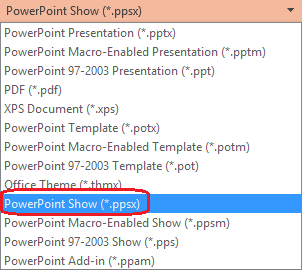
Wybierz pozycję Zapisz.
Dlaczego warto zmienić prezentację w plik wideo?
Aby przedstawić współpracownikom lub klientom prezentację z obrazem i dźwiękiem wysokiej jakości (w postaci załącznika do wiadomości e-mail, jako materiał opublikowany w sieci Web albo na dysku CD lub DVD), zapisz ją i odtwarzaj jako plik wideo.
Prezentację można zapisać jako plik wideo MPEG-4 (.mp4) lub plik .wmv. Oba formaty są powszechnie obsługiwane i mogą być przesyłane strumieniowo przez Internet.
Porady, które należy uwzględnić podczas rejestrowania prezentacji jako pliku wideo:
- W pliku wideo można rejestrować i planować chronometraż narracji głosowej oraz ruchy wskaźnika laserowego.
- Można kontrolować rozmiar pliku multimedialnego i jakość wideo.
- Do filmu można dołączyć animacje i przejścia.
- Osoby przeglądające nie muszą mieć zainstalowanego programu PowerPoint na swoich komputerach, aby go oglądać.
- Jeśli prezentacja zawiera osadzony materiał wideo, to zostanie on odtworzony prawidłowo i nie będzie konieczne sterowanie nim.
- W zależności od zawartości prezentacji tworzenie pliku wideo może być czasochłonne. Tworzenie długich prezentacji i prezentacji zawierających animacje, przejścia i inne multimedia prawdopodobnie będzie trwało dłużej. Na szczęście możesz nadal korzystać z programu PowerPoint podczas tworzenia klipu wideo
Które części prezentacji nie zostaną dołączone do pliku wideo?
W klipie wideo utworzonym przy użyciu programu PowerPoint nie zostaną uwzględnione następujące elementy:
- Multimedia wstawione we wcześniejszych wersjach programu PowerPoint. Aby je dołączyć, można przekonwertować lub uaktualnić obiekt multimedialny.
Na przykład po wstawieniu multimediów za pomocą programu PowerPoint 2007 zostanie on połączony i będzie odtwarzany w prezentacji. Jednak po wyeksportowaniu pliku jako filmu wideo połączony plik multimedialny zostanie usunięty. Możesz przekonwertować plik na nowy format pliku (wybierz kartę Plik i w obszarze Informacje wybierz pozycję Konwertuj) lub kliknąć prawym przyciskiem myszy obiekt multimedialny, a następnie wybrać go do uaktualnienia. osadzi plik i wyeksportuje go poprawnie. - Multimedia QuickTime (chyba że jest zainstalowany koder-dekoder QuickTime innej firmy o nazwie ffdShow i przeprowadzono optymalizację pod kątem zgodności)
- Makra.
- Kontrolki OLE/ActiveX.
Co zrobić z utworzonym plikiem wideo?
Utworzony plik wideo można udostępnić innym przy użyciu następujących metod:
- Wysyłanie prezentacji pocztą e-mail
- Zapisywanie pliku w udziale plików lub innej lokalizacji
- Przekaż go na konto platformy Microsoft 365 zgodnie z opisem w następnej sekcji "Zapisywanie na platformie Microsoft 365".
Zapisywanie na platformie Microsoft 365
Po utworzeniu pliku wideo możesz przekazać go do swojego konta platformy Microsoft 365 i udostępnić go stamtąd. Platforma Microsoft 365 zawiera funkcje wideo , w których osoby w organizacji mogą przekazywać, wyświetlać i udostępniać klipy wideo. Subskrybenci biznesowi lub edukacyjni mają dostęp do tej usługi z poziomu PowerPoint dla Microsoft 365.
- Zacznij od wykonania czynności opisanych w sekcji Zapisywanie jako plik wideo powyżej, aby utworzyć klip wideo z prezentacji.
- Gdy plik wideo będzie gotowy, przekaż go na konto platformy Microsoft 365, np. za pośrednictwem strony głównej Clipchamp. Zostanie on zapisany w usłudze OneDrive/programie SharePoint i będzie można z nim korzystać w wygodny sposób jak inne pliki, takie jak Word dokumenty lub arkusze kalkulacyjne programu Excel.
Aby uzyskać więcej informacji o tej usłudze, zobacz: Co to jest Microsoft Clipchamp?