
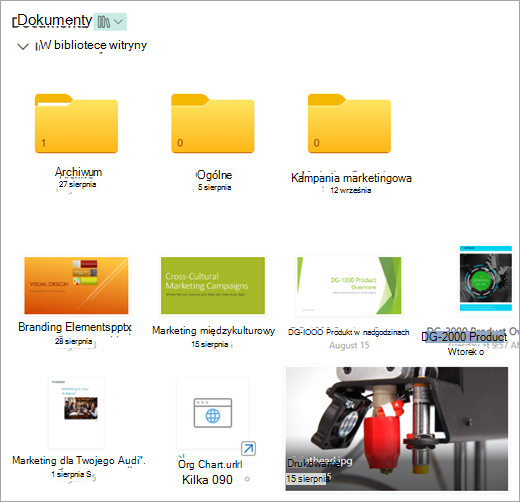
Podczas korzystania z programu SharePoint na platformie Microsoft 365 lub SharePoint Server 2019 możesz dodać link w bibliotece dokumentów do elementu znajdującego się poza biblioteką dokumentów. Możesz na przykład dodać link do pliku lub folderu znajdującego się w innej bibliotece dokumentów, witrynie, a nawet w zewnętrznej witrynie sieci Web. Link dodany w bibliotece dokumentów jest wyświetlany na liście elementów w tej bibliotece.
Uwaga
- Ta funkcja nie jest dostępna w środowisku klasycznym programu SharePoint ani na serwerze programu SharePoint 2016 lub starszym.
- Aby znaleźć używaną wersję programu SharePoint, zobacz Która wersja programu SharePoint jest używana?
Aby dodać link w bibliotece dokumentów
Przejdź do biblioteki dokumentów, w której chcesz dodać link.
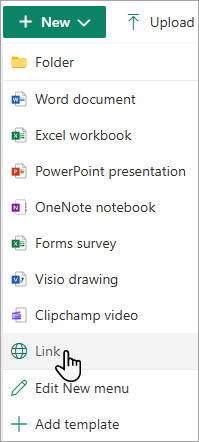
W menu po lewej górnej stronie wybierz pozycję Nowy, a następnie wybierz pozycję Link.
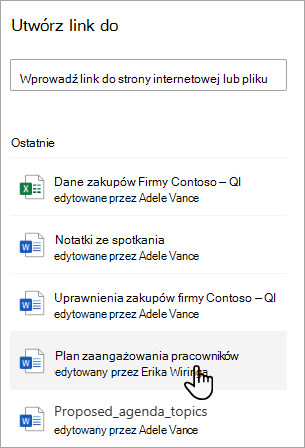
W oknie dialogowym Tworzenie linku do wprowadź link.
Jeśli na przykład chcesz dodać link do pliku znajdującego się w innej bibliotece, najpierw przejdź do tej biblioteki. Kliknij prawym przyciskiem myszy plik, do który chcesz utworzyć link, a następnie wybierz polecenie Kopiuj link. Wybierz odpowiedni typ linku, a następnie skopiuj link. Wróć do biblioteki dokumentów, w której chcesz dodać link, i wprowadź go w oknie dialogowym Tworzenie linku do .
Aby uzyskać więcej informacji na temat uzyskiwania linku do pliku na platformie Microsoft 365, zobacz Udostępnianie plików lub folderów programu SharePoint.Po wprowadzeniu linku w oknie dialogowym Tworzenie linku do zostanie wyświetlone pole Nazwa pliku . W polu Nazwa pliku wprowadź nazwę linku, a następnie wybierz pozycję Utwórz.
Uwaga
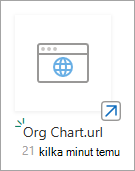
Po utworzeniu linku na końcu nazwy pliku zostanie automatycznie dodany ciąg ".url".
Ewentualnie możesz wybrać pozycję Nowy>link, a następnie wybrać element z listy Ostatnie . Link zostanie automatycznie dodany do biblioteki dokumentów bez konieczności wprowadzania adresu lub nazwy pliku.
Zobacz też
Tworzenie, przekazywanie i udostępnianie plików w bibliotece dokumentów
Przekazywanie, wyświetlanie i usuwanie plików lub dokumentów projektu