
Edytuj pliki w programie SharePoint na platformie Microsoft 365 lub SharePoint Server 2019 biblioteki dokumentów bezpośrednio w przeglądarce lub w aplikacji. Typy plików platformy Microsoft 365 (takie jak Word lub Excel) są dostępne do edycji zarówno w przeglądarce, jak i w aplikacji. Files wielu innych typów są obsługiwane do wyświetlania podglądu w przeglądarce. W przypadku innych typów plików, w których aplikacja jest dostępna na urządzeniu, pobierz ją, edytuj w aplikacji, a następnie przekaż.
Edytowanie dokumentu w bibliotece dokumentów
Edytuj dokument w aplikacji platformy Microsoft 365 (na przykład Word lub Excel), wybierając link w nazwie pliku.
Otwórz bibliotekę dokumentów i wybierz link do pliku, który chcesz edytować.

Jeśli typ pliku jest obsługiwany do wyświetlania podglądu, zostanie otwarty w trybie online. W przeciwnym razie zostanie wyświetlony monit o pobranie.
Po pobraniu lub otwarciu w aplikacji online możesz edytować i zapisywać plik.
Podczas edytowania w trybie online na platformie Microsoft 365 pliki są zapisywane automatycznie. Jeśli edytujesz plik w trybie offline, musisz przekazać go z powrotem do biblioteki.
Otwieranie pliku do edycji w bibliotece dokumentów
Inną opcją edycji z biblioteki dokumentów jest kliknięcie wielokropka Pokaż akcje ...>Otwórz. Możesz także kliknąć pozycję Podgląd.
Niektóre typy plików mogą zezwalać na wybór aplikacji do edycji, takich jak Word dla sieci Web lub Word (aplikacja klasyczna).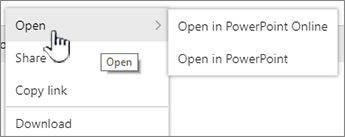
Edytuj plik w aplikacji online lub offline.
Po zakończeniu korzystania z aplikacji platformy Microsoft 365 upewnij się, że stan nie zawiera komunikatu "Zapisywanie", a następnie zamknij kartę lub okno. Jeśli korzystasz z aplikacji platformy Microsoft 365 w trybie offline, zapisz plik, a następnie zamknij aplikację.
Po otwarciu pliku i wybraniu aplikacji w trybie offline z menu plik jest zapisywany z powrotem w bibliotece za każdym razem, gdy zapisujesz go w aplikacji. Jeśli edytujesz plik, który wymaga pobrania dokumentu, takiego jak Paint, musisz przekazać zapisany plik.
Gdy przekażesz plik o takiej samej nazwie jak plik istniejący w bibliotece, w polu stanu zostanie wyświetlony komunikat o stanie "1 element nie został przekazany".

Kliknij pole stanu opcji, aby zamienić oryginalny plik.
 Jeśli przechowywanie wersji jest włączone w programie SharePoint i zamienisz plik, nie zastępujesz oryginału, ale tworzysz inną wersję. Aby uzyskać więcej informacji na temat przechowywania wersji, zobacz Wyświetlanie historii wersji pliku w bibliotece dokumentów programu SharePoint.
Zaewidencjonowywanie lub wyewidencjonowywanie pliku w bibliotece dokumentów
Jeśli biblioteka dokumentów nie wymusza wyewidencjonowania przed edycją, możesz edytować plik bez wyewidencjonowywania go. Jeśli chcesz przeprowadzić edycję z wyłącznością lub biblioteka dokumentów wymaga wyewidencjonowania, możesz wyewidencjonować plik przed otwarciem i edytowaniem. Aby uzyskać więcej informacji na temat wyewidencjonowywania lub wyewidencjonowywania plików, zobacz Wyewidencjonowywanie i ewidencjonowanie plików w bibliotece dokumentów.