
Po włączeniu przechowywania wersji na liście lub w bibliotece można przechowywać, śledzić i przywracać elementy na liście oraz pliki w bibliotece, gdy tylko się zmienią. Biblioteki pozwalają śledzić zarówno wersje główne, takie jak te, w których dodano do dokumentów nowe sekcje, jak i wersje pomocnicze, takie jak te, w których poprawiono błędy pisowni. Listy pozwalają śledzić tylko wersje główne. Aby uzyskać więcej informacji na temat przechowywania wersji, zobacz Jak działa przechowywanie wersji na listach i w bibliotekach.
Uwaga
Przechowywanie wersji jest domyślnie włączone w bibliotekach programu SharePoint oraz domyślnie wyłączone na listach programu SharePoint. Aby uzyskać więcej informacji na temat konfigurowania przechowywania wersji, zobacz Włączanie i konfigurowanie przechowywania wersji dla listy lub biblioteki.
Otwórz listę lub bibliotekę za pomocą paska Szybkie uruchamianie.
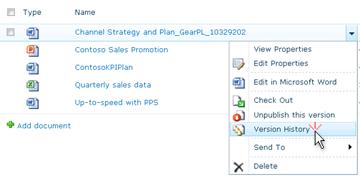
Jeśli nazwa listy lub biblioteki nie jest wyświetlana, kliknij pozycję Zawartość witryny lub Wyświetl wszystko, a następnie kliknij nazwę listy lub biblioteki.Kliknij prawym przyciskiem myszy odstęp między nazwą i datą elementu lub dokumentu, a następnie kliknij z menu pozycję Historia wersji . Może być konieczne przewinięcie menu w celu wyświetlenia pozycji Historia wersji.
Jeśli nie widzisz historii wersji, kliknij wielokropek (...) w oknie dialogowym, a następnie kliknij pozycję Historia wersji.
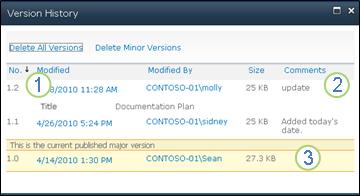
Zobaczysz listę wersji pliku.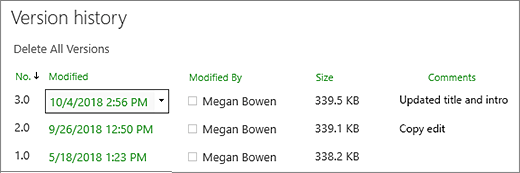
W oknie dialogowym Historia wersji umieść wskaźnik myszy obok wersji, którą chcesz wyświetlić, a następnie kliknij strzałkę w dół po prawej stronie, aby uzyskać listę opcji.
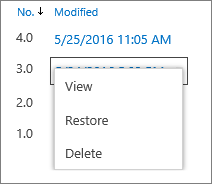
Kliknij pozycję Wyświetl.
Uwaga
Dla wszystkich wersji dokumentu z wyjątkiem najnowszej zostaną wyświetlone pozycje Wyświetl, Przywróć i Usuń. Dla najnowszej wersji zobaczysz tylko pozycje Wyświetl i Przywróć.
Zostanie otwarte okno dialogowe Historia wersji z różnymi akcjami, które można wybrać.
Dostępne akcje różnią się w zależności od wersji i atrybutów, które są skonfigurowane przez administratora lub właściciela.
Opcje zmieniają się zależnie od tego, czy został wybrany najnowszy plik, czy też jego starsza wersja.
Okno Historia wersji najnowszej wersji pliku zawiera akcje zarządzania, powiadamiania, wyewidencjonowywania i tworzenia przepływu pracy.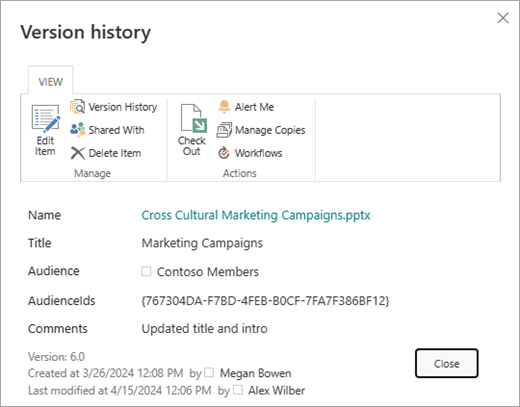
Widok historii wersji dla wcześniejszej wersji pliku zawiera opcje przywracania oraz usuwania tej wersji.





Nie widzę opcji Historia wersji
Przechowywanie wersji jest domyślnie włączone w bibliotekach programu SharePoint oraz domyślnie wyłączone na listach programu SharePoint. Przechowywanie wersji musi być włączone, aby opcja historia wersji była widoczna w menu lub na wstążce. Aby włączyć historię wersji, zobacz Włączanie i konfigurowanie przechowywania wersji dla listy lub biblioteki.
Moje wersje nie obejmują odpowiednio długiego czasu
Podczas konfigurowania przechowywania wersji ustawiasz maksymalną liczbę zapisywanych wersji. Po zapisaniu maksymalnej liczby wersji program SharePoint usuwa najstarsze, aby pomieścić nowsze wersje. Możesz skonfigurować w programie SharePoint zapisywanie większej liczby wersji w granicach limitów systemu. Aby uzyskać więcej informacji, zobacz Jak działa przechowywanie wersji na listach i w bibliotekach.
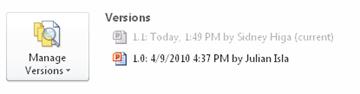
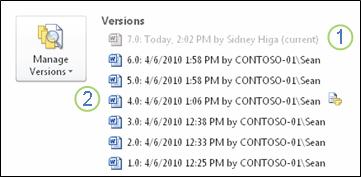
Czy mogę wyświetlić i odzyskać wersje dokumentów w aplikacjach pakietu Office?
Tak, możesz wyświetlić poprzednie wersje w aplikacjach klasycznych pakietu Office. Aby uzyskać więcej informacji, zobacz Przywracanie poprzedniej wersji pliku przechowywanego w usłudze OneDrive.
Dodatkowa pomoc i zasoby
Oto kilka linków pozwalających uzyskać więcej informacji na temat przechowywania wersji i powiązanych tematów:
Przechowywanie wersji
Ewidencjonowanie i wyewidencjonowywanie
Dodawanie i usuwanie plików i folderów
Przesyłanie opinii
Czy ten artykuł był przydatny? Jeśli tak, zaznacz to na dole tej strony. Jeśli nie był pomocny, napisz, co było w nim niejasne lub czego brakowało. Dołącz informacje o swojej wersji programu SharePoint, systemie operacyjnym i przeglądarce. Skorzystamy z Twojej opinii, aby sprawdzić wszystkie fakty, dodać informacje i zaktualizować ten artykuł.