
SharePoint Server 2019 zostało zaktualizowane do nowoczesnego środowiska wprowadzonego po raz pierwszy w programie SharePoint na platformie Microsoft 365. Poniżej opisano pewne różnice między nowoczesnym środowisku w SharePoint Server 2019 a klasycznym środowisku programu SharePoint Server 2016.
Aby uzyskać więcej aktualizacji wykraczających poza porównanie nowoczesnych do klasycznych, zobacz Nowe i ulepszone funkcje w SharePoint Server 2019.
Nowoczesne środowisko
Nowoczesne środowisko można zauważyć w kilku (ale nie wszystkich) funkcjach programu SharePoint. Nowoczesne środowisko zostało zaprojektowane tak, aby było atrakcyjne, elastyczne, mobilne i łatwiejsze w użyciu.
Następujące środowiska są domyślnie nowoczesne:
- Strona początkowa programu SharePoint
- Listy i biblioteki
- Nowa witryna zespołu i strony główne witryny do komunikacji
- Nowe strony
- Zawartość witryny
- Użycie witryny
- Kosz
Istniejące strony główne witryny zespołu i inne strony witryny, takie jak strony typu wiki i strony składników Web Part, to środowiska klasyczne.
Nie ma mapowania 1:1 wszystkich klasycznych na nowoczesne środowiska. W tym artykule opisano różnice między środowiskami klasycznymi i nowoczesnymi oraz przedstawiono sugestie dotyczące przechodzenia do nowoczesnych środowisk.
Uwaga
Jeśli jesteś administratorem programu SharePoint, przydatne informacje i narzędzia znajdziesz w obszarze Dostosowywanie nowoczesnego środowiska i Zmodyfikuj klasyczne witryny programu SharePoint.
Strona początkowa programu SharePoint
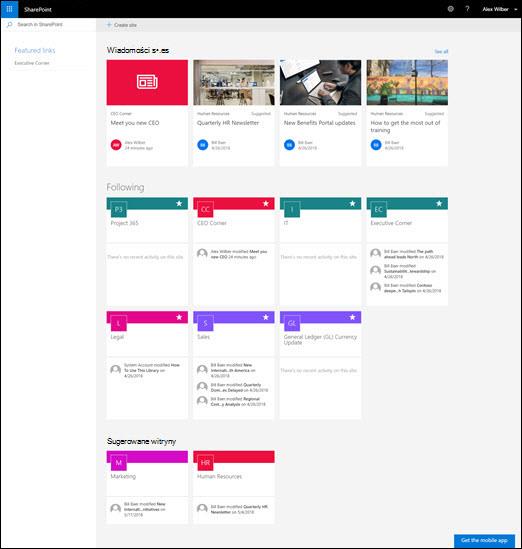
Strona początkowa programu SharePoint to nowoczesne środowisko, w którym możesz łatwo znajdować witryny programu SharePoint w organizacji i uzyskiwać do nich dostęp. Znajdziesz też wiadomości z obserwowanych witryn i z sugerowanych witryn. Ponadto możesz tworzyć witryny na tej stronie (jeśli administrator zarządza tworzeniem witryn w usłudze SharePoint Online , aby to zrobić). Aby dowiedzieć się więcej o tym, co zobaczysz i jak używać strony początkowej , zobacz Znajdowanie wiadomości, witryn i portali w programie SharePoint.
Listy i biblioteki
Domyślne środowisko list i bibliotek jest zoptymalizowane pod kątem najczęściej wykonywanych zadań. Skopiuj i przenieś pliki za pomocą paska poleceń. Przypinaj dokumenty, dodawaj pliki jako linki, łatwo filtruj i sortuj oraz stosuj formatowanie do kolumn.
Różnice między listami i bibliotekami klasycznymi i nowoczesnymi


Biblioteka klasyczna po lewej stronie, nowoczesna biblioteka po prawej stronie
Istnieją pewne funkcje klasyczne, które są różne lub niedostępne w widoku nowoczesnym. Należą do nich niektóre typy kolumn i niektóre dostosowania. Aby uzyskać bardziej szczegółowe informacje, zobacz Różnice między nowym i klasycznym środowisku list i bibliotek.
Przełączanie między klasycznymi i nowoczesnymi listami i bibliotekami
Aby przełączać się między klasycznymi i nowoczesnymi widokami list i bibliotek, zobacz Przełączanie domyślnego środowiska list lub bibliotek dokumentów z nowego lub klasycznego.
Witryny zespołów
Nowoczesne witryny zespołów są bardziej oparte na współpracy niż kiedykolwiek wcześniej. Są one wstępnie wypełnione nowoczesnymi wiadomościami, szybkimi linkami i aktywnością witryny. Podobnie jak w przypadku wszystkich nowoczesnych funkcji witryny zespołów są zoptymalizowane pod kątem doskonałego wyglądu na urządzeniach przenośnych. Aby dowiedzieć się więcej o wszystkich świetnych funkcjach, zobacz Co to jest witryna zespołu programu SharePoint?
Różnice między klasycznymi i nowoczesnymi witrynami zespołów
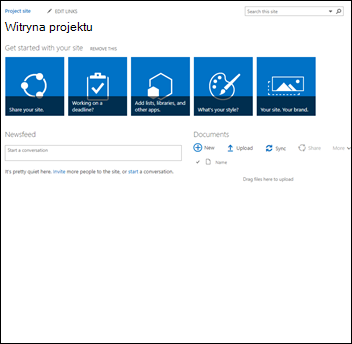
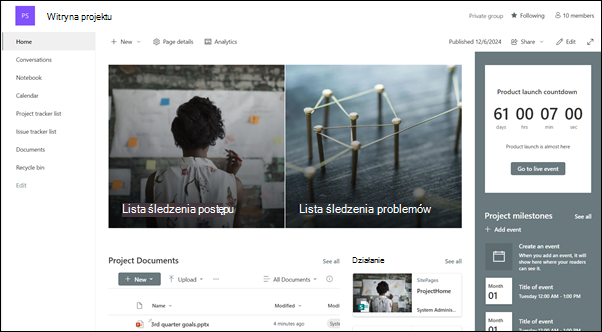
Klasyczna witryna po lewej stronie, nowoczesna witryna po prawej stronie
Oto kilka głównych różnic między klasycznymi i nowoczesnymi witrynami zespołów:
- Strona główna Gdy tworzysz klasyczną witrynę zespołu na podstawie szablonu witryny zespołu, składniki Web Part anonsów, Calendar i linków są automatycznie dodawane do strony głównej, natomiast w nowoczesnej witrynie jest wyświetlana sekcja Wiadomości, Szybkie linki, Aktywność witryny i Biblioteka dokumentów.
- Marki Używanie firmowego znakowania w witrynach zespołów programu SharePoint jest bardzo powszechne, a w przypadku witryn klasycznych być może korzystano z motywów witryn, alternatywnych arkuszy CSS i stron wzorcowych. Mimo że te elementy nie są obsługiwane w nowoczesnych witrynach, istnieją nowe i łatwiejsze sposoby dostosowywania i znakowania witryn. Na przykład możesz szybko i łatwo dostosować kolory witryny programu SharePoint, zmieniając motyw tak, aby odzwierciedlał Twój profesjonalny styl i markę. Aby uzyskać więcej informacji na temat pracy z motywami, zobacz Zmienianie wyglądu witryny programu SharePoint. Aby uzyskać informacje na temat tworzenia motywów niestandardowych, zobacz Motywy witryn programu SharePoint.
- Inne różnice między klasycznymi i nowoczesnymi witrynami zespołu obejmują szybsze inicjowanie obsługi administracyjnej witryn, edytowanie w wierszu menu Szybki start i nie tylko.
Jak przenieść klasyczną witrynę zespołu do nowoczesnej witryny zespołu
Nie ma mapowania 1:1 między wszystkimi funkcjami w klasycznej witrynie a nowoczesną witryną zespołu. Administratorzy zbioru witryn mogą jednak zaktualizować stronę główną do nowego środowiska strony głównej. Aby to zrobić, utwórz nowoczesną stronę ze składnikami Web Part, a następnie ustaw ją jako stronę główną witryny klasycznej.
Aby uzyskać bardziej szczegółowe informacje i narzędzia, zobacz Unowocześnianie witryn klasycznych.
Witryny do komunikacji
Witryna do komunikacji to doskonałe miejsce do przekazywania informacji innym osobom. Możesz udostępniać wiadomości, raporty, statusy i inne informacje w atrakcyjnym wizualnie formacie. Cel witryny do komunikacji jest podobny do celu klasycznych witryn publikowania, ale istnieje wiele różnic. Na ogół tworzenie witryn do komunikacji jest prostsze i nie polega na infrastrukturze witryn publikowania.
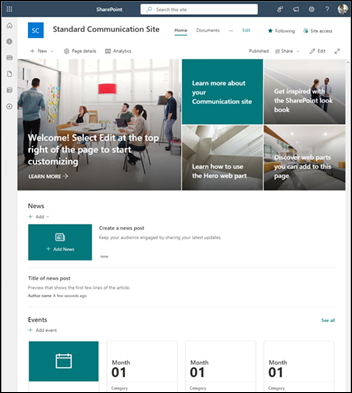 Witryna do komunikacji
Różnice między witrynami do komunikacji a witrynami publikowania
Witryna publikowania programu SharePoint jest zazwyczaj używana do tworzenia portali intranetowych i komunikacyjnych. Witryny publikowania mają zazwyczaj większą strukturę i są tworzone przy użyciu strony wzorcowej i szablonu publikowania witryn. Portal publikowania jest zbiorem witryn, dlatego może też zawierać podwitryny. Aby utworzyć witrynę publikowania, należy aktywować funkcje publikowania. Kompletne rozwiązanie dla witryny publikowania może wymagać bardziej szczegółowej pracy związanej z projektowaniem i opracowywaniem w celu utworzenia niestandardowych stron wzorcowych i układów stron projektowych.
Witryna do komunikacji nie polega na aktywacji funkcji publikowania. nie używa strony wzorcowej; i jest zasadniczo mniej ustrukturyzowany. Jest on przeznaczony do używania bez podwitryn. Używa nowoczesnych stron i składników Web Part. W witrynie do komunikacji jest mniej struktury i wymuszania, ale łatwo jest utworzyć piękną stronę gotową do użycia na urządzeniach przenośnych bez kodu. Jest on tworzony przy użyciu jednego z trzech szablonów: Temat (ze składnikami Web Part umożliwiającymi rozpoczęcie udostępniania informacji, takich jak wiadomości i wydarzenia), Prezentacja (ze składnikami Web Part do używania zdjęć lub obrazów, które prezentują produkt, zespół lub wydarzenie), lub Pusty, aby utworzyć własny projekt.
Jak przejść do witryn do komunikacji
Nie ma mapowania 1:1 między witrynami publikowania a witrynami do komunikacji i nie ma automatycznego sposobu aktualizowania witryn publikowania do witryn do komunikacji. Domyślnie nowoczesne funkcje stron nie są włączone w portalu publikowania programu SharePoint. Gdy wszystko będzie gotowe, zalecamy zaplanowanie i rozpoczęcie tworzenia nowych witryn do komunikacji w razie potrzeby. Dowiedz się więcej o tworzeniu witryny do komunikacji w usłudze SharePoint Online.
Strony i składniki Web Part
Nowoczesne strony zapewniają szybki i łatwy sposób tworzenia responsywnych stron przy użyciu funkcji nowoczesnych składników Web Part. Strony są podobne do klasycznych stron składników Web Part i stron publikowania, ale są mniej ustrukturyzowane i łatwiejsze do utworzenia. Aby dowiedzieć się więcej o nowoczesnych stronach, zobacz Dodawanie strony do witryny. Jeśli nie możesz utworzyć nowoczesnej strony, administrator mógł wyłączyć tę możliwość. Aby uzyskać więcej informacji, zobacz Zezwalanie użytkownikom na tworzenie nowoczesnych stron witryny .
Różnice między stronami klasycznymi a nowoczesnymi
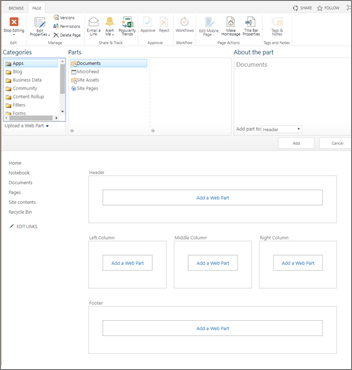
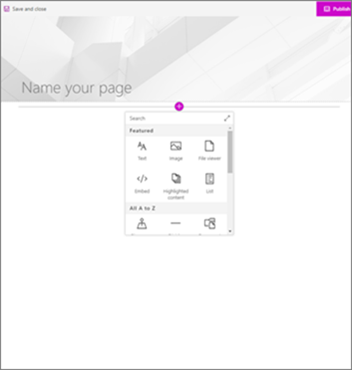
Klasyczna strona składników Web Part po lewej stronie, nowoczesna po prawej stronie
Składniki Web Part Nowoczesne strony używają nowoczesnych składników Web Part. Nowoczesne składniki Web Part są zaprojektowane tak, aby były łatwiejsze w użyciu, szybsze i wyglądały świetnie. W przypadku nowoczesnych składników Web Part nie trzeba stosować żadnego kodu. Ze względów bezpieczeństwa nowoczesne składniki Web Part nie zezwalają na wstawianie kodu, takiego jak JScript. Należy również pamiętać, że klasycznych składników Web Part nie można używać na nowoczesnych stronach, a nowoczesnych składników Web Part nie można używać na stronach klasycznych (chyba że deweloper utworzy niestandardowy składnik Web Part przeznaczony do użycia na stronie klasycznej). Ponadto nie ma mapowania klasycznego składnika Web Part 1:1 na nowoczesne, ale istnieją składniki Web Part, które mają podobne cele. Aby dowiedzieć się więcej o nowoczesnych składnikach Web Part, zobacz Używanie składników Web Part na stronach usługi SharePoint Online. Pamiętaj, że nie wszystkie nowoczesne składniki Web Part są dostępne w SharePoint Server 2019. Składniki Web Part dostępne w SharePoint Server 2019 są następujące:
| Tekst, multimedia i zawartość | Odnajdywanie | Komunikacja i współpraca | Biznes i inteligencja |
|---|---|---|---|
| Mapy Bing (muszą być skonfigurowane za pomocą klawisza API) | Biblioteka dokumentów | Zdarzenia | Szybki wykres |
| Przegroda | Bohater | Wiadomości | Aktywność witryny |
| Osadzanie | Wyróżniona zawartość | Kontakty | |
| Przeglądarka plików | Lista | Osadzanie usługi Yammer (nie (konwersacje usługi Yammer) | |
| Obraz | Szybkie linki | ||
| Galeria obrazów | |||
| Przekładka | |||
| Text (Tekst) |
Dla deweloperów SharePoint Framework umożliwia tworzenie niestandardowych nowoczesnych składników Web Part, które pojawiają się bezpośrednio w przyborniku składników Web Part. SharePoint Framework umożliwia również niestandardowe rozszerzenia i korzystanie z interfejs interfejs Graph API Microsoft. Ponadto deweloperzy mogą zapoznać się z zestawem startowym programu SharePoint, w którym znajdziesz rozwiązanie zawierające wiele składników Web Part, rozszerzeń i innych składników, których możesz użyć jako przykładu i inspiracji do własnych dostosowań.
Urządzenie przenośne gotowe W przeciwieństwie do stron klasycznych, nowoczesne strony (a w rzeczywistości wszystkie nowoczesne funkcje) są zaprojektowane tak, aby odpowiadały i wyglądały świetnie na urządzeniach przenośnych. Pobierz aplikację mobilną SharePoint.
Układ Podczas tworzenia klasycznej strony składników Web Part należy wybrać układ ze strefami składników Web Part do użycia. Po fakcie nie można zmienić układu. W przypadku nowoczesnych stron układ jest elastyczny i można go zmienić w dowolnym momencie.
Strony typu wiki Innym typem strony w usłudze SharePoint Online jest strona typu wiki. Nie ma nowoczesnego odpowiednika strony typu wiki.
Jak przejść do nowoczesnych stron
Obecnie nie ma sposobu na zmianę strony klasycznej w nowoczesną stronę bez użycia wieloetapowego rozwiązania kodowego, które może być dobrym rozwiązaniem dla administratorów IT i deweloperów. Jeśli nie jesteś członkiem tej grupy, zalecamy stopniowe rozpoczynanie planowania i tworzenia nowoczesnych stron stosownie do potrzeb.
Microsoft Power Automate
Przepływy pracy i Microsoft Power Automate programu SharePoint są przeznaczone do automatyzowania procesów biznesowych, takich jak rozsyłanie dokumentów do zatwierdzenia. Oba są nadal dostępne w SharePoint Server 2019. Dzięki usłudze Power Automate automate automatyzowanie procesów bez dużo zasobów deweloperskich jest łatwiejsze niż wcześniej. Aby dowiedzieć się więcej o programie Power Automate, zapoznaj się z dokumentacją Microsoft Power Automate.
Wyszukiwanie
Oprócz klasycznego środowiska wyszukiwania SharePoint Server 2019 udostępnia nowoczesne środowisko wyszukiwania. W nowoczesnym środowisku wyszukiwania zobaczysz wyniki przed rozpoczęciem wpisywania tekstu w polu wyszukiwania, a wyniki będą aktualizowane w trakcie pisania. Na stronie wyników wyszukiwania przedstawiono atrakcyjne omówienie wyników wyszukiwania pogrupowanych według typów i można je łatwo rozwinąć, aby wyświetlić wszystkie wyniki poszczególnych typów, na przykład dla osób. Dowiedz się więcej o tym, co zobaczysz.
Nowoczesne pola wyszukiwania znajdują się na stronie głównej programu SharePoint, witrynach do komunikacji i nowoczesnych witrynach zespołów.
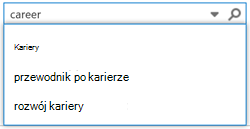
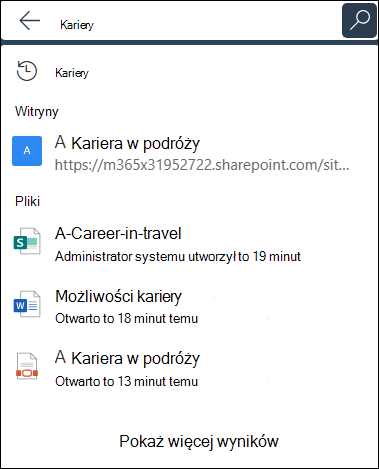
Klasyczne pole wyszukiwania po lewej stronie, nowoczesne pole wyszukiwania po prawej stronie
Niektóre klasyczne funkcje wyszukiwania różnią się lub nie są dostępne w nowoczesnym wyszukiwaniu. Poznaj różnice między klasycznymi i nowoczesnymi środowiskami wyszukiwania w programie SharePoint Server.